Để nhập các kết cấu trang điểm tùy chỉnh, hãy sử dụng Blender hoặc Maya để gán lại các kết cấu hiện có trên mẫu đầu tham chiếu sang các hình ảnh kết cấu tùy chỉnh của bạn. Sau khi thay thế các kết cấu, hãy xuất toàn bộ mô hình đầu, sau đó nhập nó vào Studio.
Blender
Để gán lại các kết cấu trong Blender:
Giải nén và mở tệp đầu tham chiếu Blender.
Chuyển đến tab Shading.
Trong Outliner, mở rộng bộ sưu tập Makeup và chọn vùng mặt mà bạn dự định thay thế kết cấu.
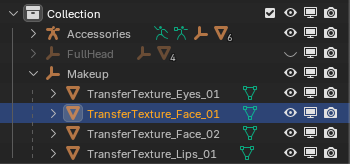
Trong đồ thị nút, chọn hình ảnh kết cấu mà bạn dự định cập nhật, chẳng hạn như Neutral_FaceDecal_ALB.png
Nhấp vào X để xóa gán hình ảnh hiện có.

Nhấp vào biểu tượng thư mục để duyệt tìm một hình ảnh mới.

Lặp lại cho tất cả các kết cấu PBR mà bạn dự định thay thế.
Xóa bất kỳ nút kết cấu nào mà bạn không sử dụng.
Xác minh rằng đồ thị nút cuối cùng của bạn trông giống như tham chiếu gốc với không có gì bị thiếu một cách không mong muốn.


Maya
Để gán lại các kết cấu trong Maya:
Giải nén và mở tệp đầu tham chiếu Maya.
Trong Dòng trạng thái gần đầu bố cục mặc định, nhấp vào biểu tượng Hypershade.

Di chuyển chuột của bạn qua kết cấu của vật liệu mà bạn dự định thay thế.
Nhấp và giữ chuột phải và kéo bộ chọn đến Mạng đồ thị.

Trong đồ thị nút mới hiển thị, nhấp vào Nút Kết cấu mà bạn dự định thay thế, chẳng hạn như Neutral_Eyes_ALB.png.
Trong Trình chỉnh sửa thuộc tính bên phải, điều hướng đến Tên hình ảnh và nhấp vào biểu tượng thư mục. Một trình duyệt tệp sẽ hiển thị.


- Chọn tệp hình ảnh kết cấu mà bạn muốn sử dụng làm thay thế.
- Lặp lại cho tất cả các kết cấu PBR mà bạn dự định thay thế.
- Xóa bất kỳ nút kết cấu nào mà bạn không sử dụng.
- Xác minh rằng đồ thị nút cuối cùng của bạn trông giống như tham chiếu gốc với không có gì bị thiếu một cách không mong muốn.

