Hướng dẫn này đề cập đến quy trình gán hình ảnh kết cấu trong Blender hoặc Maya cho mô hình 3D của bạn để chúng có thể được nhập một cách liền mạch vào Studio. Quy trình nhập hỗ trợ cả kết cấu cơ bản và kết cấu PBR thực tế, miễn là chúng đáp ứng cụ thể kết cấu của Roblox.
Blender
Để gán các kết cấu được hỗ trợ bởi Roblox vào mô hình 3D của bạn trong Blender:
Trong Outliner, chọn đối tượng mesh của bạn.
Trong bảng thuộc tính, điều hướng đến thẻ Vật liệu.
Xác minh rằng đối tượng của bạn đã có một Vật liệu được gán với Bề mặt được đặt thành Principled BSDF.
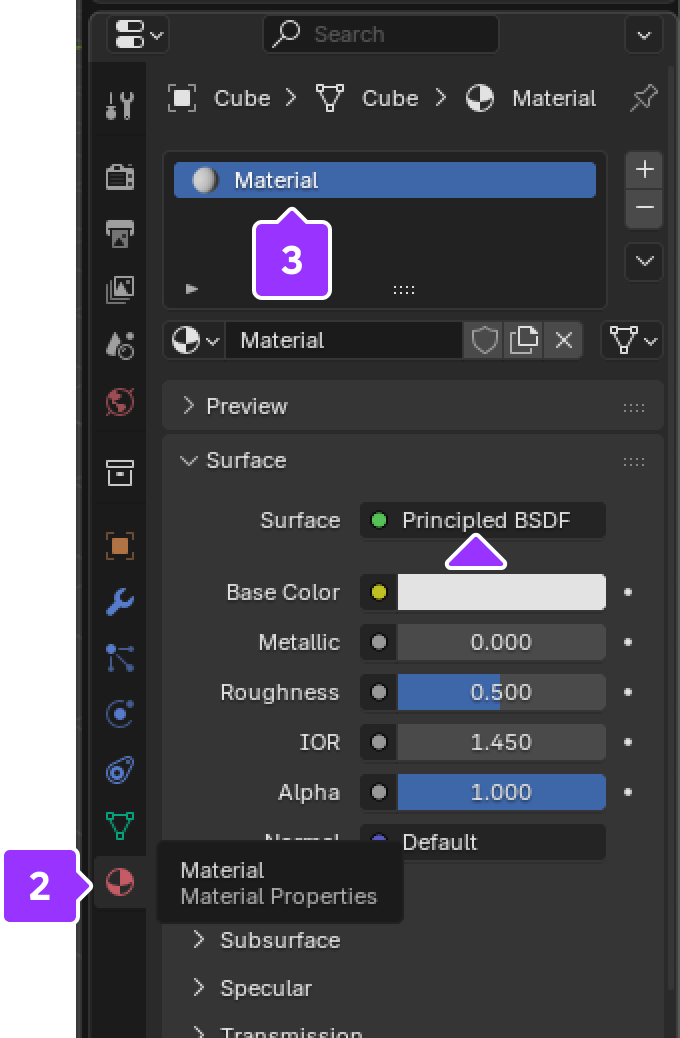
Nếu không có vật liệu nào được gán, nhấp vào biểu tượng + để thêm một vật liệu.
Nhấp vào nút Mới. Một vật liệu Principled BSDF mới sẽ được tạo ra.

Điều hướng đến thẻ Tô màu.
Với đối tượng mesh của bạn được chọn, kiểm tra biểu đồ nút. Có thể có các nút hình ảnh kết cấu đã được kết nối với nút Principled BSDF.
Trong khu vực biểu đồ nút, thêm một nút hình ảnh kết cấu bằng cách nhấp chuột phải ⟩ Thêm ⟩ Kết cấu ⟩ Kết cấu Hình ảnh.

Trong nút Kết cấu Hình ảnh mới, nhấp vào Mở để mở trình duyệt tệp và chèn kết cấu tùy chỉnh của bạn.

Sau khi thêm các nút hình ảnh kết cấu và gán các tệp thích hợp, kéo các ổ cắm Kết cấu Hình ảnh đến các ổ cắm tương ứng trong nút Principled BSDF:

- Kết cấu cơ bản hoặc Màu sắc/albedo PBR: kết nối Màu đến Màu cơ bản.
- Kết cấu kim loại: kết nối Màu đến Kim loại.
- Kết cấu thô: kết nối Màu đến Thô.
- Kết cấu Normal cần phải được thêm vào nút NormalMap:
- Nhấp chuột phải vào khu vực trình chỉnh sửa biểu đồ và chọn Thêm ⟩ Vector ⟩ Bản đồ Normal.
- Kết nối Màu của Kết cấu Hình ảnh đến Màu của NormalMap.
- Kết nối Normal của NormalMap đến ổ cắm Normal của PrincipledBSDF.


Maya
Để gán các kết cấu được hỗ trợ bởi Roblox vào mô hình 3D của bạn trong Maya:
Trong Dòng trạng thái gần đầu bố cục mặc định, nhấp vào biểu tượng Hypershade.

Trong bảng Create Window trên cửa sổ bật lên Hypershade, điều hướng đến Maya ⟩ Bề mặt và nhấp vào Bề mặt tiêu chuẩn. Một nút bề mặt xuất hiện trong trình chỉnh sửa nút.

Nếu thêm một bản đồ normal, điều hướng đến Maya ⟩ Tiện ích và nhấp vào Bump 2d. Một nút cần thiết cho các bản đồ normal xuất hiện trong trình chỉnh sửa nút.

Kéo và thả các kết cấu PBR của bạn vào mạng biểu đồ.

Nếu thêm một bản đồ normal, chọn nút Bump 2d và thay đổi thành Normal không gian tiếp tuyến.

Chọn mô hình của bạn và điều hướng đến vật liệu mà bạn dự định gán. Nhấp chuột phải và giữ trên vật liệu và chọn Gán Vật liệu cho Lựa chọn.


