Trình Nhập của Studio cho phép bạn nhập các tài sản 3D vào dự án của bạn, chẳng hạn như quần áo avatar, phụ kiện và đầu mẫu của Roblox cho trang điểm. Các hướng dẫn sau đây chi tiết cách nhập một tệp mẫu .fbx hoặc .gltf từ quy trình tạo thực hành tốt nhất vào Studio dưới dạng một đối tượng Model mà bạn có thể sử dụng trong trò chơi của mình, tải lên Marketplace hoặc chia sẻ với các nhà sáng tạo khác.
Để nhập tài sản của bạn dưới dạng một mô hình trang điểm:
Trước khi bắt đầu, điều quan trọng là đảm bảo rằng tệp mẫu của bạn bao gồm các đối tượng sau được cấu hình đúng để đáp ứng các thông số kỹ thuật trang điểm của Roblox, nếu không bạn có thể gặp lỗi trong các bước sau:
- Lưới đầu mục tiêu
- Lưới lồng đầu mục tiêu
- Nếu đã chỉnh sửa, lưới Lips và các kết cấu liên quan.
- Nếu đã chỉnh sửa, lưới Face và các kết cấu liên quan.
- Nếu đã chỉnh sửa, lưới Eyes và các kết cấu liên quan.
Trong Studio, mở nơi thử nghiệm Trang điểm.
Trong tab Trang chủ, nhấp vào nút Nhập để mở Trình Nhập. Một trình duyệt tệp sẽ mở ra.
Chọn tệp .fbx hoặc .gltf của trang điểm của bạn. Trình Nhập sẽ tải một bản xem trước của trang điểm của bạn.
Xác minh rằng không có lỗi với các thành phần đã nhập, sau đó nhấp vào Nhập để thêm tệp vào Studio. Một Model mới sẽ được tạo trong không gian làm việc.
Trong cửa sổ Khám phá, mở rộng Model mới và xác minh rằng các đối tượng con Decal đã được tạo, mỗi đối tượng có một đối tượng con WrapTextureTransfer riêng.

Khi nhập, các decal trang điểm xuất hiện trong Model. 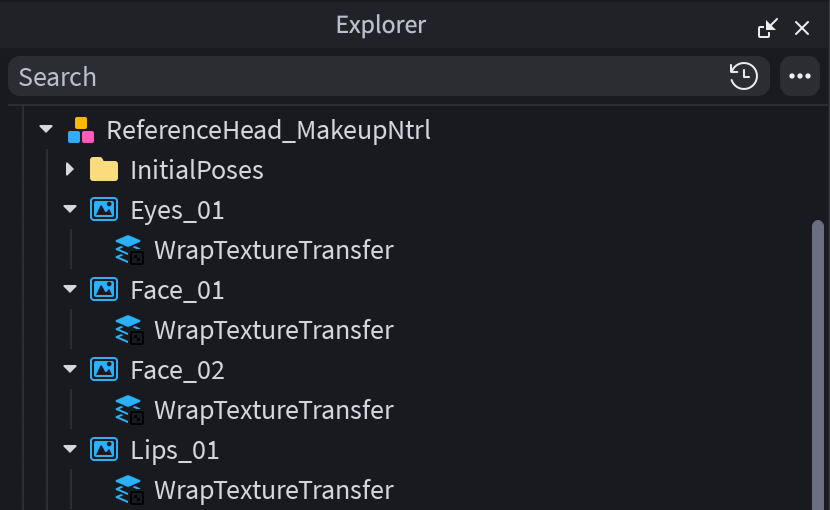
Mỗi decal có một đối tượng WrapTextureTransfer làm cha Sao chép các đối tượng Decal mới của bạn vào thư mục Makeup của mô hình nhân vật.
- TÙY CHỌNNếu bạn muốn áp dụng lông mày hoặc lông mi, hãy di chuyển các đối tượng MeshPart đó vào thư mục Phụ kiện của nhân vật. Đối với tệp nơi này, bạn không cần phải chuyển đổi lông mi và lông mày thành Phụ kiện trước.

Nhấn Chơi để thử nghiệm và xác minh rằng nhân vật đã được áp dụng trang điểm mới.


Thử nghiệm với Cài đặt Avatar
Bạn cũng có thể sử dụng công cụ Cài đặt Avatar để xem trước các tài sản trang điểm mà không cần thử nghiệm.
- Mở công cụ Cài đặt Avatar bằng cách điều hướng đến Avatar > Cài đặt.
- Chọn mô hình mà bạn muốn xem trước các tài sản của mình.
- Đối với decal trang điểm, chẳng hạn như mắt, mặt và môi:
- Trong cửa sổ Khám phá, chọn bất kỳ tài sản decal trang điểm nào bạn muốn thêm vào bản xem trước Cài đặt Avatar. Bản xem trước chỉ hỗ trợ các decal trang điểm hợp lệ với một đối tượng con WrapTextureTransfer.
- Trong bảng Cài đặt Avatar, nhấp vào biểu tượng + để thêm các tài sản vào công cụ Cài đặt Avatar.
- Trong hộp thoại mới, chỉ định loại tài sản trang điểm (mắt, mặt, môi), cho mỗi decal đã chọn.
- Đối với lưới trang điểm, chẳng hạn như lông mày và lông mi:
- Trong cửa sổ Khám phá, di chuyển các đối tượng MeshPart làm con bên trong mô hình avatar.
- Trong bảng Cài đặt Avatar, nhấp vào biểu tượng + để thêm các tài sản vào công cụ Cài đặt Avatar.
- Trong bảng Cài đặt Avatar, điều hướng đến tab Mặt > Trang điểm, sau đó xác minh rằng các tài sản của bạn đã được nhập đúng vào công cụ.
- Nhấp vào các tài sản để trang bị chúng trong bản xem trước của bạn.
- Thay đổi thứ tự của các tài sản bằng cách kéo các biểu tượng của chúng ở bên phải hộp xem trước.
- Nhấp vào X để loại bỏ chúng khỏi bản xem trước avatar của bạn.
- Để xem cách trang điểm hoạt động, điều hướng đến tab Hoạt ảnh, sau đó thử nghiệm các chuỗi khác nhau để xem avatar của bạn trông như thế nào với trang điểm đã được áp dụng.
Để có kết quả tốt nhất, hãy sử dụng các avatar được cung cấp từ Roblox trong nơi thử nghiệm. Bạn cũng có thể mang vào bất kỳ avatar nào khác, nhưng chất lượng của việc vừa vặn trang điểm phụ thuộc vào lồng đầu bên dưới, điều này có thể dẫn đến ngoại hình khác nhau nếu không được căn chỉnh đúng cách.