Bu kılavuz, doku görüntülerini Blender veya Maya'da 3D modelinize atama sürecini kapsar, böylece bunlar Studio'ya sorunsuz bir şekilde aktarılır. Aktarma işlemi, Roblox'un doku spesifikasyonları ile uyumlu olduğu sürece temel dokular ve gerçekçi PBR dokuları destekler.
Blender
Blender'da 3D modelinize Roblox destekli dokuları atamak için:
Outliner'da, mesh nesnenizi seçin.
Özellikler panelinde, Malzemeler sekmesine gidin.
Nesneniz için Principled BSDF ile ayarlanmış bir Malzeme atandığından emin olun.
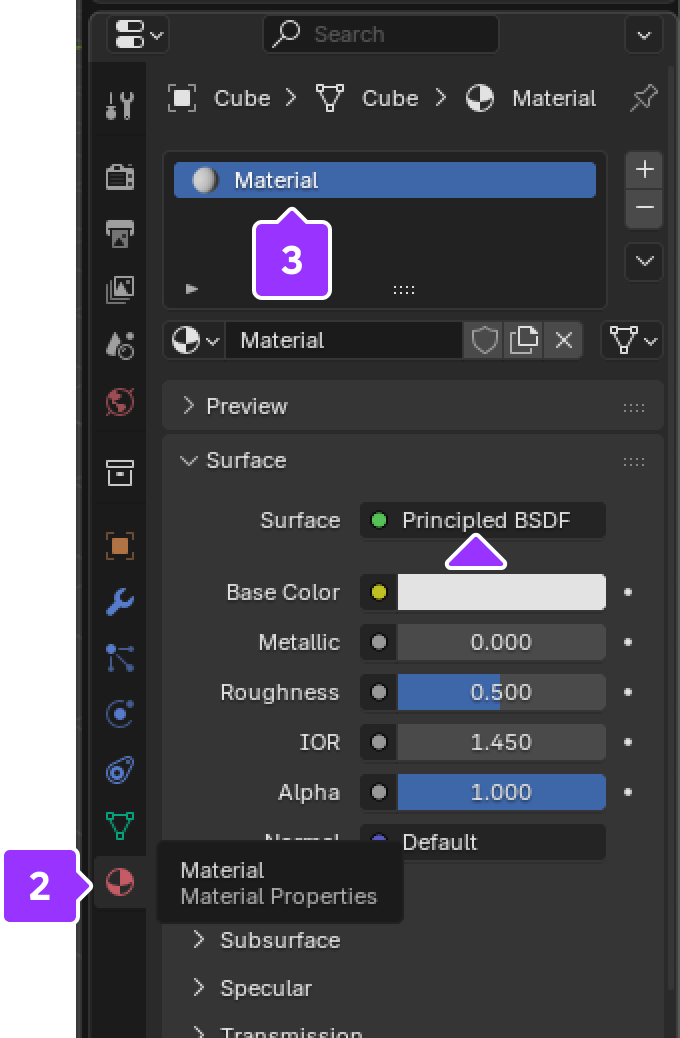
Hiçbir malzeme atanmadıysa, malzeme eklemek için + simgesine tıklayın.
Yeni butonuna tıklayın. Yeni bir Principled BSDF malzemesi oluşturulur.

Gölgelendirme sekmesine gidin.
Mesh nesneniz seçiliyken, düğüm grafiğini kontrol edin. Muhtemelen Principled BSDF düğümüne bağlı doku görüntü düğümleri vardır.
Düğüm grafiği alanında, sağ tıklayıp Ekle ⟩ Doku ⟩ Görüntü Dokusu ile bir doku görüntü düğümü ekleyin.

Yeni Görüntü Dokusu düğmesinde, özel dokunuzu eklemek için Aç'a tıklayın ve bir dosya gezgini açın.

Görüntü doku düğümlerini ekledikten ve uygun dosyaları atadıktan sonra, Image Texture soketlerini Principled BSDF düğümündeki uygun soketlere sürükleyin:

- Temel doku veya PBR renk/albedo: Renki Temel Renke bağlayın.
- Metal doku: Renki Metalike bağlayın.
- Pürüzsüzlük doku: Renki Pürüzlülüke bağlayın.
- Normal doku görüntüleri NormalMap düğümüne eklenmelidir:
- Grafikte sağ tıklayın ve Ekle ⟩ Vektör ⟩ Normal Harita seçin.
- Görüntü Dokusunun Renkini NormalMap'in Renkine bağlayın.
- NormalMap'in Normalını PrincipledBSDF'nin Normal soketine bağlayın.


Maya
Maya'da 3D modelinize Roblox destekli dokuları atamak için:
Varsayılan düzenin üst kısmındaki Durum Çizgisi'nde, Hypershade simgesine tıklayın.

Hypershade pop-up'ındaki Oluştur penceresinde, Maya ⟩ Yüzeye gidin ve Standart Yüzeye tıklayın. Düğüm editöründe bir yüzey düğümü görünür.

Normal harita ekliyorsanız, Maya ⟩ Araçlara gidin ve Bump 2dye tıklayın. Normal haritalar için gereken bir düğüm editörde görünür.

PBR dokularınızı grafikteki ağa sürükleyin ve bırakın.

Normal harita ekliyorsanız, Bump 2d düğümünü seçin ve Normalleri Taban Alanı Normalleri olarak değiştirin.

Modelinizi seçin ve atamayı düşündüğünüz materyale gidin. Malzeme üzerine sağ tıklayın ve Seçime Malzeme Atayın seçeneğini seçin.


