ป้ายไฟนีออน เป็นป้ายไฟฟ้าที่สว่างและมีสีสันซึ่งดึงดูดความสนใจไปยังสิ่งใดสิ่งหนึ่งภายในเกม เช่น สถานที่ที่ผู้ใช้สามารถเข้าไปในอาคารหรือซื้อไอเทม โดยการรวมเทคนิคการสร้างโมเดลและการจัดแสง คุณสามารถสร้างและใช้ป้ายไฟนีออนเพื่อเพิ่มความสมจริงในสภาพแวดล้อมของคุณ
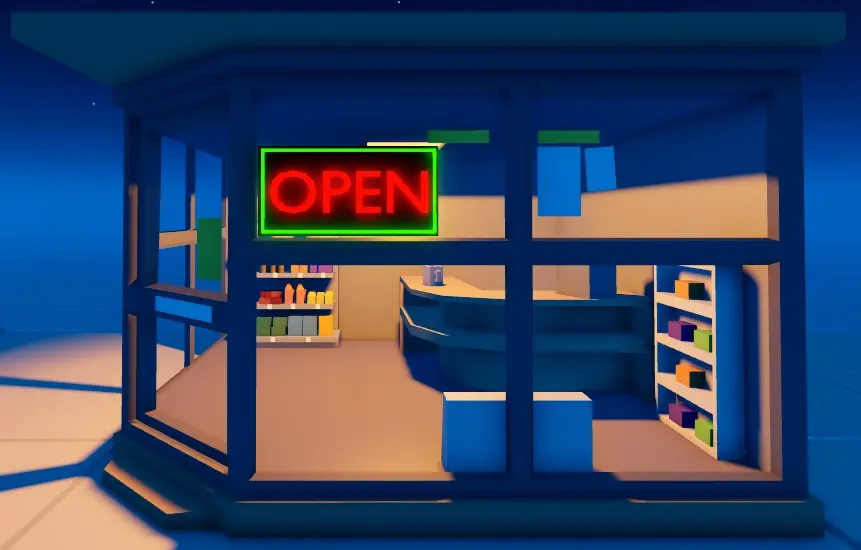
เช่นเดียวกับการสร้าง 3D ทั้งหมด มีหลายวิธีในการบรรลุเป้าหมายเฉพาะ ในคู่มือนี้ คุณสามารถสร้างป้ายไฟนีออนของคุณเองได้อย่างรวดเร็วโดยใช้เครื่องมือและวิธีการที่มีอยู่เฉพาะใน Studio โดยใช้ทรัพยากรพื้นฐานเพียงไม่กี่อย่าง รวมถึงไฟล์ .obj สำหรับข้อความ 3D ของโมเดลป้าย
ในวิธีการต่อไปนี้ในการสร้างป้ายไฟนีออน ให้ทำตามแต่ละส่วนเพื่อเรียนรู้วิธีการ:
- สร้างแผ่นหลังและกรอบของป้ายด้วยชิ้นส่วนพื้นฐาน
- รูปร่างของป้ายโดยใช้เครื่องมือการสร้างโมเดลที่เป็นของแข็งใน Studio
- รวมข้อความ 3D กับป้ายของคุณและบันทึกป้ายเป็นโมเดล
สร้างแผ่นหลังและกรอบ
Part เป็นบล็อกการสร้างหลักของ Roblox ที่คุณสามารถย้าย ปรับขนาด หมุน และปรับแต่งเพื่อเปลี่ยนรูปลักษณ์ เช่น สีและวัสดุของมัน การใช้ ชิ้นส่วนพื้นฐาน เพื่อสร้างพื้นฐานของป้ายไฟนีออนนั้นมีประโยชน์เพราะแผ่นหลังและกรอบของป้ายต้องการเพียงรูปทรงพื้นฐาน
ในการสร้างแผ่นหลังและกรอบ:
ไปที่แถบเครื่องมือ Home หรือ Model ของ Studio
คลิกที่ลูกศรดรอปดาวน์บนปุ่ม Part และเลือก Block ชิ้นส่วนบล็อกจะแสดงในพื้นที่ทำงานซึ่งจะกลายเป็นแผ่นหลังของป้ายไฟนีออนของคุณ
ในหน้าต่าง Explorer ให้เลือกบล็อก จากนั้นในหน้าต่าง Properties,
ตั้งค่า BrickColor เป็น Black
ตั้งค่า Size เป็น 8,4,1
ตั้งค่า Name เป็น Backboard
เปิดใช้งานคุณสมบัติ Anchored

ในหน้าต่าง Explorer ให้เลือก Backboard จากนั้นกด CtrlD (⌘D) เพื่อทำสำเนาชิ้นส่วน
ในแถบเครื่องมือ ให้เลือกเครื่องมือ Move และใช้ลูกศรแกนใดแกนหนึ่งเพื่อดึงชิ้นส่วนแผ่นหลังที่ทำสำเนาออกจากตำแหน่งเดิมเพื่อให้คุณสามารถมองเห็นวัตถุแต่ละชิ้น
ในหน้าต่าง Explorer ให้เลือกชิ้นส่วนแผ่นหลังที่ทำสำเนาซึ่งจะกลายเป็นกรอบของป้ายไฟนีออนของคุณ จากนั้นในหน้าต่าง Properties,
ตั้งค่า BrickColor เป็น Lime Green
ตั้งค่า Size เป็น 7.75, 3.75, 0.25
ตั้งค่า Name เป็น Border

ในหน้าต่าง Explorer ให้เลือก Border จากนั้นกด CtrlD (⌘D) เพื่อทำสำเนาชิ้นส่วน อย่าขยับชิ้นส่วนใหม่นี้ เพราะมันต้องอยู่ในตำแหน่งปัจจุบันสำหรับขั้นตอนการปั้นถัดไป


ตอนนี้คุณมีสามชิ้นส่วนที่ประกอบขึ้นเป็นรูปทรงพื้นฐานของป้ายไฟนีออนของคุณแล้ว คุณสามารถปั้นรูปร่างของกรอบได้
รูปร่างกรอบไฟนีออน
โดยใช้ การสร้างโมเดลที่เป็นของแข็ง คุณสามารถรวมและแยกชิ้นส่วนในรูปแบบที่ไม่เหมือนใครเพื่อสร้างรูปร่างที่ซับซ้อนมากขึ้นซึ่งเรียกว่า unions กระบวนการนี้ช่วยให้คุณปรับขนาดและแก้ไขชิ้นส่วนกรอบที่ทำสำเนาให้กลายเป็นกรอบไฟนีออน
ในการสร้างรูปร่างกรอบไฟนีออน:
ในหน้าต่าง Explorer ให้เลือกชิ้นส่วนกรอบที่ทำสำเนา จากนั้นในหน้าต่าง Properties ตั้งค่า Size เป็น 7.5, 3.5, 1.0

โดยยังคงเลือกชิ้นส่วนกรอบที่ทำสำเนาอยู่ ให้คลิกปุ่ม Negate ในแถบเครื่องมือ ชิ้นส่วนกรอบจะเปลี่ยนเป็นโปร่งใสและคุณสมบัติ Name จะเปลี่ยนเป็น NegativePart โดยอัตโนมัติ
โดยยังคงเลือก NegativePart อยู่ ให้กด Ctrl/⌘ และคลิกที่ชิ้นส่วนกรอบต้นฉบับเพื่อเลือกทั้งสองชิ้นพร้อมกัน

ในแถบเครื่องมือ ให้เลือก Union เพื่อรวมชิ้นส่วนทั้งสองเข้าด้วยกัน ชิ้นส่วนที่มีรูปร่างกรอบจะแสดงขึ้น และคุณสมบัติ Name จะเปลี่ยนเป็น Union โดยอัตโนมัติ
ในหน้าต่าง Explorer ให้เลือก union จากนั้นในหน้าต่าง Properties,
- ตั้งค่า Name เป็น Border สิ่งนี้ช่วยจัดระเบียบวัตถุทั้งหมดภายในพื้นที่ทำงาน
- ตั้งค่า Material เป็น Neon สิ่งนี้ช่วยให้ชิ้นส่วนเปล่งแสง
ในแถบเครื่องมือ ให้เลือกเครื่องมือ Move และใช้ลูกศรแกนใดแกนหนึ่งเพื่อดึง Border ไปข้างหน้าของ Backboard


ตอนนี้คุณมีแผ่นหลังที่สมบูรณ์และกรอบไฟนีออนที่เปล่งแสงแล้ว คุณสามารถสร้างข้อความ 3D ที่ยื่นออกมาสำหรับคำของป้าย
รวมข้อความ 3D ไฟนีออน
เนื่องจาก Studio ไม่รองรับข้อความ 3D โดยตรง คู่มือนี้จึงมีไฟล์ open-text.obj สำหรับให้คุณนำเข้าไปในฉากของคุณซึ่งมีโมเดล 3D ของข้อความที่สะกดคำว่า "OPEN" คุณยังสามารถใช้วิธีการอื่นในการสร้างข้อความ 3D หรือการออกแบบที่กำหนดเองสำหรับกระบวนการนี้ เช่น การใช้โมเดลของคุณเองจากซอฟต์แวร์การสร้างโมเดลของบุคคลที่สาม การทำงานกับปลั๊กอินของชุมชน หรือการสร้างข้อความของคุณเองด้วยตนเองใน Studio ผ่านการสร้างโมเดลที่เป็นของแข็ง
ในการรวมข้อความ 3D ไฟนีออนจากไฟล์ open-text .obj:
นำเข้าไฟล์ open-text .obj
- จากเมนู File ของ Studio ให้เลือก Import หน้าต่างเบราว์เซอร์ไฟล์จะแสดงขึ้น
- เลือกไฟล์ open-text .obj จากนั้นคลิกปุ่ม Open หน้าต่าง Import Preview จะแสดงขึ้น
- รักษาการตั้งค่าการนำเข้าตามค่าเริ่มต้น จากนั้นคลิกปุ่ม Import โมเดลข้อความเปิดจะแสดงในมุมมอง
ในแถบเครื่องมือ ให้เลือกเครื่องมือ Move และใช้ลูกศรแกนใดแกนหนึ่งเพื่อจัดตำแหน่งข้อความให้ตรงกลางป้าย

ในหน้าต่าง Properties,
- ตั้งค่า Color เป็น 170,0,0
- ตั้งค่า Material เป็น Neon
ในหน้าต่าง Explorer ให้เลือกโมเดลข้อความ Border และ Backboard จากนั้นกด CtrlG (⌘G) เพื่อจัดกลุ่มพวกเขาเป็นวัตถุ Model เดียว
เปลี่ยนชื่อโมเดลใหม่เป็น NeonSign
ในหน้าต่าง Explorer คลิกขวาที่ NeonSign เมนูบริบทจะแสดงขึ้น
เลือก Save to Roblox

หลังจากที่คุณบันทึกทรัพย์สินใน Toolbox ของคุณแล้ว คุณสามารถใช้มันในเกมใดก็ได้ของคุณ นอกจากนี้ คุณยังสามารถ แจกจ่ายทรัพย์สินของคุณไปยัง Creator Store เพื่อทำให้มันสามารถใช้งานได้สาธารณะสำหรับผู้สร้างทุกคนในการใช้ในเกมของพวกเขาเช่นกัน