คู่มือนี้อธิบายกระบวนการกำหนดภาพผิวใน Blender หรือ Maya ให้กับโมเดล 3 มิติของคุณ เพื่อให้นำเข้าสู่ Studio ได้อย่างราบรื่น กระบวนการนำเข้าสนับสนุนทั้งผิวพื้นฐานและผิว PBR ที่สมจริง ตราบใดที่พวกเขาปฏิบัติตาม ข้อกำหนดผิวของ Roblox.
Blender
ในการกำหนดผิวที่รองรับโดย Roblox ให้กับโมเดล 3 มิติของคุณใน Blender:
ใน Outliner ให้เลือกวัตถุเมชของคุณ
ในแผงคุณสมบัติ นำทางไปยัง แท็บวัสดุ
ตรวจสอบให้แน่ใจว่าวัตถุของคุณมีวัสดุที่กำหนดไว้โดยที่พื้นผิวตั้งค่าเป็น Principled BSDF
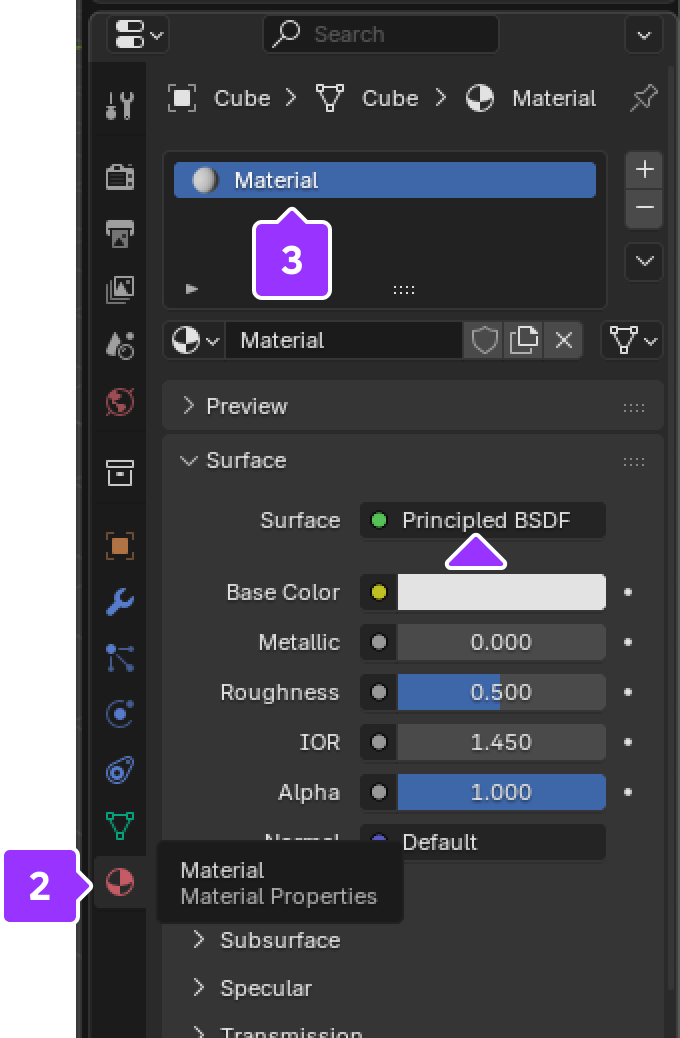
หากไม่มีการกำหนดวัสดุ คลิกที่สัญลักษณ์ + เพื่อเพิ่มวัสดุ
คลิกปุ่มใหม่ (New) วัสดุ Principled BSDF ใหม่จะถูกสร้างขึ้น

นำทางไปยัง แท็บการสร้างเงา (Shading tab)
โดยเลือกวัตถุเมชของคุณ ให้ตรวจสอบกราฟโหนด อาจมีโหนดภาพผิวที่เชื่อมต่อกับโหนด Principled BSDF อยู่แล้ว
ในพื้นที่กราฟโหนด ให้เพิ่มโหนดภาพผิวโดยคลิกขวา ⟩ เพิ่ม (Add) ⟩ ผิว (Texture) ⟩ ภาพผิว (Image Texture)

ในโหนดภาพผิวใหม่ คลิกเปิด (Open) เพื่อเปิดเบราว์เซอร์ไฟล์และแทรกผิวที่กำหนดเองของคุณ

หลังจากเพิ่มโหนดภาพผิวและกำหนดไฟล์ที่เหมาะสมแล้ว ให้ลากซอคเก็ต Image Texture ไปยังซอคเก็ตที่เหมาะสมในโหนด Principled BSDF:

- ผิวพื้นฐาน หรือ สี/อัลเบโด PBR: เชื่อมต่อ Color กับ Base Color
- ผิวโลหะ (Metallic): เชื่อมต่อ Color กับ Metallic
- ผิวความหยาบ (Roughness): เชื่อมต่อ Color กับ Roughness
- ผิว Normal ต้องถูกเพิ่มไปยังโหนด NormalMap:
- คลิกขวาในพื้นที่กราฟและเลือก เพิ่ม (Add) ⟩ เวกเตอร์ (Vector) ⟩ โหนด Normal Map (Normal Map)
- เชื่อมต่อ Color ของ Image Texture กับ Color ของ NormalMap
- เชื่อมต่อ Normal ของ NormalMap กับซอคเก็ต Normal ของ PrincipledBSDF


Maya
ในการกำหนดผิวที่รองรับโดย Roblox ให้กับโมเดล 3 มิติของคุณใน Maya:
ในแถบสถานะใกล้กับด้านบนของเลย์เอาต์เริ่มต้น คลิกที่ไอคอน Hypershade

ในแผง Create Window บนป๊อปอัพ Hypershade ให้ไปที่ Maya ⟩ พื้นผิว (Surface) และคลิก Standard Surface โหนดพื้นผิวจะปรากฏในตัวแก้ไขโหนด

หากเพิ่มแผนที่ปกติ ให้ไปที่ Maya ⟩ Utilities และคลิก Bump 2d โหนดที่จำเป็นสำหรับแผนที่ปกติจะปรากฏในตัวแก้ไขโหนด

ลากและวางผิว PBR ของคุณลงในเครือข่ายกราฟ

หากเพิ่มแผนที่ปกติ ให้เลือกโหนด Bump 2d และเปลี่ยนเป็น Tangent Space Normals

เลือกโมเดลของคุณและนำทางไปยังวัสดุที่คุณตั้งใจจะกำหนด คลิกขวาและกดค้างไว้เหนือวัสดุแล้วเลือก กำหนดวัสดุให้กับการเลือก (Assign Material to Selection)


