Letreiros de neon são sinalizações elétricas brilhantes e coloridas que chamam a atenção para algo dentro de um jogo, como onde os usuários podem entrar em um edifício ou comprar um item. Ao combinar técnicas de modelagem e iluminação, você pode criar e usar letreiros de neon para elevar a imersão dentro de seus ambientes.
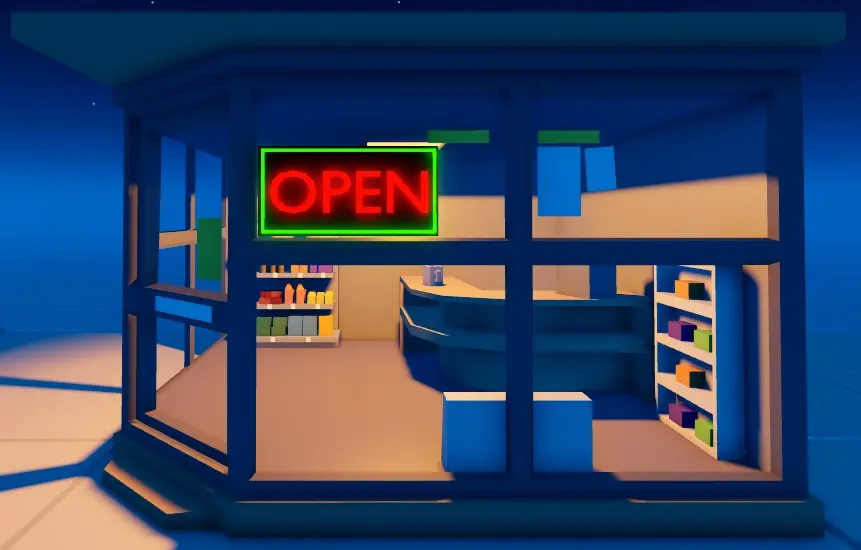
Como em toda criação 3D, existem muitas maneiras de alcançar qualquer objetivo específico. Neste guia, você pode rapidamente criar seu próprio letreiro de neon usando ferramentas e métodos disponíveis apenas dentro do Studio com apenas alguns ativos básicos, incluindo um arquivo .obj para o texto 3D do modelo do letreiro.
No método a seguir para criar um letreiro de neon, siga cada seção para aprender como:
- Criar o painel de fundo e a borda da sinalização com partes básicas.
- Moldar o letreiro usando as ferramentas de modelagem sólida do Studio.
- Incorporar texto 3D ao seu letreiro e salvar o letreiro como um modelo.
Criar o painel de fundo e a borda
Um Part é o bloco de construção primário do Roblox que você pode mover, redimensionar, girar e personalizar para mudar sua aparência, como sua cor e material. Usar partes básicas para criar a base dos letreiros de neon é útil porque o painel de fundo e a borda da sinalização só requerem formas básicas.
Para criar o painel de fundo e a borda:
Navegue até a barra de ferramentas da aba Início ou Modelo do Studio.
Clique na seta suspensa do botão Parte e selecione Bloco. Uma parte de bloco é exibida no espaço de trabalho que está prestes a se tornar o painel de fundo do seu letreiro de neon.
Na janela Explorador, selecione o bloco e, em seguida, na janela Propriedades,
Defina BrickColor como Preto.
Defina Tamanho como 8,4,1.
Defina Nome como Painel de Fundo.
Ative a propriedade Ancorado.

Na janela Explorador, selecione Painel de Fundo, em seguida, pressione CtrlD (⌘D) para duplicar a parte.
Na barra de ferramentas, selecione a ferramenta Mover e use uma das setas do eixo para puxar a parte duplicada do painel de fundo para longe da posição original para que você possa ver cada objeto.
Na janela Explorador, selecione a parte duplicada do painel de fundo que está prestes a se tornar a borda do seu letreiro de neon, em seguida, na janela Propriedades,
Defina BrickColor como Verde Limão.
Defina Tamanho como 7.75, 3.75, 0.25.
Defina Nome como Borda.

Na janela Explorador, selecione Borda, em seguida, pressione CtrlD (⌘D) para duplicar a parte. Não mova esta nova parte porque ela precisa estar em sua posição atual para o próximo passo de escultura.


Agora que você tem três partes que compõem as formas básicas do seu letreiro de neon, você pode esculpir a forma da borda.
Moldar a borda de neon
Usando modelagem sólida, você pode unir e separar partes de maneiras únicas para formar formas mais complexas conhecidas como uniões. Esse processo permite que você redimensione e modifique a parte duplicada da borda para se tornar a borda de neon.
Para criar a forma da borda de neon:
Na janela Explorador, selecione a parte duplicada da borda e, em seguida, na janela Propriedades, defina o Tamanho como 7.5, 3.5, 1.0.

Com a parte duplicada da borda ainda selecionada, clique no botão Negar na barra de ferramentas. A parte da borda se torna translúcida e sua propriedade Nome muda automaticamente para NegativePart.
Com NegativePart ainda selecionado, mantenha Ctrl/⌘ pressionado e clique na parte original da borda para selecionar ambas as partes ao mesmo tempo.

Na barra de ferramentas, selecione União para fundir ambas as partes. Uma parte em forma de borda é exibida, e a propriedade Nome muda automaticamente para União.
Na janela Explorador, selecione a união e, em seguida, na janela Propriedades,
- Defina Nome como Borda. Isso ajuda a organizar todos os objetos dentro do espaço de trabalho.
- Defina Material como Neon. Isso permite que a parte brilhe.
Na barra de ferramentas, selecione a ferramenta Mover e use uma das setas do eixo para puxar Borda para frente de Painel de Fundo.


Agora que você tem um painel de fundo completo e uma borda de neon brilhante, você pode criar texto 3D de neon extrudado para as palavras do letreiro.
Incorporar texto 3D de neon
Como o Studio não suporta nativamente texto 3D, este guia fornece um arquivo open-text.obj para você importar para sua cena que contém um modelo 3D de texto que soletra a palavra "ABERTO". Você também pode usar outros métodos para criar textos 3D ou designs personalizados para este processo, como usar seus próprios modelos de software de modelagem de terceiros, trabalhar com plugins da comunidade ou criar seu próprio texto manualmente no Studio através da modelagem sólida.
Para incorporar texto 3D de neon do arquivo open-text .obj:
Importe o arquivo open-text .obj.
- No menu Arquivo do Studio, selecione Importar. Um navegador de arquivos é exibido.
- Selecione o arquivo open-text .obj, em seguida, clique no botão Abrir. A janela Pré-visualização de Importação é exibida.
- Mantenha as configurações de importação padrão e clique no botão Importar. Os modelos de texto aberto são exibidos dentro da viewport.
Na barra de ferramentas, selecione a ferramenta Mover e use uma das setas do eixo para centralizar o texto no letreiro.

Na janela Propriedades,
- Defina Cor como 170,0,0.
- Defina Material como Neon.
Na janela Explorador, selecione os modelos de texto, Borda e Painel de Fundo, em seguida, pressione CtrlG (⌘G) para agrupá-los em um único objeto Model.
Renomeie o novo modelo para LetreiroDeNeon.
Na janela Explorador, clique com o botão direito em LetreiroDeNeon. Um menu contextual é exibido.
Selecione Salvar no Roblox.

Depois de salvar o ativo em sua Caixa de Ferramentas, você pode usá-lo em qualquer um de seus jogos. Além disso, você pode distribuir seu ativo na Loja do Criador para torná-lo publicamente disponível para todos os criadores usarem em seus jogos também.