Você pode configurar a maioria das configurações de nível de jogo e lugar a partir do Painel do Criador, um hub que permite gerenciar e acessar todas as suas criações no Roblox em um só lugar. É útil explorar a navegação à esquerda para ver todas as configurações possíveis, como aquelas para localização, análise e monetização, mas as seções a seguir destacam fluxos de trabalho notáveis para a maioria dos jogos.
Gerar descritores de conteúdo
O Questionário de Classificação de Conteúdo contém um conjunto de perguntas sobre o tipo de conteúdo que os jogadores podem encontrar em seu jogo, bem como com que frequência isso ocorre. Suas respostas dão ao Roblox uma compreensão do conteúdo em seu jogo e garantem que o jogo esteja disponível para o público apropriado nas páginas Início e Descobrir de acordo com a faixa etária e as políticas de conteúdo regionais de cada jogador.
Para instruções passo a passo sobre como preencher o questionário, veja Classificações de conteúdo.
Definir restrições de idade e geografia
Você pode definir restrições para que apenas jogadores acima de uma certa idade ou de regiões específicas possam jogar e descobrir seus jogos. Isso é particularmente útil quando você deseja aumentar a idade do seu público sem incluir conteúdo maduro para restringir por meio de classificações de conteúdo.
Para definir restrições de idade e geografia:
- Navegue até o Painel do Criador.
- Clique na miniatura do jogo para o qual você deseja definir restrições de idade e geografia. A página Visão Geral do jogo é exibida.
- Na navegação à esquerda, navegue até Público ⟩ Configurações de Acesso.
- Na seção Idade, defina Idade mínima para a idade mais jovem que um jogador pode ter para acessar seu jogo.
- Na seção Região, habilite todas as regiões que podem acessar seu jogo.
- Na parte inferior da página, clique no botão Salvar Alterações.
Copiar link da página de destino
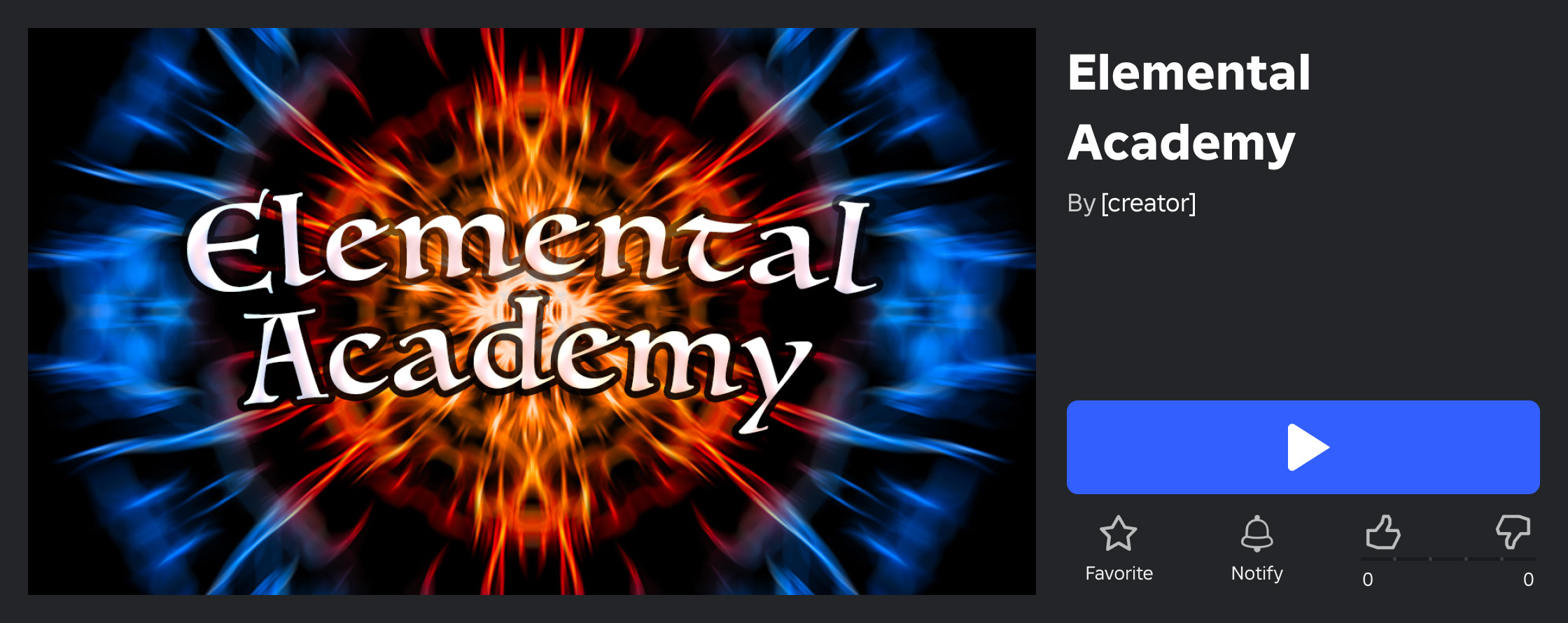
Depois de publicar seu jogo, o Roblox gera uma página de destino para o jogo, referida como a página de detalhes principais do jogo. Você pode acessar e copiar este link tanto do Painel do Criador quanto do aplicativo Roblox, e depois compartilhá-lo com outras pessoas para que possam jogar seu jogo.
Passe o mouse sobre a miniatura de um jogo, clique no botão ⋯ e selecione Copiar URL.

Compartilhe a URL copiada com outras pessoas como um link direto para a página de destino do jogo com um botão de jogar.


Editar permissões de colaboradores
Ao criar e colaborar em jogos como parte de um grupo, as habilidades concedidas aos membros do grupo dependem de suas permissões de função. Proprietários ou outros membros do grupo com permissões suficientes podem ajustar o acesso de jogar/editar/publicar e mais em um nível de jogo específico, como permitir que um papel de grupo limitado tenha a capacidade de editar um jogo específico, mesmo que esse papel não possa editar todos os jogos.
Acessar histórico de versões
O Roblox retém automaticamente versões salvas de cada lugar para controle de versão e fins de backup. Você pode acessar o Histórico de Versões no Painel do Criador para reverter a uma versão salva anteriormente de qualquer lugar dentro de um jogo, ou no Studio para deixar notas anexadas aos seus arquivos de lugar salvos.
Para mais informações sobre como acessar o Histórico de Versões, salvar arquivos de lugar com notas e reverter para versões anteriores de lugares, veja Histórico de Versões.
Permitir cópia
Por padrão, todos os jogos estão bloqueados para que você ou seu grupo sejam os únicos criadores que têm permissão para editar seus arquivos de lugar. No entanto, se você quiser permitir que outros criadores possam acessar uma cópia editável do seu jogo para seu próprio processo de criação, você pode desbloquear o jogo. Isso é particularmente útil quando você cria modelos ou arquivos de referência para uso aberto.
Para permitir que a comunidade acesse uma cópia editável do seu jogo:
Navegue até o Painel do Criador.
Clique na miniatura do jogo que você deseja permitir que os jogadores copiem. A página Visão Geral do jogo é exibida.
Na navegação à esquerda, navegue até Configurações ⟩ Lugares.
Clique no lugar inicial marcado com um ícone de estrela. A página Configurações Básicas do lugar é exibida.

No menu de navegação à esquerda do lugar, selecione Permissões.
Habilite Permitir que os usuários baixem uma cópia deste Lugar.
Clique no botão Salvar Alterações. Seu jogo agora está desbloqueado e os criadores podem acessar uma cópia editável dele a partir da página principal do jogo clicando no botão ⋯ e selecionando Editar no Studio.


Permitir linguagem forte
Você pode habilitar linguagem forte e relaxar o filtro de chat de texto em seus jogos para públicos de jogadores mais velhos. Fazer isso também adiciona uma etiqueta acima da página do seu jogo para avisar outros jogadores que seu jogo pode incluir linguagem forte:

Independentemente de você ativar ou não a alternância, os jogadores não enfrentam consequências de moderação apenas por usar linguagem forte no chat ou voz em jogos com uma classificação de maturidade de conteúdo Restrita, mas não podem violar os Padrões da Comunidade e os Termos de Uso. Por exemplo, os jogadores podem digitar um palavrão se forem assustados por um monstro, mas não podem abusar de outro jogador usando linguagem forte ou de outra forma.
Para permitir linguagem forte entre jogadores no chat de texto dentro do seu jogo:
- Navegue até o Painel do Criador e clique na miniatura do jogo no qual você deseja permitir linguagem forte. A página Visão Geral do jogo é exibida.
- Na navegação à esquerda, navegue até Público ⟩ Configurações de Comunicação.
- Habilite a alternância Permitir Linguagem Forte, em seguida, pressione o botão Salvar Alterações. Os jogadores dentro do seu jogo agora podem usar linguagem forte no chat de texto.