Este guia cobre o processo de atribuição de imagens de textura no Blender ou Maya para o seu modelo 3D, de modo que eles sejam importados de forma contínua no Studio. O processo de importação suporta tanto texturas básicas quanto texturas PBR realistas, desde que atendam às especificações de textura da Roblox.
Blender
Para atribuir texturas suportadas pela Roblox ao seu modelo 3D no Blender:
No Outliner, selecione seu objeto de malha.
No painel de Propriedades, navegue até a aba Materiais.
Verifique se seu objeto tem um Material atribuído com a Superfície configurada como Principled BSDF.
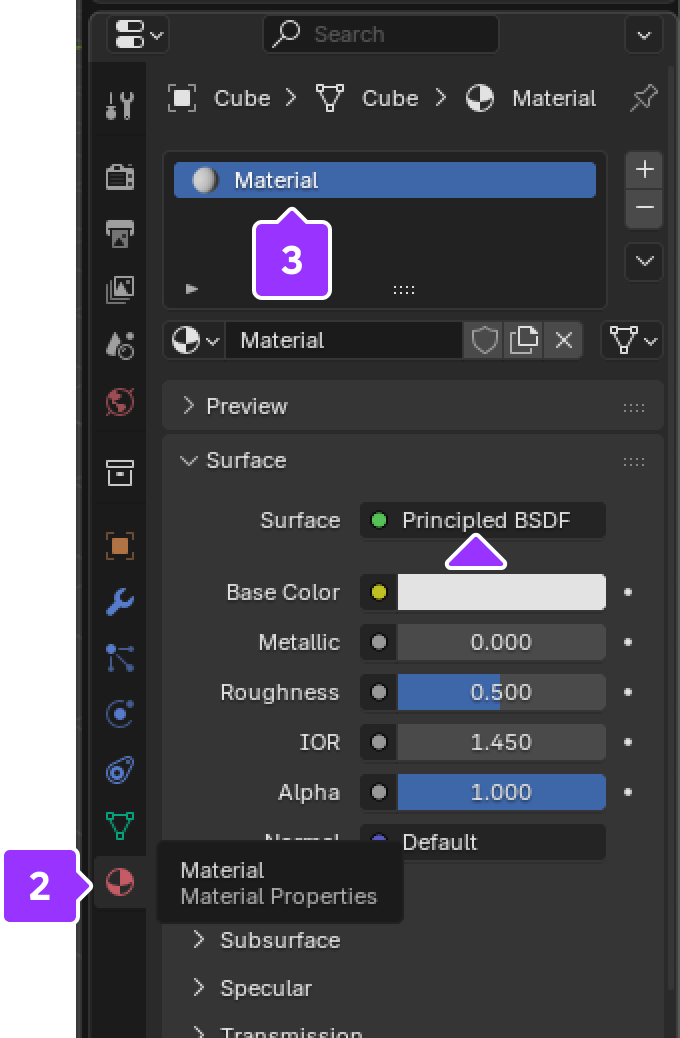
Se nenhum material estiver atribuído, clique no símbolo + para adicionar um material.
Clique no botão Novo. Um novo material Principled BSDF se populiza.

Navegue até a aba Shading.
Com seu objeto de malha selecionado, verifique o gráfico de nós. Pode já haver nós de imagem de textura conectados ao nó Principled BSDF.
Na área do gráfico de nós, adicione um nó de imagem de textura com botão direito ⟩ Adicionar ⟩ Textura ⟩ Imagem de Textura.

No novo nó de Imagem de Textura, clique em Abrir para abrir um navegador de arquivos e inserir sua textura personalizada.

Após adicionar nós de imagem de textura e atribuir os arquivos apropriados, arraste os soquetes Image Texture para os soquetes apropriados no nó Principled BSDF:

- Textura básica ou cor/albedo PBR: conecte Color a Base Color.
- Textura metálica: conecte Color a Metallic.
- Textura de rugosidade: conecte Color a Roughness.
- Texturas de imagem Normal precisam ser adicionadas a um nó NormalMap:
- Clique com o botão direito na área do editor de gráficos e selecione Adicionar ⟩ Vector ⟩ Normal Map.
- Conecte Color da Imagem de Textura ao Color do NormalMap.
- Conecte Normal do NormalMap ao soquete Normal do PrincipledBSDF.


Maya
Para atribuir texturas suportadas pela Roblox ao seu modelo 3D no Maya:
Na Linha de Status perto do topo do layout padrão, clique no ícone Hypershade.

No painel da Janela de Criação no pop-up do Hypershade, navegue até Maya ⟩ Superfície e clique em Superfície Padrão. Um nó de superfície aparece no editor de nós.

Se adicionar um mapa normal, navegue até Maya ⟩ Utilitários e clique em Bump 2d. Um nó necessário para mapas normais aparece no editor de nós.

Arraste e solte suas texturas PBR na rede do gráfico.

Se adicionar um mapa normal, selecione o nó Bump 2d e mude para Normais de Espaço Tangente.

Selecione seu modelo e navegue até o material que pretende atribuir. Clique com o botão direito e mantenha sobre o material e selecione Atribuir Material à Seleção.


