Programowanie to proces tworzenia instrukcji, które komputery mają wykonywać. Tak jak ludzie używają różnych języków, takich jak angielski i hiszpański, tak samo programy. Roblox używa języka programowania Luau.
Ten artykuł omówi, jak rozpocząć programowanie w Robloxie, wprowadzając powszechne pojęcia, takie jak skrypty, typy danych i zmienne. Na koniec będziesz w stanie napisać kod, który wyświetla wiadomości w Roblox Studio.
Kodowanie za pomocą skryptów
W Roblox Studio linie kodu Luau są przechowywane w skryptach. Te skrypty dają grze zestaw instrukcji, jak przyznawać graczom punkty zdrowia, tworzyć deszcz ognistych kul lub cokolwiek innego, co można sobie wyobrazić.
Tworzenie skryptu
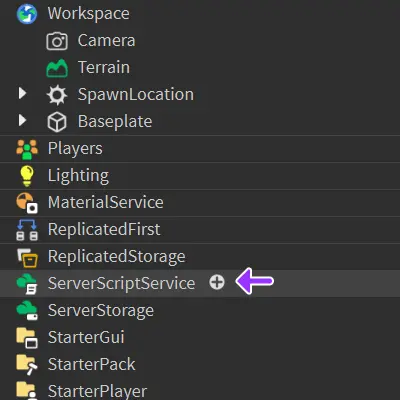
Skrypty są zazwyczaj tworzone w ServerScriptService, specjalnym folderze stworzonym tylko do przechowywania skryptów.
W Eksploratorze najedź na ServerScriptService, aby zobaczyć przycisk +.

Kliknij przycisk + i wybierz Skrypt. Zostanie utworzony nowy skrypt, a edytor skryptów się otworzy.
Kliknij prawym przyciskiem myszy na Skrypt i wybierz Zmień nazwę. Nazwij skrypt PracticeScript. Nazewnictwo skryptów pomaga Tobie i Twoim kolegom z zespołu zapamiętać, co każdy skrypt robi.
Witaj świecie
Nowe skrypty zawierają funkcję print na górze edytora skryptów. Funkcje print wyświetlają tekst na ekranie. To jedna z pierwszych funkcji, których wiele osób się uczy, i będziesz jej często używać. Ten kod sprawi, że "Witaj świecie!" pojawi się na ekranie.
print("Witaj świecie!")Aby znaleźć skrypt następnym razem, gdy otworzysz Roblox Studio, kliknij nazwę skryptu nad widokiem 3D lub dwukrotnie kliknij nazwę skryptu w Eksploratorze.
Testowanie wyjścia
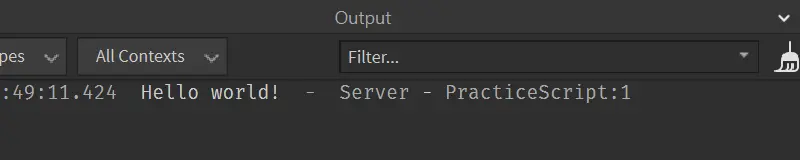
Możesz zobaczyć wynik uruchomienia domyślnego kodu w oknie Wyjście. Jeśli nigdy wcześniej go nie używałeś, będziesz musiał go włączyć.
Z menu Okno w Studio otwórz okno Wyjście.
Aby przetestować skrypt, rozpocznij test gry. Witaj świecie! pojawi się w wyjściu.

Kliknij Zatrzymaj, aby zakończyć test gry. Możesz teraz wrócić do zakładki Skrypt.
Identyfikacja typów danych
Języki programowania klasyfikują różne rodzaje wartości w typy danych. Na przykład jednym z typów danych jest liczba. Typy danych liczbowych są oczywiste, ponieważ składają się tylko z liczb.
Innym typem danych jest ciąg. Ciągi mogą zawierać liczby, litery i znaki. Przyjrzyj się ponownie domyślnemu kodowi w nowym skrypcie; słowa i cudzysłowy w nawiasach to przykład typu danych ciąg.
print("Witaj świecie!")Ciągi, takie jak "Witaj Świecie", zawsze znajdują się w cudzysłowach, "tak jak to". Poniżej znajdują się kolejne przykłady ciągów. Zauważ, jak zawierają mieszankę liter i cyfr.
- "Właśnie dołączyłeś do gry!"
- "Zostało 50 graczy"
- "10"
Tworzenie zmiennych
Zmienne to pojemniki na informacje, które program może używać i zmieniać, takie jak nazwy graczy lub punkty.
Deklarowanie zmiennej to proces, który programiści nazywają tworzeniem nowej zmiennej. W Luau, aby zadeklarować nową zmienną, wpisz local, a następnie wpisz nazwę dla nowej zmiennej. Zmienna, która może przechowywać nazwę gracza, może wyglądać tak: local playerName
W Luau zmienne mogą być globalne lub lokalne. Zazwyczaj używasz lokalnych zmiennych. Lokalne zmienne mogą być używane tylko w skrypcie lub kawałku kodu, w którym zostały utworzone. Zmienne globalne mogą być potencjalnie używane przez inne skrypty, ale zbyt wiele zmiennych globalnych może spowolnić grę i sprawić, że będzie nieodpowiedzialna. Lepiej jest przyzwyczaić się do tworzenia zmiennych lokalnych, chyba że jest to konieczne.
Używanie zmiennych i ciągów razem
Czas na zadeklarowanie własnych zmiennych. Te kroki użyją ciągu do przechowywania nazwy twojego ulubionego zwierzęcia.
Usuń print("Witaj świecie!"). To najlepsza praktyka, aby nie zostawiać niepotrzebnego kodu w swoich skryptach.
Zadeklaruj nową zmienną, najpierw wpisując local, a następnie nadając zmiennej nazwę myAnimal.
Deklaruje nową zmiennąlocal myAnimal
Nazewnictwo zmiennych
Zmiennym można nadać dowolne nazwy, ale dobre nazwy zawsze opisują ich cel. Ogólne nazwy sprawiają, że twój kod jest trudny do odczytania i aktualizacji później. Programiści używają również różnych stylów kapitalizacji, aby przypomnieć sobie, jak zmienna jest używana w skrypcie. Dobrym domyślnym stylem jest camelCase.
Aby pisać w camelCase:
- Zacznij od małej litery
- Pomiń spacje
- Kapitalizuj dodatkowe słowa
Dobre nazwy zmiennych
- playerPoints
- numberStorageArray
Złe nazwy zmiennych
- myVariable - Nie opisuje celu zmiennej
- player name - Zawarta spacja spowoduje problemy
Przypisywanie wartości do zmiennych
Nowe zmienne są puste. Aby przypisać jej wartość, czyli włożyć coś do jej pojemnika, użyj symbolu =. W tym przypadku przypisz zmiennej nazwę swojego ulubionego zwierzęcia.
Po nazwie zmiennej wpisz =.
Równa przypisuje wartościlocal myAnimal =W tej samej linii wpisz ciąg, który zawiera twoje ulubione zwierzę. Pamiętaj o cudzysłowach.
Przypisuje "Jeże" do myAnimallocal myAnimal = "Jeże"
Użyj print() do własnych wiadomości
Funkcje print wyświetlają tekst na ekranie, jak widziałeś wcześniej. To jedna z pierwszych funkcji, których wiele osób się uczy, ponieważ jest to prosty sposób na wydanie polecenia skryptowi. Aby zobaczyć swoją zmienną, użyj funkcji print().
W nowej linii wpisz print().
Dodaje pusty print()local myAnimal = "Jeże"print()Wpisz nazwę swojej zmiennej w nawiasach.
Wyświetla "Jeże"local myAnimal = "Jeże"print(myAnimal)Przetestuj swój kod za pomocą przycisku odtwarzania. Powinieneś zobaczyć nazwę swojego zwierzęcia w oknie Wyjście.
Łączenie ciągów
Możesz wyświetlić dowolny ciąg w Wyjściu używając print(); możesz nawet wydrukować wiele ciągów przechowywanych w zmiennych lub wpisanych bezpośrednio w funkcji. Konkatenacja to łączenie ciągów. Aby połączyć ciąg przypisany do twojej zmiennej i drugi ciąg, użyj dwóch kropek ... Poniższy przykład łączy dwie zmienne i dwa wpisane ciągi.
local firstAnimal = "jeże"
local secondAnimal = "delfiny"

print("Lubię " .. firstAnimal .. " i " .. secondAnimal)
Eksperymentuj z drukowaniem różnych kombinacji ciągów.
Podsumowanie
Nowe skrypty można tworzyć, klikając przycisk + obok nazwy obiektu. ServerScriptService to powszechne miejsce do tworzenia nowych skryptów. Nowe skrypty zawierają domyślny kod print("Witaj świecie!"). Ten kod wyświetli Witaj świecie! w oknie Wyjście, gdzie możesz zobaczyć wyniki swojego kodu i sprawdzić, czy wystąpiły jakiekolwiek błędy.
"Witaj świecie!" to przykład typu danych ciąg. Ciągi mogą zawierać dowolną kombinację znaków, które możesz wpisać na swojej klawiaturze. Konkatenacja to łączenie wielu ciągów.
Zmienne to pojemniki, które mogą być przypisane do przechowywania różnych typów danych, takich jak ciągi i liczby.