네온 사인은 게임 내에서 건물에 들어가거나 아이템을 구매할 수 있는 위치와 같은 무언가에 주목을 끌기 위해 밝고 다채로운 전기 간판입니다. 모델링 및 조명 기술을 결합하여 네온 사인을 만들고 사용하여 환경 내 몰입감을 높일 수 있습니다.
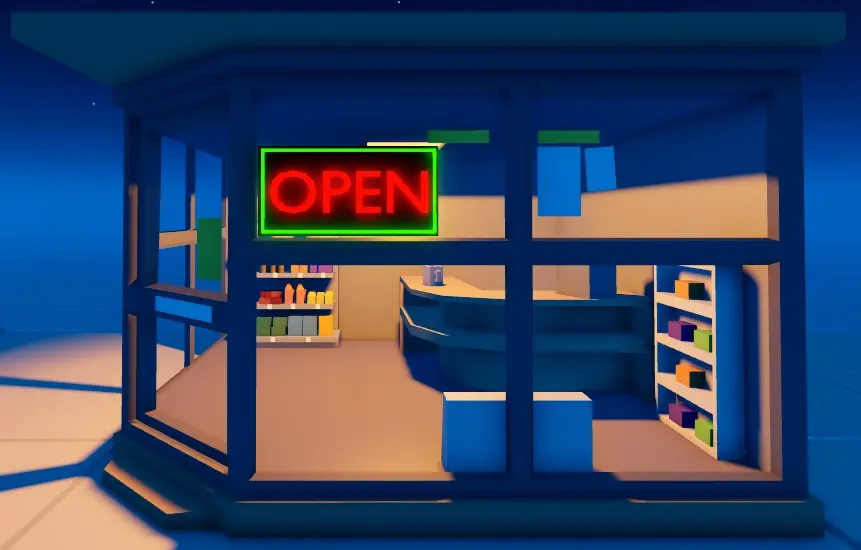
모든 3D 제작과 마찬가지로 특정 목표를 달성하는 방법은 여러 가지가 있습니다. 이 가이드에서는 Studio 내에서만 사용할 수 있는 도구와 방법을 사용하여 몇 가지 기본 자산으로 자신의 네온 사인을 빠르게 만들 수 있습니다. 여기에는 사인 모델의 3D 텍스트를 위한 .obj 파일이 포함됩니다.
다음 방법을 따라 네온 사인을 만들면서 각 섹션을 통해 다음을 배울 수 있습니다:
- 기본 부품으로 사인의 백보드와 테두리를 만듭니다.
- Studio의 고체 모델링 도구를 사용하여 사인의 형태를 만듭니다.
- 사인에 3D 텍스트를 통합하고 사인을 모델로 저장합니다.
백보드와 테두리 만들기
Part는 Roblox의 기본 빌딩 블록으로, 이동, 크기 조정, 회전 및 사용자 정의하여 색상 및 재질과 같은 외관을 변경할 수 있습니다. 네온 사인의 백보드와 테두리는 기본 모양만 필요하므로 기본 부품을 사용하여 네온 사인의 기초를 만드는 것이 유용합니다.
백보드와 테두리를 만들려면:
Studio의 홈 또는 모델 탭 툴바로 이동합니다.
부품 버튼의 드롭다운 화살표를 클릭하고 블록을 선택합니다. 블록 부품이 작업 공간에 표시되며, 이는 네온 사인의 백보드가 될 것입니다.
탐색기 창에서 블록을 선택한 다음, 속성 창에서,
BrickColor를 검정으로 설정합니다.
Size를 8,4,1로 설정합니다.
Name을 Backboard로 설정합니다.
Anchored 속성을 활성화합니다.

탐색기 창에서 Backboard를 선택한 다음 CtrlD (⌘D)를 눌러 부품을 복제합니다.
툴바에서 이동 도구를 선택하고 축 화살표 중 하나를 사용하여 복제된 백보드 부품을 원래 위치에서 멀리 끌어내어 각 객체를 볼 수 있도록 합니다.
탐색기 창에서 네온 사인의 테두리가 될 복제된 백보드 부품을 선택한 다음, 속성 창에서,
BrickColor를 라임 그린으로 설정합니다.
Size를 7.75, 3.75, 0.25로 설정합니다.
Name을 Border로 설정합니다.

탐색기 창에서 Border를 선택한 다음 CtrlD (⌘D)를 눌러 부품을 복제합니다. 이 새로운 부품을 이동하지 마세요. 다음 조각 단계에서 현재 위치에 있어야 합니다.


이제 네온 사인의 기본 모양을 구성하는 세 개의 부품이 있으므로 테두리의 형태를 조각할 수 있습니다.
네온 테두리 형태 만들기
고체 모델링을 사용하여 부품을 독특한 방식으로 결합하고 분리하여 유니온이라고 하는 더 복잡한 형태를 형성할 수 있습니다. 이 과정은 복제된 테두리 부품의 크기를 조정하고 수정하여 네온 테두리가 되도록 합니다.
네온 테두리 형태를 만들려면:
탐색기 창에서 복제된 테두리 부품을 선택한 다음, 속성 창에서 Size를 7.5, 3.5, 1.0으로 설정합니다.

복제된 테두리 부품이 여전히 선택된 상태에서 툴바의 부정 버튼을 클릭합니다. 테두리 부품이 반투명으로 변하고 Name 속성이 자동으로 NegativePart로 변경됩니다.
NegativePart가 여전히 선택된 상태에서 Ctrl/⌘를 누른 채 원래 테두리 부품을 클릭하여 두 부품을 동시에 선택합니다.

툴바에서 유니온을 선택하여 두 부품을 결합합니다. 테두리 모양의 부품이 표시되고 Name 속성이 자동으로 Union으로 변경됩니다.
탐색기 창에서 유니온을 선택한 다음, 속성 창에서,
- Name을 Border로 설정합니다. 이는 작업 공간 내의 모든 객체를 정리하는 데 도움이 됩니다.
- Material을 Neon으로 설정합니다. 이는 부품이 빛나도록 합니다.
툴바에서 이동 도구를 선택하고 축 화살표 중 하나를 사용하여 Border를 Backboard 앞쪽으로 끌어옵니다.


이제 완전한 백보드와 빛나는 네온 테두리가 있으므로 사인의 단어를 위한 돌출된 네온 3D 텍스트를 만들 수 있습니다.
네온 3D 텍스트 통합하기
Studio는 기본적으로 3D 텍스트를 지원하지 않으므로 이 가이드는 "OPEN"이라는 단어를 철자하는 3D 텍스트 모델이 포함된 open-text.obj 파일을 장면에 가져올 수 있도록 제공합니다. 또한 타사 모델링 소프트웨어에서 자신의 모델을 사용하거나 커뮤니티 플러그인과 함께 작업하거나 Studio에서 고체 모델링을 통해 수동으로 텍스트를 생성하는 등 이 과정에 대한 3D 텍스트 또는 사용자 정의 디자인을 만드는 다른 방법을 사용할 수 있습니다.
open-text .obj 파일에서 네온 3D 텍스트를 통합하려면:
open-text .obj 파일을 가져옵니다.
- Studio의 파일 메뉴에서 가져오기를 선택합니다. 파일 브라우저가 표시됩니다.
- open-text .obj 파일을 선택한 다음 열기 버튼을 클릭합니다. 가져오기 미리보기 창이 표시됩니다.
- 기본 가져오기 설정을 유지한 다음 가져오기 버튼을 클릭합니다. 열린 텍스트 모델이 뷰포트에 표시됩니다.
툴바에서 이동 도구를 선택하고 축 화살표 중 하나를 사용하여 텍스트를 사인 중앙에 배치합니다.

속성 창에서,
- Color를 170,0,0으로 설정합니다.
- Material을 Neon으로 설정합니다.
탐색기 창에서 텍스트 모델, Border, Backboard를 선택한 다음 CtrlG (⌘G)를 눌러 이들을 단일 Model 객체로 그룹화합니다.
새 모델의 이름을 NeonSign으로 변경합니다.
탐색기 창에서 NeonSign을 마우스 오른쪽 버튼으로 클릭합니다. 컨텍스트 메뉴가 표시됩니다.
Roblox에 저장을 선택합니다.

자산을 툴박스에 저장한 후, 이를 자신의 게임 내에서 사용할 수 있습니다. 또한, 자산을 Creator Store에 배포하여 모든 제작자가 자신의 게임 내에서 사용할 수 있도록 공개할 수 있습니다.