파티클 방출기는 2D 이미지를 방출하여 3D 세계에서 특수 효과를 생성합니다. 이러한 이미지는 파티클이라고도 하며, 파티클이 환경으로 방출될 때의 모습과 행동을 사용자 정의함으로써, 게임을 독특하고 매력적으로 만들어 잠재적인 플레이어에게 시각적 예술을 창조할 수 있습니다.
예를 들어, Wonder의 맨션 템플릿은 카니발 놀이기구의 다양한 영역에서 VFX 아트를 생성하기 위해 다음 세 가지 이미지를 사용합니다:


이와 동일한 기술을 사용하여, 이번 장에서는 카니발 놀이기구의 레이저 발사 및 폭발 파티클 방출기를 찾고, 그 속성을 사용자 정의하여 평범한 시작 파티클을 나만의 VFX 창작물로 변형하는 방법을 탐구해 보겠습니다.
샘플 방출기 찾기
이번 수업의 템플릿은 플레이어가 카니발 놀이기구 동안 상호작용하는 두 가지 기본 파티클 방출기를 제공합니다:
- 플레이어가 블래스터를 쏠 때 공중으로 날아가는 레이저 발사용 방출기.
- 레이저 발사가 유령이나 슬라임 적에게 맞을 때의 폭발용 방출기.
두 파티클 방출기는 간단한 흰색 파티클로 시작하므로, 이 장에서 시각적 외관과 행동을 사용자 정의하는 동안 실시간으로 진행 상황을 확인할 수 있습니다.
샘플 파티클 방출기를 찾으려면:
다음 카메라 컨트롤을 사용하여 카메라를 이동시켜 맨션 앞쪽에 있는 두 개의 파티클 방출기 스탠드를 잘 볼 수 있도록 합니다. 처음 사용자 정의할 파티클 방출기는 왼쪽에 있는 흰색 반짝이가 있는 레이저 발사 파티클 방출기입니다.
작업 컨트롤 이동 W A S D 회전 선택한 객체 주위를 회전하려면 오른쪽 마우스 버튼을 누르고 있습니다. 줌 마우스의 스크롤 휠을 사용합니다. 초점 맞추기 선택한 객체에 초점을 맞추려면 F를 누릅니다. 
레이저 발사 파티클 방출기를 찾습니다.
- 탐색기 창에서 검색창으로 가서 BlastParticles를 입력합니다.
- 검색 결과에서 파티클 방출기 결과를 클릭합니다.


레이저 발사 사용자 정의
3D 뷰포트나 탐색기 창에서 무언가를 선택할 때마다 속성 창이 업데이트되어 스튜디오 인터페이스 내에서 직접 사용자 정의할 수 있는 모든 속성을 표시합니다. 예를 들어, 이전 섹션에서 BlastParticles 파티클 방출기를 선택했을 때, 속성 창은 해당 특정 파티클 방출기에 대한 모든 속성으로 업데이트되었습니다.
속성 사용자 정의를 소개하기 위해, 레이저 발사의 파티클 색상과 이미지를 사용자 정의하는 것부터 시작하겠습니다. 이 과정에 익숙해지면 더 많은 속성을 실험해 볼 수 있습니다.
색상
파티클 방출기의 Color 속성은 각 파티클의 텍스처를 특정 색조 또는 방출 시점부터 사라질 때까지의 색상 그라데이션으로 색칠합니다. 이 수업에서는 파티클을 특정 색조로 설정하는 데 중점을 두지만, 튜토리얼을 마친 후 파티클 방출기 가이드를 통해 그라데이션으로 설정하는 방법에 대해 더 알아볼 수 있습니다.
레이저 발사 파티클에 새로운 색상을 입히려면:
속성 창에서 색상 속성을 찾아 오른쪽의 연한 회색 상자를 두 번 클릭합니다. 팝업 색상 창이 표시됩니다.
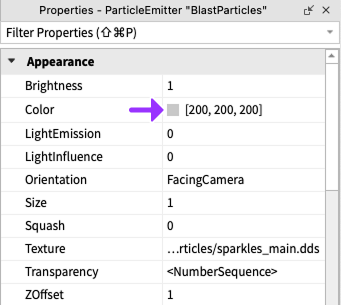
색상 창에서 색상을 선택한 후 확인 버튼을 클릭합니다. 예를 들어, 색상 속성을 202, 210, 20으로 설정하면 파티클은 다음 이미지와 같이 보입니다.


텍스처
파티클 방출기의 Texture 속성은 파티클 방출기가 환경으로 방출할 그림, 즉 텍스처를 지정합니다. 텍스처는 기호와 같은 원하는 모든 2D 이미지일 수 있으며, 심지어 자신이 그린 것일 수도 있습니다. 예를 들어, 다음 비디오는 파티클 방출기의 텍스처를 변경하는 방법이 완전히 다른 효과를 생성하는 방법을 보여줍니다.
레이저 발사 파티클에 새로운 텍스처를 설정하려면:
다음 이미지 중 하나를 선택하여 파티클 방출기의 텍스처로 사용하고, 이미지 아래의 assetID 번호를 복사합니다. 폭발을 사용자 정의할 준비가 되었을 때 이 텍스처 시작 팩으로 돌아올 수 있습니다.
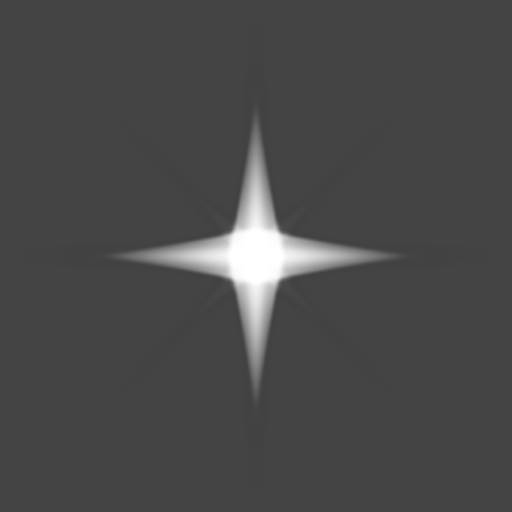
rbxassetid://5860841663 
rbxassetid://5857851812 
rbxassetid://5857851618 
rbxassetid://6711256324 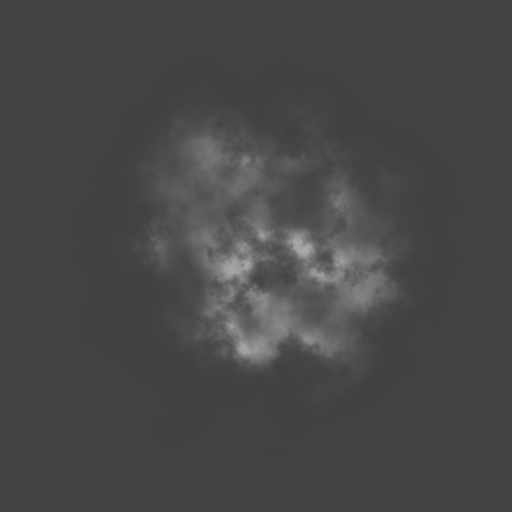
rbxassetid://5833235272 
rbxassetid://6772783963 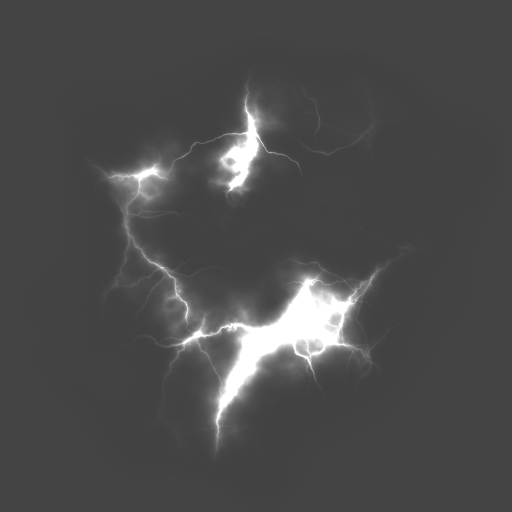
rbxassetid://5833323391 
rbxassetid://5857892330 
rbxassetid://5857892405 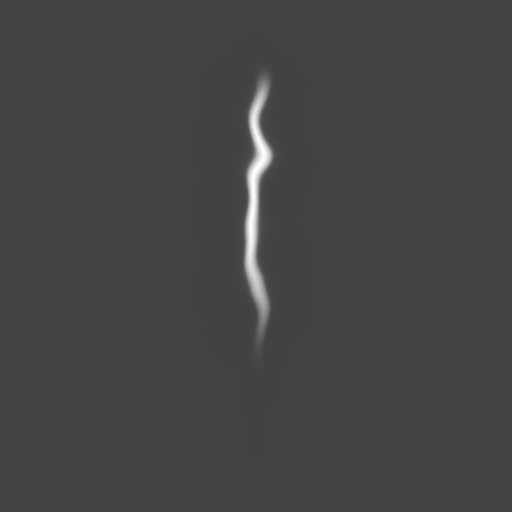
rbxassetid://5857931724 
rbxassetid://5857851618 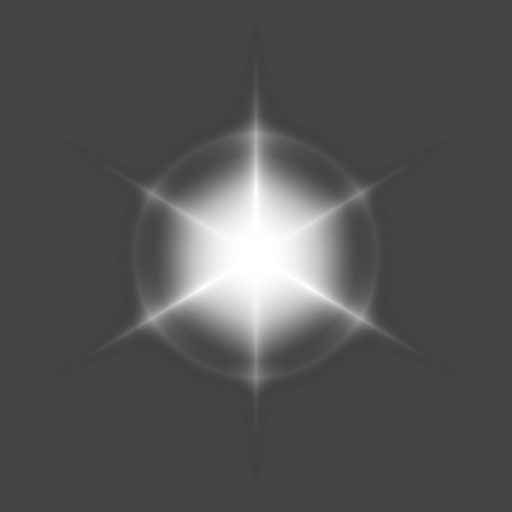
rbxassetid://5860841737 속성 창에서 텍스처 속성을 찾아 클릭하여 텍스트를 강조 표시합니다.

텍스처의 assetID를 붙여넣으려면 CtrlV 또는 ⌘V를 누르고, 컴퓨터에 따라 다릅니다. 그런 다음 Enter를 누릅니다. 이제 파티클 방출기는 텍스처처럼 보이는 파티클을 방출합니다. 예를 들어, 5833323391 텍스처를 사용하면 파티클은 아래 예제와 같이 보입니다.


폭발 사용자 정의
이제 레이저 발사에 대한 사용자 정의 VFX 아트를 만들었으므로, 레이저 발사가 사악한 슬라임이나 유령에 맞을 때의 폭발을 사용자 정의할 수 있습니다. 폭발의 속성을 사용자 정의하고 있는지 확인하려면 폭발 파티클 방출기를 선택하여 속성 창이 해당 특정 속성으로 업데이트되도록 합니다:
탐색기 창에서 검색창으로 가서 ExplosionParticles를 입력합니다.
검색 결과에서 파티클 방출기 결과를 클릭합니다.


크기
파티클 방출기의 Size 속성은 각 파티클의 텍스처 크기를 특정 크기로 변경하거나 방출 시점부터 사라질 때까지 크기가 변경되도록 설정합니다. 이 수업에서는 파티클을 특정 크기로 설정하는 데 중점을 두지만, 튜토리얼을 마친 후 파티클 방출기 가이드를 통해 크기를 변경하는 방법에 대해 더 알아볼 수 있습니다.
폭발 파티클의 크기를 새로 설정하려면:
속성 창에서 크기 속성을 찾습니다.
최상의 결과를 위해 크기를 1과 10 사이의 숫자로 설정합니다.
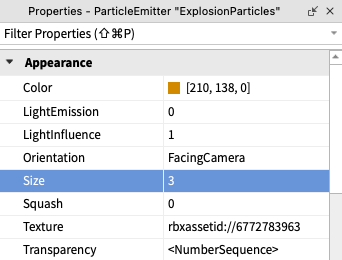

파티클에 있어 "모든 크기에 맞는 하나"는 없습니다; 다양한 파티클 텍스처는 다양한 크기에서 더 잘 보입니다. 이를 보여주기 위해, 다음 비디오를 검토하여 Size 값이 증가함에 따라 별 텍스처가 어떻게 변하는지 확인하세요.
속도
파티클 방출기의 Speed 속성은 파티클이 방출기에서 방출되는 속도를 변경합니다. 즉, 이 속성을 변경하여 파티클이 빠르게 터지거나 천천히 나올 수 있도록 할 수 있습니다.
폭발 파티클의 속도를 새로 설정하려면:
속성 창에서 속도 속성을 찾아 10(느림)과 100(빠름) 사이의 숫자로 설정합니다.
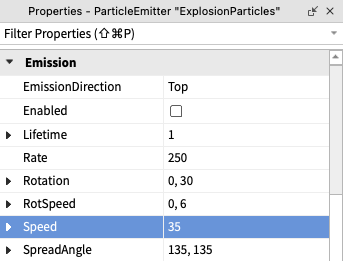
이전 장에서 배운 내용을 활용하여 게임을 플레이 테스트하여 파티클이 작동하는 모습을 확인합니다. 만약 무엇인가 잘못 보인다면, 돌아가서 디자인을 수정할 수 있습니다.

추가 속성
레이저 발사 및 폭발 VFX 아트가 거의 완료되었습니다! 몇 가지 파티클 방출기 속성을 사용자 정의했지만, 작업을 개인화하기 위해 수정할 수 있는 더 많은 속성이 있습니다. 다음 섹션에서는 몇 가지를 강조하지만, 여기에 나열되지 않은 속성도 자유롭게 실험해 보세요.
빛 방출
LightEmission 속성은 파티클이 빛나게 만듭니다. 이 속성의 값이 높을수록 조명이 낮은 환경에서도 파티클이 빛날 수 있습니다.


회전 속도
RotSpeed 속성은 시간이 지남에 따라 파티클이 회전하게 만듭니다. 이 작동 방식을 보여주기 위해, 다음 비디오를 검토하여 RotSpeed 속성이 증가함에 따라 파티클의 직선 텍스처가 어떻게 회전하는지 확인하세요.
수명
Lifetime 속성은 파티클이 방출기에서 방출된 후 몇 초 동안 보이는지를 변경합니다. VFX 아트에 따라 파티클이 잠깐(0.5초) 보이도록 하거나 공중에 남아 있도록(2초) 할 수 있습니다.
무작위 숫자
속성을 무작위화하면 파티클이 덜 반복적으로 느껴질 수 있습니다. Lifetime 및 RotSpeed와 같은 일부 파티클 방출기 속성에 대해 각각의 속성에 대한 최소 및 최대 값 범위를 추가하여 무작위화를 추가할 수 있습니다.
숫자를 무작위화하려면:
속성 이름 옆의 작은 화살표를 클릭합니다. 속성이 확장됩니다.
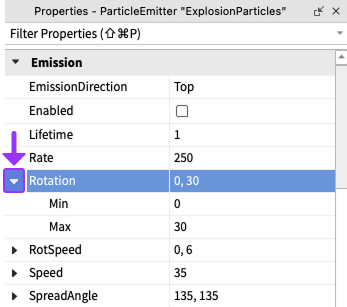
최소를 파티클이 가질 최소 값으로 설정합니다.
최대를 파티클이 가질 최대 값으로 설정합니다.

파티클 방출기에 대한 새로운 지식을 활용하여 VFX 아트를 개선하는 데 시간을 할애하세요. 준비가 되면 다음 섹션으로 진행하여 플레이 테스트 및 작업을 Roblox에 저장하는 방법에 대해 더 알아보세요.