사용자 정의 메이크업 텍스처를 가져오려면 Blender 또는 Maya를 사용하여 참조 템플릿 헤드의 기존 텍스처를 사용자 정의 텍스처 이미지로 재지정하세요. 텍스처를 교체한 후 전체 헤드 모델을 내보내고 Studio에 가져옵니다.
Blender
Blender에서 텍스처를 재지정하려면:
Blender 참조 헤드 파일을 압축 해제하고 엽니다.
쉐이딩 탭으로 전환합니다.
아울라이너에서 메이크업 컬렉션을 확장하고 텍스처를 교체할 얼굴 영역을 선택합니다.
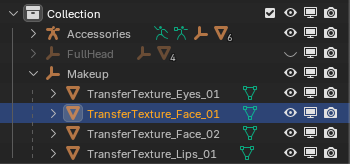
노드 그래프에서 업데이트할 텍스처 이미지를 선택합니다. 예: Neutral_FaceDecal_ALB.png
기존 이미지 할당을 제거하려면 X를 클릭합니다.

새 이미지를 찾으려면 폴더 아이콘을 클릭합니다.

교체할 모든 PBR 텍스처에 대해 반복합니다.
사용하지 않는 텍스처 노드를 삭제합니다.
최종 노드 그래프가 원래 참조와 유사하게 보이고 의도치 않게 누락된 것이 없는지 확인합니다.


Maya
Maya에서 텍스처를 재지정하려면:
Maya 참조 헤드 파일을 압축 해제하고 엽니다.
기본 레이아웃 상단의 상태 표시줄에서 하이퍼셰이드 아이콘을 클릭합니다.

교체할 재료의 텍스처 위로 마우스를 이동합니다.
오른쪽 마우스 버튼을 클릭하고 드래그하여 그래프 네트워크로 선택합니다.

새로 표시된 노드 그래프에서 교체할 텍스처 노드를 클릭합니다. 예: Neutral_Eyes_ALB.png.
오른쪽 속성 편집기에서 이미지 이름으로 이동하고 폴더 아이콘을 클릭합니다. 파일 브라우저가 표시됩니다.


- 교체할 텍스처 이미지 파일을 선택합니다.
- 교체할 모든 PBR 텍스처에 대해 반복합니다.
- 사용하지 않는 텍스처 노드를 삭제합니다.
- 최종 노드 그래프가 원래 참조와 유사하게 보이고 의도치 않게 누락된 것이 없는지 확인합니다.

