이 가이드는 블렌더 또는 마야에서 3D 모델에 텍스처 이미지를 할당하는 과정을 다루고 있으며, 이를 통해 스튜디오에 원활하게 가져올 수 있습니다. 가져오기 과정은 Roblox의 텍스처 사양을 충족하는 경우 기본 텍스처와 실감 나는 PBR 텍스처 모두를 지원합니다.
블렌더
블렌더에서 3D 모델에 Roblox 지원 텍스처를 할당하려면:
아웃라이너에서 메시 오브젝트를 선택합니다.
속성 패널에서 재질 탭으로 이동합니다.
객체에 표면이 Principled BSDF로 설정된 재질이 할당되어 있는지 확인합니다.
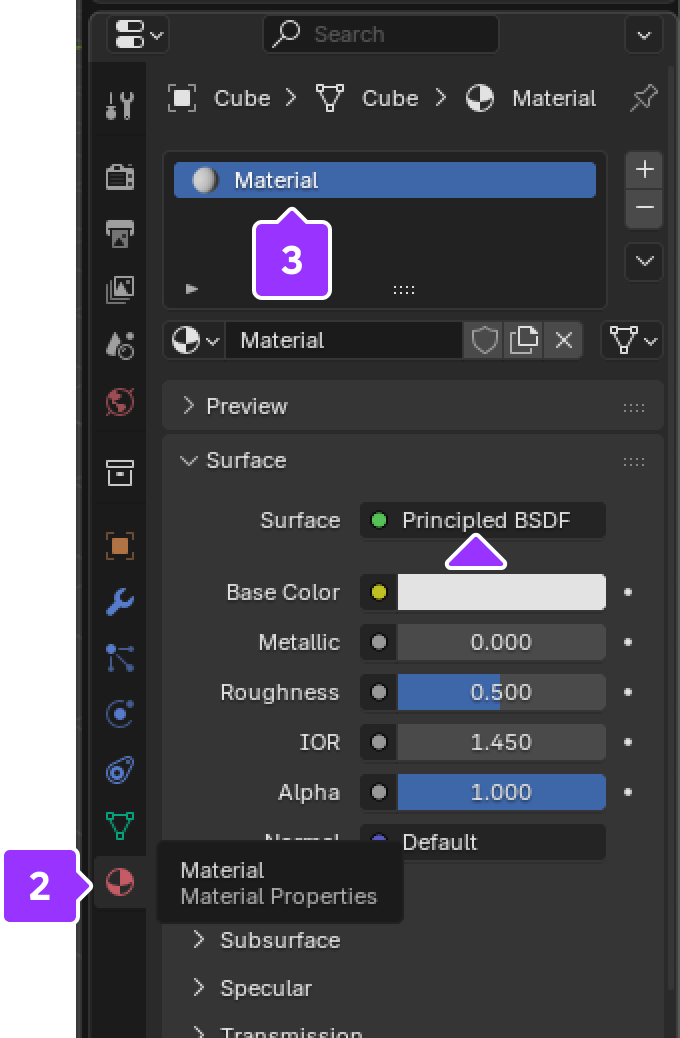
재질이 할당되지 않은 경우 + 기호를 클릭하여 재질을 추가합니다.
새로 만들기 버튼을 클릭합니다. 새로운 Principled BSDF 재질이 생성됩니다.

셰이딩 탭으로 이동합니다.
메시 오브젝트를 선택한 상태에서 노드 그래프를 확인합니다. 이미 Principled BSDF 노드에 연결된 텍스처 이미지 노드가 있을 수 있습니다.
노드 그래프 영역에서 오른쪽 클릭 ⟩ 추가 ⟩ 텍스처 ⟩ 이미지 텍스처로 텍스처 이미지 노드를 추가합니다.

새로운 이미지 텍스처 노드에서 열기를 클릭하여 파일 브라우저를 열고 사용자 정의 텍스처를 삽입합니다.

이미지 텍스처 노드를 추가하고 적절한 파일을 할당한 후, Image Texture 소켓을 Principled BSDF 노드의 적절한 소켓으로 드래그합니다:

- 기본 텍스처 또는 PBR 색상/알베도: Color를 Base Color에 연결합니다.
- 금속 텍스처: Color를 Metallic에 연결합니다.
- 거칠기 텍스처: Color를 Roughness에 연결합니다.
- 노멀 텍스처 이미지는 NormalMap 노드에 추가해야 합니다:
- 그래프 편집기 영역에서 오른쪽 클릭하고 추가 ⟩ 벡터 ⟩ 노멀 맵을 선택합니다.
- 이미지 텍스처 Color를 NormalMap의 Color에 연결합니다.
- NormalMap의 Normal을 PrincipledBSDF의 Normal 소켓에 연결합니다.


마야
마야에서 3D 모델에 Roblox 지원 텍스처를 할당하려면:
기본 레이아웃 상단의 상태 표시줄에서 하이퍼쉐이드 아이콘을 클릭합니다.

하이퍼쉐이드 팝업의 생성 창 패널에서 마야 ⟩ 표면으로 이동한 후 표준 표면을 클릭합니다. 표면 노드가 노드 에디터에 나타납니다.

노멀 맵을 추가하는 경우 마야 ⟩ 유틸리티로 이동한 후 Bump 2d를 클릭합니다. 노멀 맵에 필요한 노드가 노드 에디터에 나타납니다.

PBR 텍스처를 그래프 네트워크로 드래그 앤 드롭합니다.

노멀 맵을 추가하는 경우 Bump 2d 노드를 선택하고 탄젠트 공간 노멀로 변경합니다.

모델을 선택하고 할당할 재질로 이동합니다. 재질 위에서 오른쪽 클릭하여 선택 항목에 재질 할당을 선택합니다.


