스튜디오의 가져오기 도구를 사용하면 아바타 의상, 액세서리 및 메이크업을 위한 Roblox의 템플릿 헤드와 같은 3D 자산을 프로젝트에 가져올 수 있습니다. 다음 지침에서는 최상의 관행 제작 프로세스에서 .fbx 또는 .gltf 템플릿 파일을 스튜디오로 가져와 게임에서 사용할 수 있는 모델 객체로 변환하는 방법을 자세히 설명합니다. 이 모델은 마켓플레이스에 업로드하거나 다른 제작자와 공유할 수 있습니다.
자산을 메이크업 모델로 가져오려면:
시작하기 전에 템플릿 파일에 Roblox의 메이크업 사양을 충족하도록 올바르게 구성된 다음 객체가 포함되어 있는지 확인하는 것이 중요합니다. 그렇지 않으면 이후 단계에서 오류가 발생할 수 있습니다:
- 대상 헤드 메시
- 대상 헤드 케이지 메시
- 수정된 경우, 입술 메시 및 관련 텍스처.
- 수정된 경우, 얼굴 메시 및 관련 텍스처.
- 수정된 경우, 눈 메시 및 관련 텍스처.
스튜디오에서 메이크업 테스트 장소를 엽니다.
홈 탭에서 가져오기 버튼을 클릭하여 가져오기 도구를 엽니다. 파일 브라우저가 열립니다.
메이크업의 .fbx 또는 .gltf 파일을 선택합니다. 가져오기 도구가 메이크업의 미리보기를 로드합니다.
가져온 구성 요소에 오류가 없는지 확인한 후 가져오기를 클릭하여 파일을 스튜디오에 추가합니다. 새로운 모델이 작업 공간에 생성됩니다.
탐색기 창에서 새로운 모델을 확장하고 데칼 자식 객체가 각각 자신의 WrapTextureTransfer 자식 객체와 함께 생성되었는지 확인합니다.

가져오기 시 메이크업 데칼이 모델 내에 나타납니다. 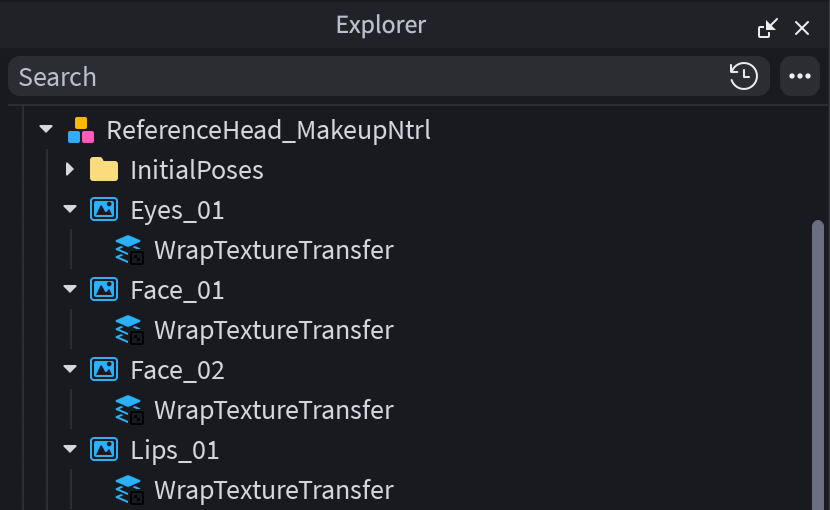
각 데칼은 WrapTextureTransfer 객체의 부모입니다. 새로운 데칼 객체를 캐릭터 모델의 메이크업 폴더로 복사합니다.
- 선택 사항눈썹이나 속눈썹을 적용하려면 해당 MeshPart 객체를 캐릭터의 액세서리 폴더로 이동합니다. 이 장소 파일의 경우, 속눈썹과 눈썹을 먼저 액세서리로 변환할 필요는 없습니다.

재생을 눌러 플레이 테스트를 수행하고 캐릭터에 새로운 메이크업이 적용되었는지 확인합니다.


아바타 설정으로 테스트하기
아바타 설정 도구를 사용하여 플레이 테스트 없이 메이크업 자산을 미리 볼 수도 있습니다.
- 아바타 > 설정으로 이동하여 아바타 설정 도구를 엽니다.
- 자산을 미리 볼 모델을 선택합니다.
- 메이크업 데칼(눈, 얼굴, 입술 등)의 경우:
- 탐색기 창에서 아바타 설정 미리보기에 추가할 메이크업 데칼 자산을 선택합니다. 미리보기는 자식 WrapTextureTransfer가 있는 유효한 메이크업 데칼만 지원합니다.
- 아바타 설정 패널에서 + 기호를 클릭하여 자산을 아바타 설정 도구에 추가합니다.
- 새 프롬프트에서 선택한 각 데칼에 대해 메이크업 자산 유형(눈, 얼굴, 입술)을 지정합니다.
- 메이크업 메시(눈썹 및 속눈썹 등)의 경우:
- 탐색기 창에서 MeshPart 객체를 아바타 모델 내의 자식으로 이동합니다.
- 아바타 설정 패널에서 + 기호를 클릭하여 자산을 아바타 설정 도구에 추가합니다.
- 아바타 설정 패널에서 얼굴 > 메이크업 탭으로 이동한 다음 자산이 도구에 제대로 가져와졌는지 확인합니다.
- 자산을 클릭하여 미리보기에서 장착합니다.
- 미리보기 상자의 오른쪽에서 아이콘을 드래그하여 자산의 순서를 변경합니다.
- X를 클릭하여 아바타 미리보기에서 제거합니다.
- 메이크업이 어떻게 애니메이션되는지 보려면 애니메이션 탭으로 이동한 다음 다양한 시퀀스를 테스트하여 메이크업이 적용된 아바타의 모습을 확인합니다.
최상의 결과를 얻으려면 테스트 장소에서 제공되는 Roblox 아바타를 사용하세요. 다른 아바타를 가져올 수도 있지만, 메이크업의 적합성은 헤드의 기본 케이지에 따라 달라지므로 제대로 정렬되지 않으면 외관이 달라질 수 있습니다.