메이크업은 아바타 또는 비플레이어 캐릭터의 얼굴에 적용하여 창의적인 표현을 추가할 수 있는 화장 아이템입니다. 전통적인 메이크업 아트(예: 아이섀도우, 립스틱, 블러시), 페이스 페인팅, 전투 마킹, 그리고 위장 등을 포함합니다.
메이크업은 Decal 객체에 구워진 여러 개의 전문 텍스처 레이어로 구성되어 있으며, 각 텍스처 레이어는 입술 또는 눈 부분과 같은 고유한 메이크업 컴포넌트를 포함합니다. 플레이어는 메이크업을 마켓플레이스에서 세트로 구매하고 완전한 일관된 룩으로 적용하거나, 자신의 아바타 스타일에 맞는 다른 개별 메이크업 컴포넌트로 교체할 수 있습니다.


이 가이드는 여러 개의 메이크업 템플릿을 제공하여 창작 과정에서 활용할 수 있습니다. 예를 들어:
- 2D 편집 소프트웨어에서 메이크업을 작성하는 데 사용할 수 있는 템플릿 텍스처.
- 내보내기 전 메이크업을 보고 테스트하는 데 사용할 수 있는 템플릿 헤드.
- 다양한 피부 톤과 신체 유형의 캐릭터에서 메이크업 자산을 가져오고 테스트하는 데 사용할 수 있는 참조 게임.
이 템플릿을 순수한 참조로만 사용하여 모든 것이 어떻게 작동하는지를 확인하실 수도 있고, 제안된 제작 프로세스의 각 단계에서 모두 활용하실 수도 있습니다.


메이크업 컴포넌트
텍스처를 얼굴의 세 가지 주요 영역에 적용할 수 있습니다: 눈, 입술, 그리고 얼굴 영역. 각 영역은 메이크업 컴포넌트 간의 매끄럽고 연속적인 룩을 허용하기 위해 다른 영역과 겹치는 표면을 가지고 있습니다.


또한, 메이크업 제작에 눈썹과 속눈썹을 포함할 수 있습니다. 눈썹과 속눈썹은 스킨닝 및 케이지 데이터가 포함된 Model 객체입니다. 이로 인해 캐릭터의 얼굴 표정이 바뀔 때 제대로 애니메이션화됩니다.


최애 타사 모델링 소프트웨어에서 메이크업 제작물을 참조 게임으로 가져오면 스튜디오는 메시 이름을 자동으로 감지한 후 가져온 모델 아래에 필요한 Decal 객체를 생성합니다. 그런 다음 가져온 참조 헤드에서 캐릭터의 메이크업 또는 액세서리 폴더로 드래그하여 메이크업 Decal 객체와 액세서리를 신속하게 적용할 수 있습니다.


리소스
다음은 창작 과정에서 사용할 수 있는 다운로드 가능한 리소스입니다:
- 2D 편집 소프트웨어인 GIMP 또는 Photoshop에서 사용할 수 있는 이미지 및 프로젝트 파일에 대해 템플릿 텍스처를 참조하세요.
- 메이크업 자산을 보고 테스트하기 위해 사용할 수 있는 필수 3D 모델에 대해 템플릿 헤드를 참조하세요.
- 스튜디오에 메이크업 자산을 가져오고 테스트하기 위해 참조 게임을 참조하세요.
템플릿 텍스처
다음 템플릿 텍스처 이미지의 변경 작업이 완료되면:
새 텍스처를 내보내세요.
Photoshop에서 내보내기Substance Painter에서 내보내기Procreate에서 내보내기Procreate에서 텍스처를 내보내려면:
레이어 패널로 이동한 다음 첫 번째 메이크업 컴포넌트 레이어(예: 눈, 입술 또는 얼굴 레이어) 외의 모든 것을 숨깁니다.
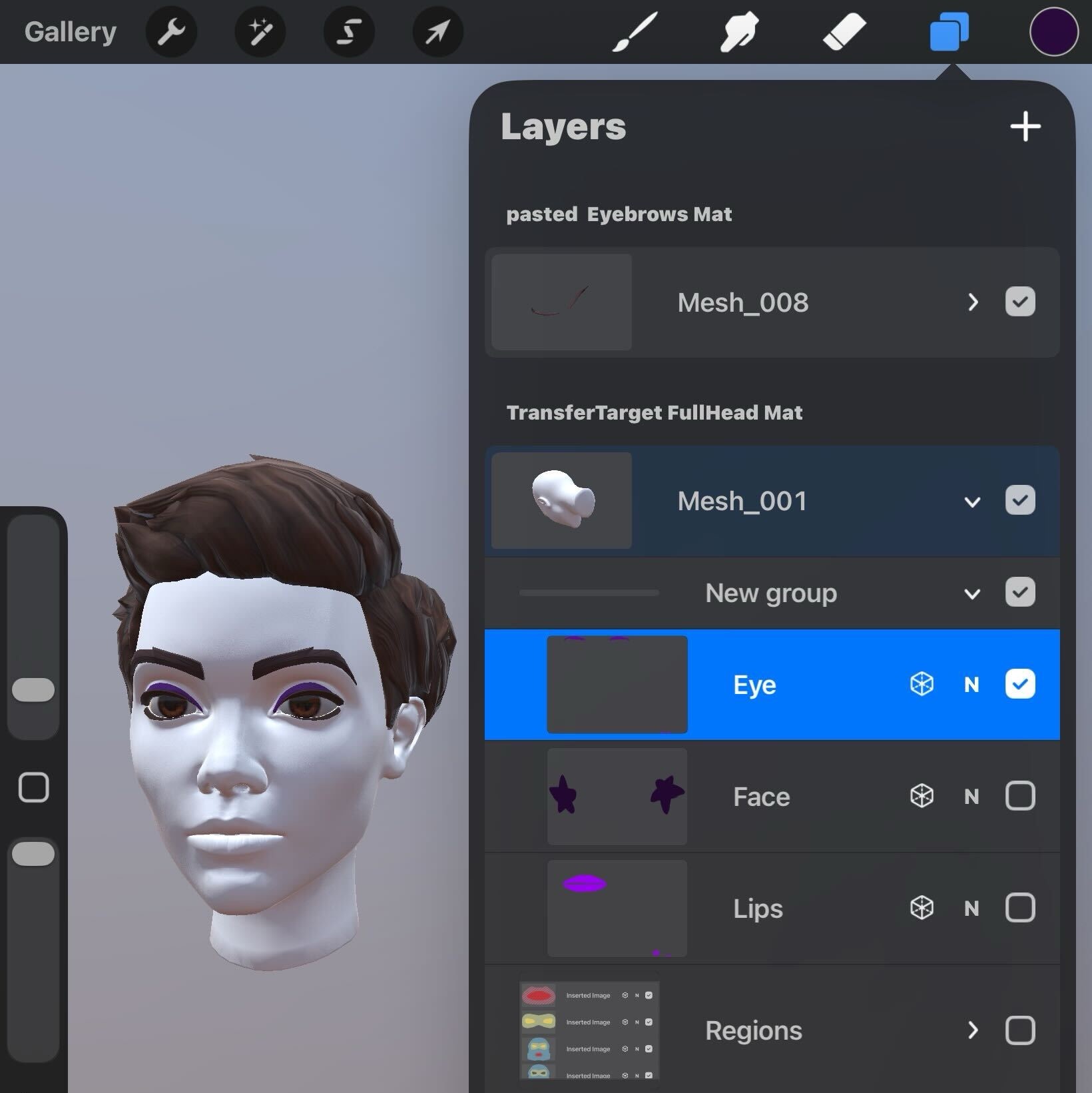
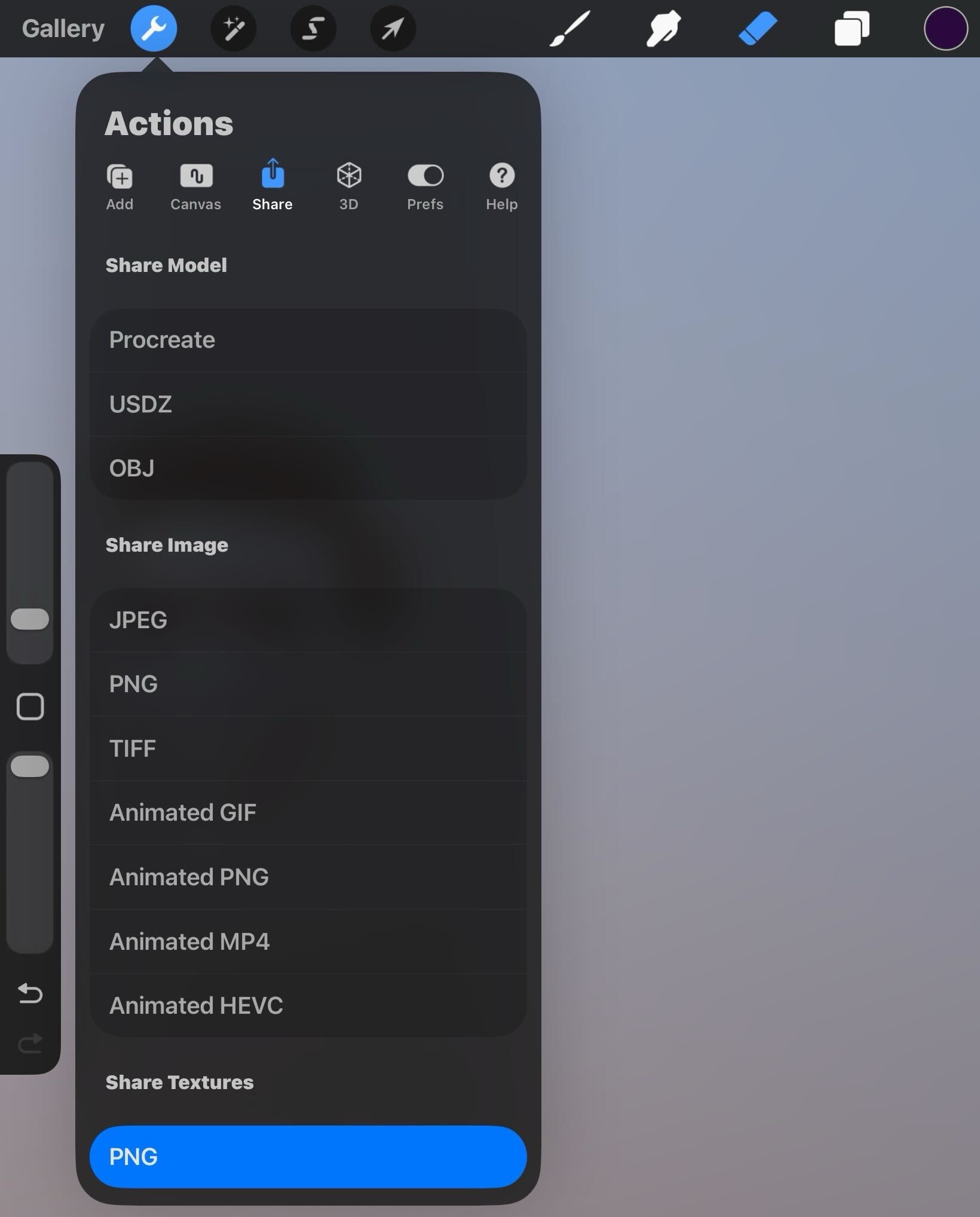
현재 메이크업 컴포넌트 레이어가 활성화된 상태에서 작업 메뉴 > 공유 탭 > 텍스처 공유 - PNG를 선택하여 메이크업 컴포넌트의 텍스처를 기기에서 원하는 위치에 저장합니다.
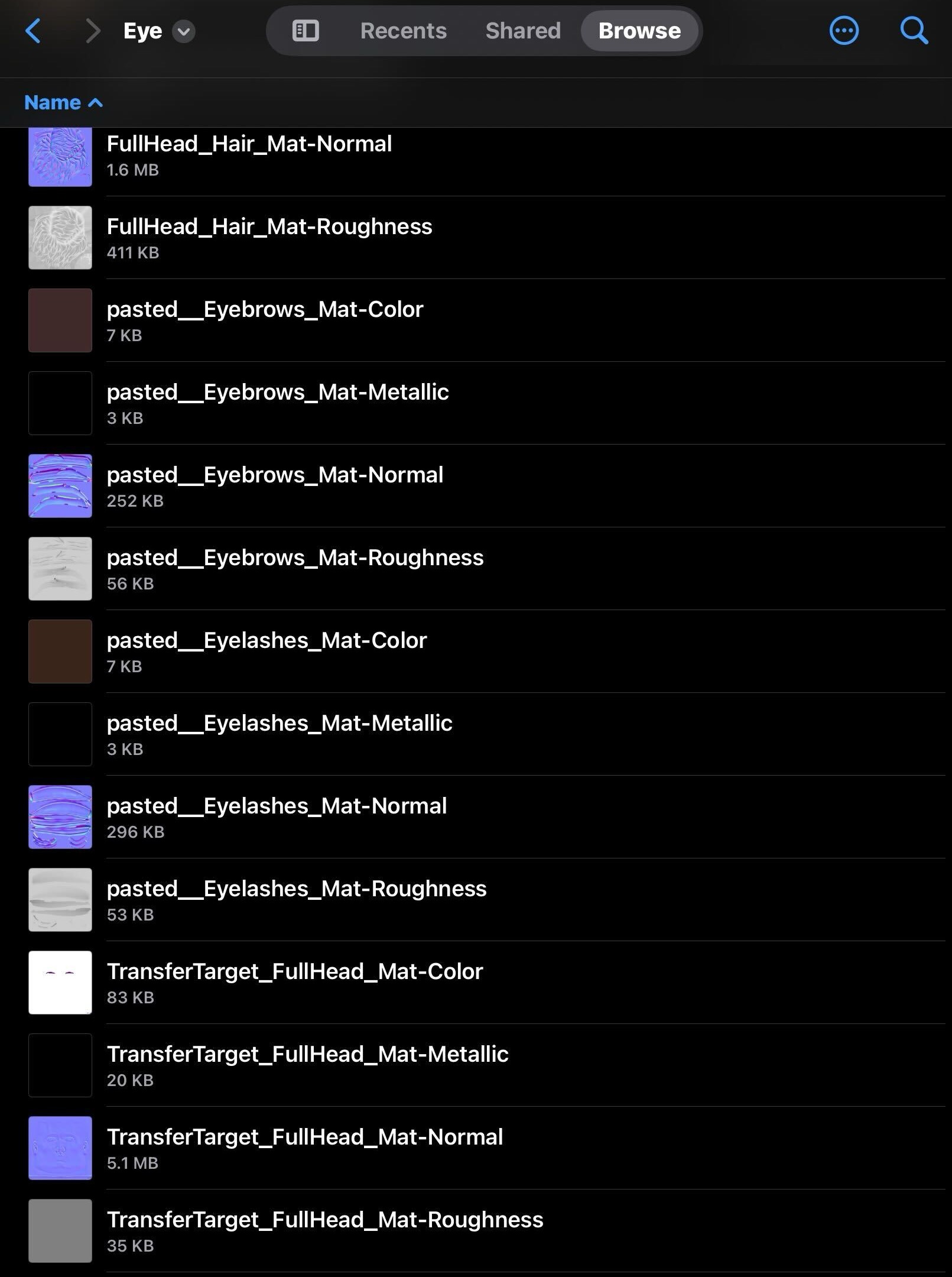
모든 헤드, 눈썹 및 속눈썹 텍스처를 삭제합니다.
- 메이크업 컴포넌트의 텍스처를 저장한 위치를 엽니다.
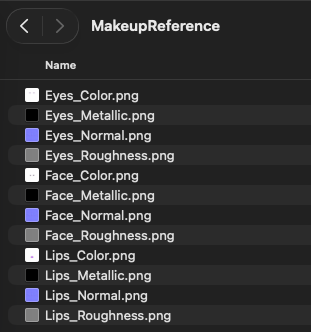
- 다음 PBR 텍스처를 제외한 모든 것을 삭제합니다:
- TransferTarget_FullHead_Mat-Color
- TransferTarget_FullHead_Mat-Metallic
- TransferTarget_FullHead_Mat-Roughness
메이크업 컴포넌트의 TransferTarget_FullHead_Mat-Color 레이어를 출력 텍스처에서 투명도를 내보낼 수 있는 버전으로 교체합니다.
현재 메이크업 컴포넌트 레이어를 복사합니다.
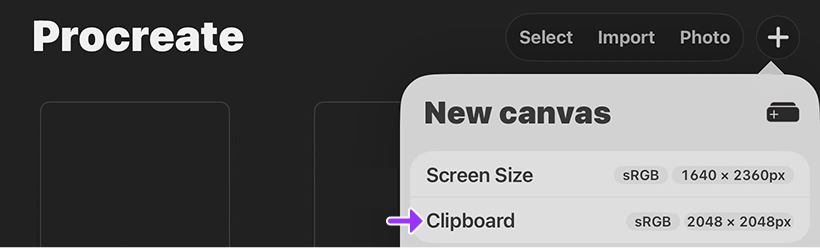
갤러리 > 더하기 아이콘 > 클립보드로 이동합니다. 메이크업 컴포넌트 레이어가 있는 새 Procreate 파일이 표시됩니다.
레이어 패널에서 배경색 레이어를 비활성화합니다. 메이크업 컴포넌트가 배경 없이 표시됩니다.
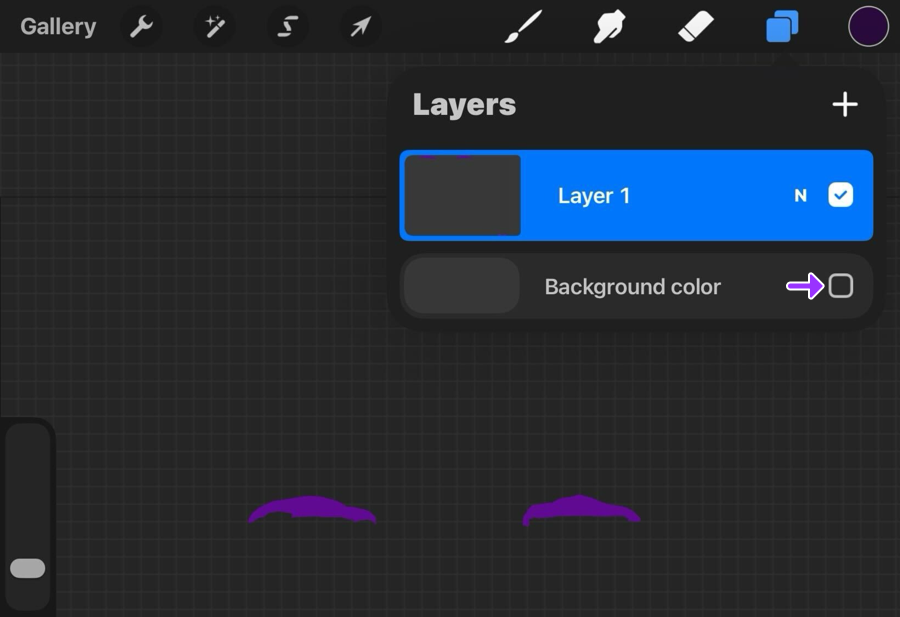
현재 메이크업 컴포넌트 레이어가 활성화된 상태에서 작업 메뉴 > 공유 탭 > 이미지 공유 - PNG를 선택합니다.
파일 브라우저에서 메이크업 컴포넌트의 텍스처가 저장된 위치로 이동하여 TransferTarget_FullHead_Mat-Color 텍스처를 저장하거나 덮어씌웁니다.
메이크업 컴포넌트의 PBR 텍스처에 적절한 이름을 붙여, Blender나 Maya에서 텍스처를 재배정할 때 각 메이크업 컴포넌트의 PBR 데이터를 쉽게 참조할 수 있도록 합니다. 예를 들어, 입술에 대한 텍스처 맵을 내보내는 경우 다음과 같이 이름을 지정할 수 있습니다:
- Lips-Color
- Lips-Metallic
- Lips-Roughness
메이크업 룩을 위한 모든 메이크업 컴포넌트에 대해 이 과정을 반복합니다.
스튜디오에 참조 헤드와 새 텍스처를 가져옵니다.


Photoshop 또는 선호하는 이미지 편집기에서 사용할 수 있는 블록 텍스처 이미지를 포함한 포괄적인 .zip 폴더입니다.

Substance Painter에서 사용할 수 있는 블록 텍스처 파일을 포함한 포괄적인 .zip 폴더입니다. 이는 업계 표준 PBR 저작 소프트웨어입니다.

Procreate에서 사용할 수 있는 블록 텍스처 이미지를 포함한 포괄적인 .zip 폴더입니다.
템플릿 헤드
각 템플릿 헤드는 다음을 포함합니다:
- 목표 헤드 메쉬 객체 또는 헤드 케이지 메쉬 객체
- 눈, 입술 및 여러 얼굴 영역의 메쉬 객체가 포함되어 있으며, 이는 참조 PBR 텍스처에 완전히 연결되어 있습니다.
- 눈썹 및 속눈썹 메쉬 객체


메이크업 테스트 장소에서 테스트하거나 자체 메이크업을 저작하기 위해 미리 구성된 여러 블록형 참조 헤드를 포함한 Blender 자산의 포괄적인 .zip 폴더입니다.

메이크업 테스트 장소에서 테스트하거나 자체 메이크업을 저작하기 위해 미리 구성된 여러 블록형 참조 헤드를 포함한 Maya 자산의 포괄적인 .zip 폴더입니다.

테스트 목적으로 스튜디오에 구현할 준비가 된 다양한 예제 메이크업 룩이 있는 블록형 헤드를 포함한 .fbx 및 .gltf 자산의 포괄적인 .zip 폴더입니다.
참조 게임

현재 다운로드 가능한 장소 파일에서만 메이크업을 테스트할 수 있습니다.
Github에서 오른쪽 상단의 다운로드 아이콘을 선택하여 MakeupBeta.zip 파일을 다운로드합니다.
제작 과정


스튜디오에서 Decal 객체를 손쉽게 교체하여 캐릭터의 메이크업을 신속하게 변경할 수 있지만, 다음 지침은 Roblox 메이크업에 PBR 기반 텍스처를 스케일에 맞춰 구현하기 위한 모범 사례입니다. 이 프로세스에는 다음이 필요합니다:
3D 아트 및 제작 워크플로우에는 특정 목표를 달성하기 위한 여러 방법이 있으며, 메이크업 및 PBR 출판 흐름도 예외는 아닙니다. 먼저 이 가이드의 워크플로를 시도한 후, 필요에 따라 자신의 제작 요구 사항에 맞게 조정하는 것이 좋습니다:
참조 템플릿 헤드를 다운로드하고 원하는 일반 모델링 소프트웨어에서 엽니다.
텍스처 도구 또는 이미지 편집 소프트웨어를 사용하여 다음 각 영역과 관련된 텍스처 이미지를 수정합니다: TransferTexture_Eyes, TransferTexture_Face, 또는 TransferTexture_Lips.
새 텍스처 이미지를 생성한 후, Blender 또는 Maya를 사용하여 템플릿에서 기존 파일 텍스처를 재배정합니다. 자세한 내용은 텍스처 재배정을 참조하세요.
얼굴 케이지 모범 사례를 검토하여 메이크업이 사용 사례에 맞게 제대로 표시되도록 얼굴 케이지를 조정하는 방법에 대한 지침을 받으세요.
전체 템플릿 파일을 .fbx 또는 .gltf 형식으로 내보냅니다. 모든 3D 모델링 내보내기 요구 사항이 적용되지만, 메이크업에 필요한 몇 가지 설정을 구성해야 합니다:
Blender를 사용하는 경우,
- 내보내기 파일 브라우저 창에서 포함 섹션으로 이동한 다음, 메이크업 UV 데이터 전송을 위해 사용자 정의 속성 토글을 활성화합니다.
- 스켈레톤 섹션에서 변형 본만을 활성화하여 내보내기 파일에 눈썹 및 속눈썹에 대한 스킨닝 데이터가 포함되도록 합니다.
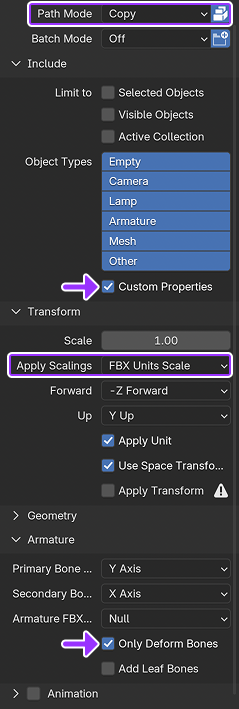
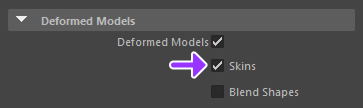
메이크업을 위한 Blender에 필요한 모든 내보내기 설정 Maya를 사용하는 경우, 내보내기 파일 브라우저 창에서 변형된 모델 섹션으로 이동한 다음, 스킨 토글을 활성화하여 내보내기 파일에 눈썹 및 속눈썹에 대한 스킨닝 데이터가 포함되도록 합니다.
임포트 템플릿 파일을 스튜디오에 가져옵니다. 스튜디오는 자동으로 메시 객체 이름 및 관련 텍스처를 감지하고 Decal 객체를 생성합니다.

테스트 장소의 캐릭터에 메이크업 자산을 드래그하여 메이크업 데칼 및 눈썹, 속눈썹 액세서리를 적용합니다.

재생 버튼을 클릭한 후, 새로운 메이크업 자산이 있는 캐릭터로 이동하여 미리 봅니다.

