Insegne al neon sono insegne elettriche luminose e colorate che attirano l'attenzione su qualcosa all'interno di un gioco, come dove gli utenti possono entrare in un edificio o acquistare un oggetto. Combinando tecniche di modellazione e illuminazione, puoi creare e utilizzare insegne al neon per elevare l'immersione all'interno dei tuoi ambienti.
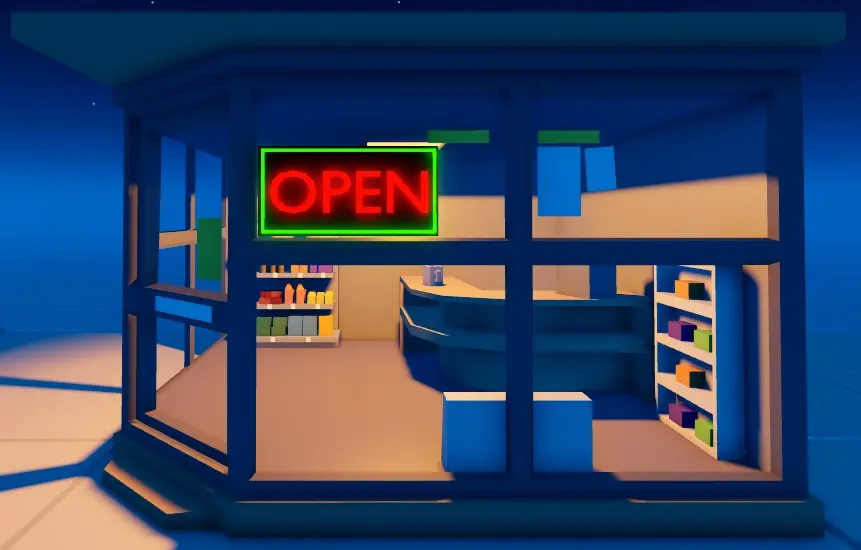
Come per tutte le creazioni 3D, ci sono molti modi per raggiungere un obiettivo particolare. In questa guida, puoi rapidamente creare la tua insegna al neon utilizzando strumenti e metodi disponibili solo all'interno di Studio con solo alcuni asset di base, incluso un file .obj per il testo 3D del modello dell'insegna.
Nel seguente metodo per creare un'insegna al neon, segui ogni sezione per imparare a:
- Creare il pannello posteriore e il bordo dell'insegna con parti di base.
- Modellare l'insegna utilizzando gli strumenti di modellazione solida di Studio.
- Incorporare testo 3D con la tua insegna e salvare l'insegna come modello.
Crea il pannello posteriore e il bordo
Un Part è il blocco di costruzione principale di Roblox che puoi muovere, ridimensionare, ruotare e personalizzare per cambiare il loro aspetto, come il colore e il materiale. Utilizzare parti di base per creare la base delle insegne al neon è utile perché il pannello posteriore e il bordo dell'insegna richiedono solo forme di base.
Per creare il pannello posteriore e il bordo:
Naviga nella barra degli strumenti della scheda Home o Model di Studio.
Fai clic sulla freccia a discesa sul pulsante Part e seleziona Block. Una parte a blocco viene visualizzata nello spazio di lavoro che sta per diventare il pannello posteriore della tua insegna al neon.
Nella finestra Explorer, seleziona il blocco, quindi nella finestra Properties,
Imposta BrickColor su Nero.
Imposta Size su 8,4,1.
Imposta Name su PannelloPosteriore.
Abilita la proprietà Anchored.

Nella finestra Explorer, seleziona PannelloPosteriore, quindi premi CtrlD (⌘D) per duplicare la parte.
Nella barra degli strumenti, seleziona lo strumento Move e utilizza una delle frecce degli assi per tirare la parte duplicata del pannello posteriore lontano dalla posizione originale in modo da poter vedere ciascun oggetto.
Nella finestra Explorer, seleziona la parte duplicata del pannello posteriore che sta per diventare il bordo della tua insegna al neon, quindi nella finestra Properties,
Imposta BrickColor su Verde Lime.
Imposta Size su 7.75, 3.75, 0.25.
Imposta Name su Bordo.

Nella finestra Explorer, seleziona Bordo, quindi premi CtrlD (⌘D) per duplicare la parte. Non spostare questa nuova parte perché deve rimanere nella sua posizione attuale per il prossimo passaggio di modellazione.


Ora che hai tre parti che compongono le forme di base della tua insegna al neon, puoi scolpire la forma del bordo.
Modella il bordo al neon
Utilizzando la modellazione solida, puoi unire e separare parti in modi unici per formare forme più complesse note come unioni. Questo processo ti consente di ridimensionare e modificare la parte duplicata del bordo per diventare il bordo al neon.
Per creare la forma del bordo al neon:
Nella finestra Explorer, seleziona la parte duplicata del bordo, quindi nella finestra Properties, imposta Size su 7.5, 3.5, 1.0.

Con la parte duplicata del bordo ancora selezionata, fai clic sul pulsante Negate nella barra degli strumenti. La parte del bordo diventa traslucida e la sua proprietà Name cambia automaticamente in NegativePart.
Con NegativePart ancora selezionato, tieni premuto Ctrl/⌘ e fai clic sulla parte originale del bordo per selezionare entrambe le parti contemporaneamente.

Nella barra degli strumenti, seleziona Union per fondere entrambe le parti insieme. Viene visualizzata una parte a forma di bordo, e la proprietà Name cambia automaticamente in Union.
Nella finestra Explorer, seleziona l'unione, quindi nella finestra Properties,
- Imposta Name su Bordo. Questo aiuta a organizzare tutti gli oggetti all'interno dello spazio di lavoro.
- Imposta Material su Neon. Questo consente alla parte di brillare.
Nella barra degli strumenti, seleziona lo strumento Move e utilizza una delle frecce degli assi per tirare Bordo davanti a PannelloPosteriore.


Ora che hai un pannello posteriore completo e un bordo al neon luminoso, puoi creare un testo 3D al neon per le parole dell'insegna.
Incorpora testo 3D al neon
Poiché Studio non supporta nativamente il testo 3D, questa guida fornisce un file open-text.obj da importare nella tua scena che contiene un modello 3D di testo che scrive la parola "OPEN". Puoi anche utilizzare altri metodi per creare testi 3D o design personalizzati per questo processo, come utilizzare i tuoi modelli da software di modellazione di terze parti, lavorare con plugin della comunità o creare il tuo testo manualmente in Studio attraverso la modellazione solida.
Per incorporare il testo 3D al neon dal file open-text .obj:
Importa il file open-text .obj.
- Dal menu File di Studio, seleziona Import. Viene visualizzato un browser di file.
- Seleziona il file open-text .obj, quindi fai clic sul pulsante Open. Viene visualizzata la finestra Import Preview.
- Mantieni le impostazioni di importazione predefinite, quindi fai clic sul pulsante Import. I modelli di testo aperto vengono visualizzati all'interno del viewport.
Nella barra degli strumenti, seleziona lo strumento Move e utilizza una delle frecce degli assi per centrare il testo sull'insegna.

Nella finestra Properties,
- Imposta Color su 170,0,0.
- Imposta Material su Neon.
Nella finestra Explorer, seleziona i modelli di testo, Bordo e PannelloPosteriore, quindi premi CtrlG (⌘G) per raggrupparli in un singolo oggetto Model.
Rinomina il nuovo modello in InsegnaAlNeon.
Nella finestra Explorer, fai clic con il tasto destro su InsegnaAlNeon. Viene visualizzato un menu contestuale.
Seleziona Salva su Roblox.

Dopo aver salvato l'asset nel tuo Toolbox, puoi utilizzarlo all'interno di uno qualsiasi dei tuoi giochi. Inoltre, puoi distribuire il tuo asset nel Creator Store per renderlo disponibile pubblicamente a tutti i creatori per utilizzarlo all'interno dei loro giochi.