Questa guida tratta del processo per assegnare immagini di texture nel Blender o Maya al tuo modello 3D in modo che vengano importate senza problemi in Studio. Il processo di importazione supporta sia texture di base che texture PBR realistiche, purché soddisfino le specifiche delle texture di Roblox.
Blender
Per assegnare texture supportate da Roblox al tuo modello 3D in Blender:
Nell'Outliner, seleziona il tuo oggetto mesh.
Nel pannello Proprietà, vai alla scheda Materiali.
Verifica che il tuo oggetto abbia un Materiale assegnato con la Superficie impostata su Principled BSDF.
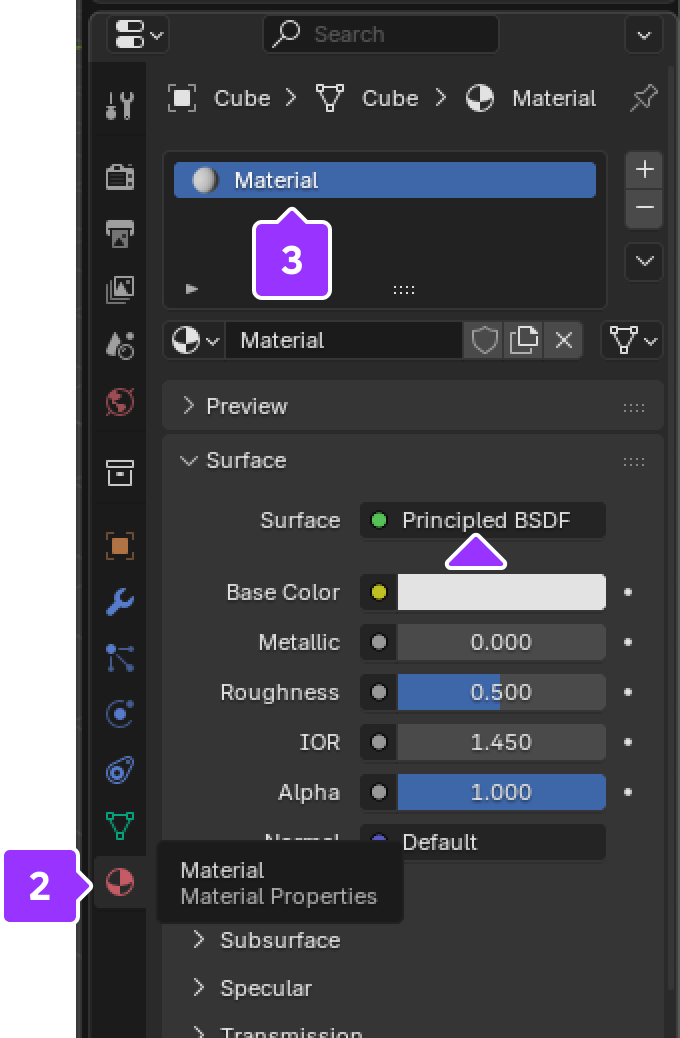
Se non è assegnato alcun materiale, fai clic sul simbolo + per aggiungere un materiale.
Fai clic sul pulsante Nuovo. Un nuovo materiale Principled BSDF verrà popolato.

Vai alla scheda Shading.
Con il tuo oggetto mesh selezionato, controlla il grafico dei nodi. Potrebbero già esserci dei nodi di immagine di texture collegati al nodo Principled BSDF.
Nell'area del grafico dei nodi, aggiungi un nodo di immagine texture con click destro ⟩ Aggiungi ⟩ Texture ⟩ Texture Immagine.

Nel nuovo nodo di Texture Immagine, fai clic su Apri per aprire un browser di file e inserire la tua texture personalizzata.

Dopo aver aggiunto i nodi di texture immagine e assegnato i file appropriati, trascina le uscite del Texture Immagine alle uscite appropriate nel nodo Principled BSDF:

- Texture di base o PBR colore/albedo: collega Colore a Colore Base.
- Texture metallica: collega Colore a Metallic.
- Texture di rugosità: collega Colore a Roughness.
- Le immagini della texture normale devono essere aggiunte a un nodo NormalMap:
- Fai clic destro nell'area dell'editor grafico e seleziona Aggiungi ⟩ Vettore ⟩ Normal Map.
- Collega Colore di Texture Immagine a Colore di NormalMap.
- Collega Normale di NormalMap a Normale del PrincipledBSDF.


Maya
Per assegnare texture supportate da Roblox al tuo modello 3D in Maya:
Nella Barra di stato vicino alla parte superiore del layout predefinito, fai clic sull'icona Hypershade.

Nel pannello Finestra Crea del popup Hypershade, vai a Maya ⟩ Superficie e fai clic su Superficie Standard. Un nodo di superficie appare nell'editor dei nodi.

Se stai aggiungendo una mappa normale, vai a Maya ⟩ Utilità e fai clic su Bump 2d. Un nodo richiesto per le mappe normali appare nell'editor dei nodi.

Trascina e rilascia le tue texture PBR nella rete del grafico.

Se stai aggiungendo una mappa normale, seleziona il nodo Bump 2d e cambia in Normali Spazio Tangente.

Seleziona il tuo modello e vai al materiale che intendi assegnare. Fai clic destro e tieni premuto sul materiale e seleziona Assegna materiale alla selezione.


