Les enseignes au néon sont des enseignes électriques lumineuses et colorées qui attirent l'attention sur quelque chose dans un jeu, comme l'endroit où les utilisateurs peuvent entrer dans un bâtiment ou acheter un article. En combinant des techniques de modélisation et d'éclairage, vous pouvez créer et utiliser des enseignes au néon pour améliorer l'immersion dans vos environnements.
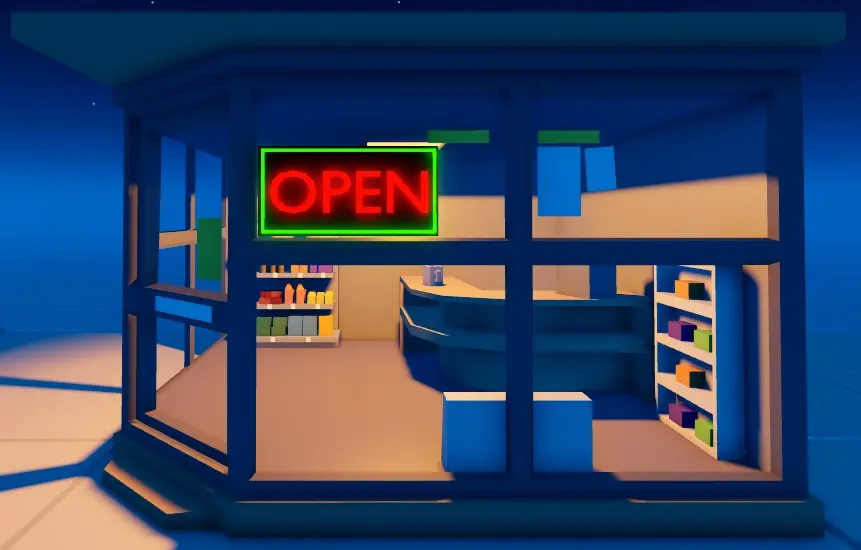
Comme pour toute création 3D, il existe de nombreuses façons d'atteindre un objectif particulier. Dans ce guide, vous pouvez rapidement créer votre propre enseigne au néon en utilisant des outils et des méthodes disponibles uniquement dans Studio avec seulement quelques actifs de base, y compris un fichier .obj pour le texte 3D du modèle de l'enseigne.
Dans la méthode suivante pour créer une enseigne au néon, suivez chaque section pour apprendre à :
- Créer le panneau arrière et la bordure de l'enseigne avec des pièces de base.
- Façonner l'enseigne en utilisant les outils de modélisation solide de Studio.
- Incorporer du texte 3D avec votre enseigne et enregistrer l'enseigne en tant que modèle.
Créer le panneau arrière et la bordure
Un Part est le principal élément de construction de Roblox que vous pouvez déplacer, redimensionner, faire pivoter et personnaliser pour changer leur apparence, comme leur couleur et leur matériau. Utiliser des pièces de base pour créer la fondation des enseignes au néon est utile car le panneau arrière et la bordure de l'enseigne nécessitent uniquement des formes de base.
Pour créer le panneau arrière et la bordure :
Accédez à la barre d'outils de l'onglet Accueil ou Modèle de Studio.
Cliquez sur la flèche déroulante du bouton Part et sélectionnez Bloc. Une pièce en bloc s'affiche dans l'espace de travail qui va devenir le panneau arrière de votre enseigne au néon.
Dans la fenêtre Explorateur, sélectionnez le bloc, puis dans la fenêtre Propriétés,
Réglez BrickColor sur Noir.
Réglez Taille sur 8,4,1.
Réglez Nom sur PanneauArrière.
Activez la propriété Ancré.

Dans la fenêtre Explorateur, sélectionnez PanneauArrière, puis appuyez sur CtrlD (⌘D) pour dupliquer la pièce.
Dans la barre d'outils, sélectionnez l'outil Déplacer et utilisez l'une des flèches d'axe pour tirer la pièce de panneau arrière dupliquée loin de la position d'origine afin que vous puissiez voir chaque objet.
Dans la fenêtre Explorateur, sélectionnez la pièce de panneau arrière dupliquée qui va devenir la bordure de votre enseigne au néon, puis dans la fenêtre Propriétés,
Réglez BrickColor sur Vert Lime.
Réglez Taille sur 7.75, 3.75, 0.25.
Réglez Nom sur Bordure.

Dans la fenêtre Explorateur, sélectionnez Bordure, puis appuyez sur CtrlD (⌘D) pour dupliquer la pièce. Ne déplacez pas cette nouvelle pièce car elle doit rester à sa position actuelle pour l'étape de sculpture suivante.


Maintenant que vous avez trois pièces qui composent les formes de base de votre enseigne au néon, vous pouvez sculpter la forme de la bordure.
Façonner la bordure au néon
En utilisant la modélisation solide, vous pouvez joindre et séparer des pièces de manière unique pour former des formes plus complexes connues sous le nom d'unions. Ce processus vous permet de redimensionner et de modifier la pièce de bordure dupliquée pour devenir la bordure au néon.
Pour créer la forme de la bordure au néon :
Dans la fenêtre Explorateur, sélectionnez la pièce de bordure dupliquée, puis dans la fenêtre Propriétés, réglez la Taille sur 7.5, 3.5, 1.0.

Avec la pièce de bordure dupliquée toujours sélectionnée, cliquez sur le bouton Négatif dans la barre d'outils. La pièce de bordure devient translucide et sa propriété Nom change automatiquement en NegativePart.
Avec NegativePart toujours sélectionné, maintenez Ctrl/⌘ et cliquez sur la pièce de bordure d'origine pour sélectionner les deux pièces en même temps.

Dans la barre d'outils, sélectionnez Union pour fusionner les deux pièces ensemble. Une pièce en forme de bordure s'affiche, et la propriété Nom change automatiquement en Union.
Dans la fenêtre Explorateur, sélectionnez l'union, puis dans la fenêtre Propriétés,
- Réglez Nom sur Bordure. Cela aide à organiser tous les objets dans l'espace de travail.
- Réglez Matériau sur Néon. Cela permet à la pièce de briller.
Dans la barre d'outils, sélectionnez l'outil Déplacer et utilisez l'une des flèches d'axe pour tirer Bordure devant PanneauArrière.


Maintenant que vous avez un panneau arrière complet et une bordure au néon lumineuse, vous pouvez créer du texte 3D au néon en relief pour les mots de l'enseigne.
Incorporer du texte 3D au néon
Puisque Studio ne prend pas en charge nativement le texte 3D, ce guide fournit un fichier open-text.obj que vous pouvez importer dans votre scène, contenant un modèle 3D de texte qui épelle le mot "OPEN". Vous pouvez également utiliser d'autres méthodes pour créer des textes 3D ou des designs personnalisés pour ce processus, comme utiliser vos propres modèles provenant de logiciels de modélisation tiers, travailler avec des plugins communautaires ou créer votre propre texte manuellement dans Studio via la modélisation solide.
Pour incorporer du texte 3D au néon à partir du fichier open-text .obj :
Importez le fichier open-text .obj.
- Dans le menu Fichier de Studio, sélectionnez Importer. Un navigateur de fichiers s'affiche.
- Sélectionnez le fichier open-text .obj, puis cliquez sur le bouton Ouvrir. La fenêtre Aperçu d'importation s'affiche.
- Gardez les paramètres d'importation par défaut, puis cliquez sur le bouton Importer. Les modèles de texte ouvert s'affichent dans la vue.
Dans la barre d'outils, sélectionnez l'outil Déplacer et utilisez l'une des flèches d'axe pour centrer le texte sur l'enseigne.

Dans la fenêtre Propriétés,
- Réglez Couleur sur 170,0,0.
- Réglez Matériau sur Néon.
Dans la fenêtre Explorateur, sélectionnez les modèles de texte, Bordure, et PanneauArrière, puis appuyez sur CtrlG (⌘G) pour les regrouper en un seul objet Model.
Renommez le nouveau modèle en EnseigneAuNéon.
Dans la fenêtre Explorateur, faites un clic droit sur EnseigneAuNéon. Un menu contextuel s'affiche.
Sélectionnez Enregistrer sur Roblox.

Après avoir enregistré l'actif dans votre Boîte à outils, vous pouvez l'utiliser dans n'importe lequel de vos jeux. De plus, vous pouvez distribuer votre actif dans le Creator Store pour le rendre publiquement disponible à tous les créateurs afin qu'ils puissent l'utiliser dans leurs jeux également.