Gestionnaire de licences et Gestionnaire de droits sont des outils qui vous permettent de gérer votre propriété intellectuelle (PI) sur Roblox.
Avec le Gestionnaire de licences, vous pouvez collaborer avec des créateurs pour amener votre PI à de nouveaux publics. En créant une licence, vous définissez les termes et conditions qui déterminent comment un créateur peut utiliser votre PI pour créer un jeu. Vous pouvez spécifier des normes de contenu, des exigences de partage de revenus, et établir des critères d'éligibilité pour le jeu, comme le niveau de maturité et le nombre minimum d'utilisateurs actifs quotidiens.
Travaillez avec les créateurs en trouvant des jeux existants qui utilisent déjà votre PI et en offrant à ces jeux une licence, ou en publiant votre licence dans le catalogue des Licences, où les créateurs peuvent demander directement à utiliser votre PI.
Le Gestionnaire de droits vous aide à protéger votre PI en vous permettant de signaler toute utilisation non autorisée de votre PI sur Roblox et de demander la suppression de jeux, d'objets d'avatar et d'actifs hébergés sur la plateforme.
Pour commencer à utiliser ces outils, inscrivez-vous en tant que titulaire de droits et créez une famille de PI.
Éligibilité
Pour utiliser les outils de PI, assurez-vous de répondre aux critères d'éligibilité pour chaque outil.
| Exigence | Gestionnaire de droits | Gestionnaire de licences |
|---|---|---|
| ID valide | ✓ | ✓ |
| Adresse e-mail vérifiée | ✓ | ✓ |
| Droit d'auteur exclusif ou licence également exclusive de la PI | ✓ | |
| Droits mondiaux sur la PI | ✓ | |
| Un portefeuille de PI commercialisé de 5 œuvres ou plus (pas toutes besoin de participer sur Roblox) et/ou une licence existante avec un créateur Roblox établi | ✓ |
Types de PI non éligibles
- Licences partagées ou non-exclusives
- Licences par territoire
- Requérants de domaine public
- Licenciés exclusifs à la plateforme (par exemple, "uniquement Roblox" ou "uniquement PC")
- Œuvres uniquement AI sans paternité humaine reconnue
Inscrivez-vous en tant que titulaire de droits
Avant de gérer votre propriété intellectuelle sur Roblox, vous devez d'abord vous inscrire en tant que titulaire de droits ou en tant que représentant autorisé de ceux-ci. Cela permet à Roblox de confirmer votre identité légale avec les créations que vous possédez ou représentez. Vous n'avez besoin de vous inscrire qu'une seule fois.
Pour enregistrer votre compte en tant que titulaire de droits ou en tant que représentant autorisé :
- Dans le Hub Créateur, allez à Propriété Intellectuelle ⟩ Inscription.
- Cliquez sur Démarrer l'inscription.
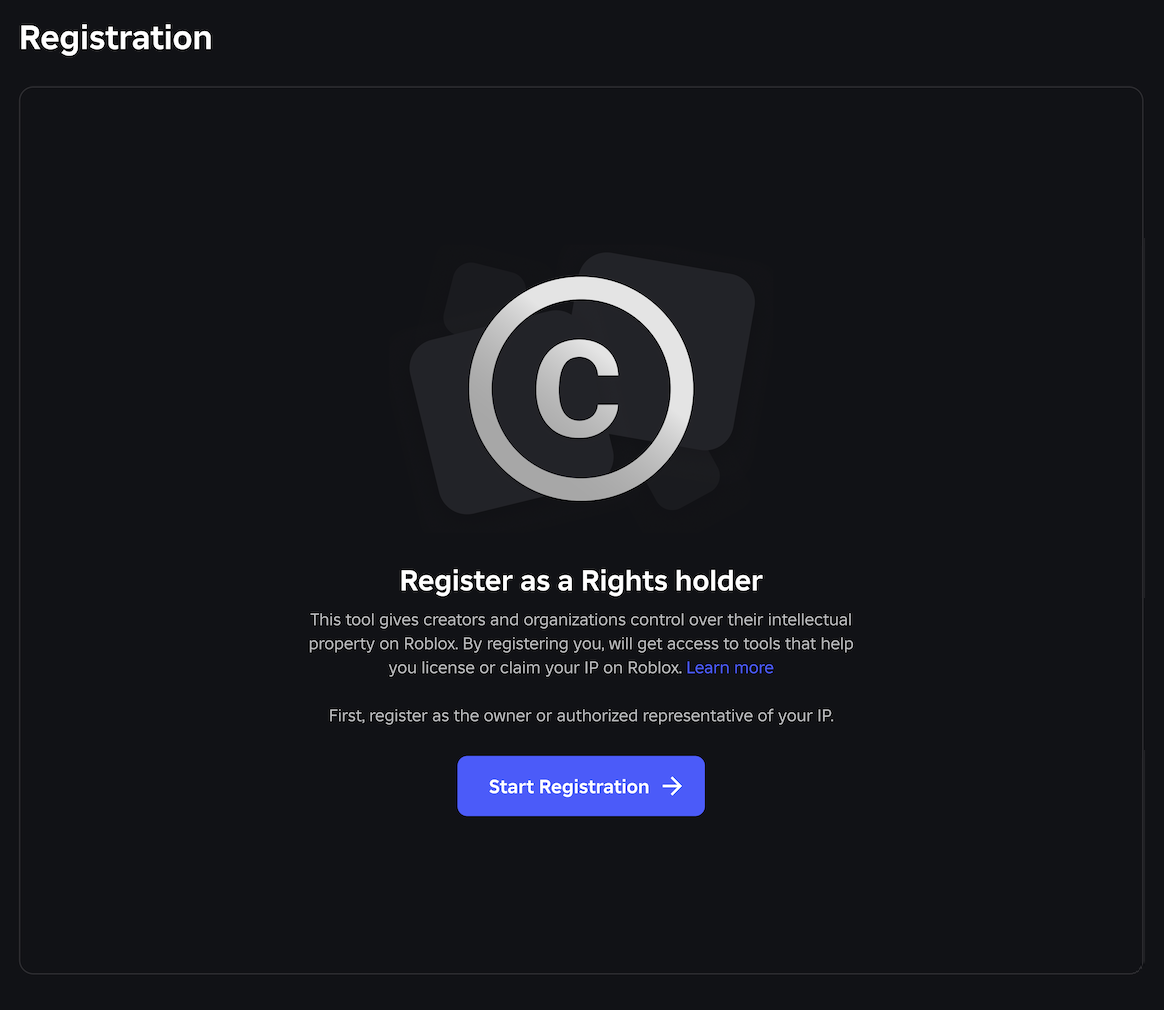
- Vérifiez votre ID et adresse e-mail.
- Cliquez sur Suivant.
- Remplissez le formulaire d'inscription.
- Sous Titulaire de droits :
- Dans le menu déroulant, sélectionnez :
- Je suis le titulaire de droits si vous vous inscrivez pour vous-même.
- Je rapporte au nom de mon organisation ou client si vous êtes un représentant autorisé vous inscrivant au nom de quelqu'un d'autre.
- Entrez votre nom complet.
- Si vous êtes un représentant autorisé, entrez le nom de votre organisation ou client.
- Sous Adresse, entrez votre adresse.
- Si vous êtes un représentant autorisé, sous Documentation de soutien, téléchargez des documents qui prouvent que vous êtes un représentant autorisé du titulaire de droits. Voir Documentation de soutien pour l'inscription de compte pour plus de détails.
- Sous Contrats légaux, confirmez que vos informations sont exactes et acceptez les Conditions d'utilisation et la Politique de confidentialité.
- Sous Signature, entrez votre nom légal complet comme votre signature électronique.
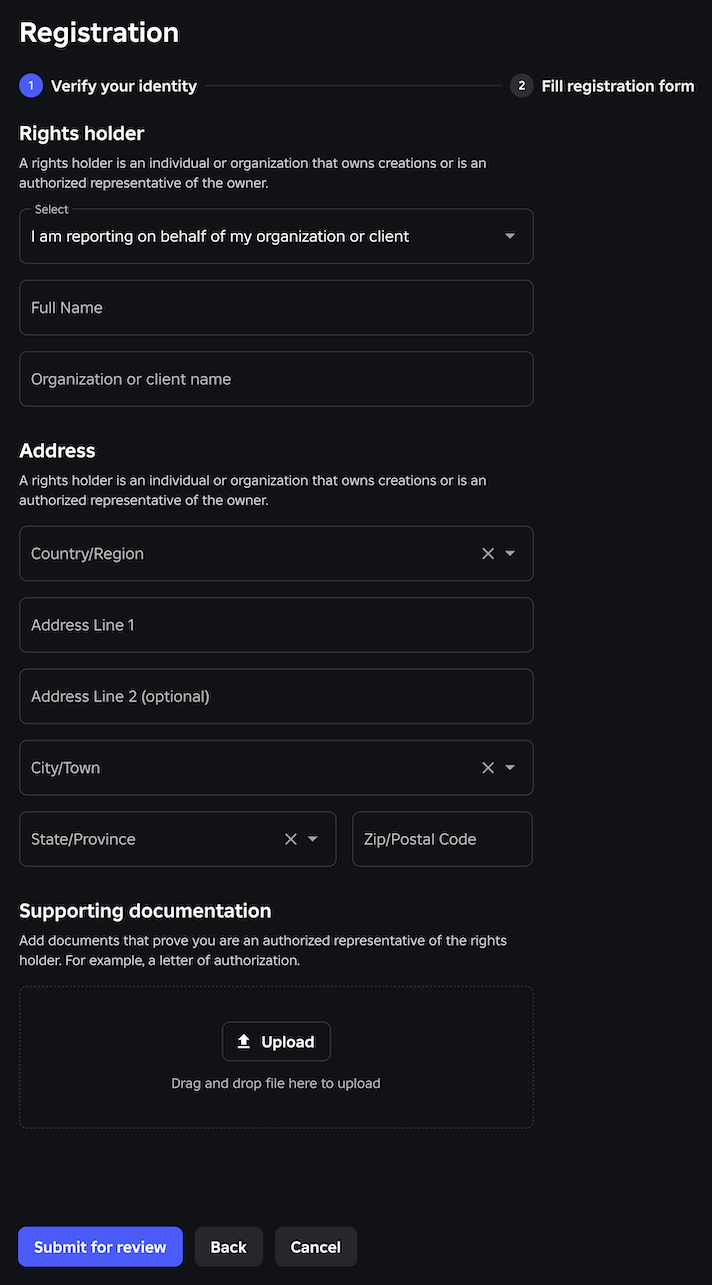
- Cliquez sur Soumettre pour examen. Roblox va maintenant examiner vos informations et enregistrer votre compte de titulaire de droits.


Créez une famille de PI
Une famille de PI est un dossier dans votre bibliothèque de PI qui contient des mots-clés et des images représentant une PI particulière. Les mots-clés et les images que vous ajoutez à votre famille de PI sont utilisés par les fonctionnalités de recherche et de numérisation de Roblox pour détecter les jeux sur la plateforme qui pourraient correspondre à votre PI.
Pour créer une famille de PI, vous devez d'abord vérifier la propriété de votre PI. Une fois votre propriété vérifiée, vous pouvez ajouter la PI officielle à cette famille.
Vérifiez la propriété de la PI
Pour vérifier la propriété de votre PI :
Allez à Propriété Intellectuelle ⟩ Bibliothèque de PI.
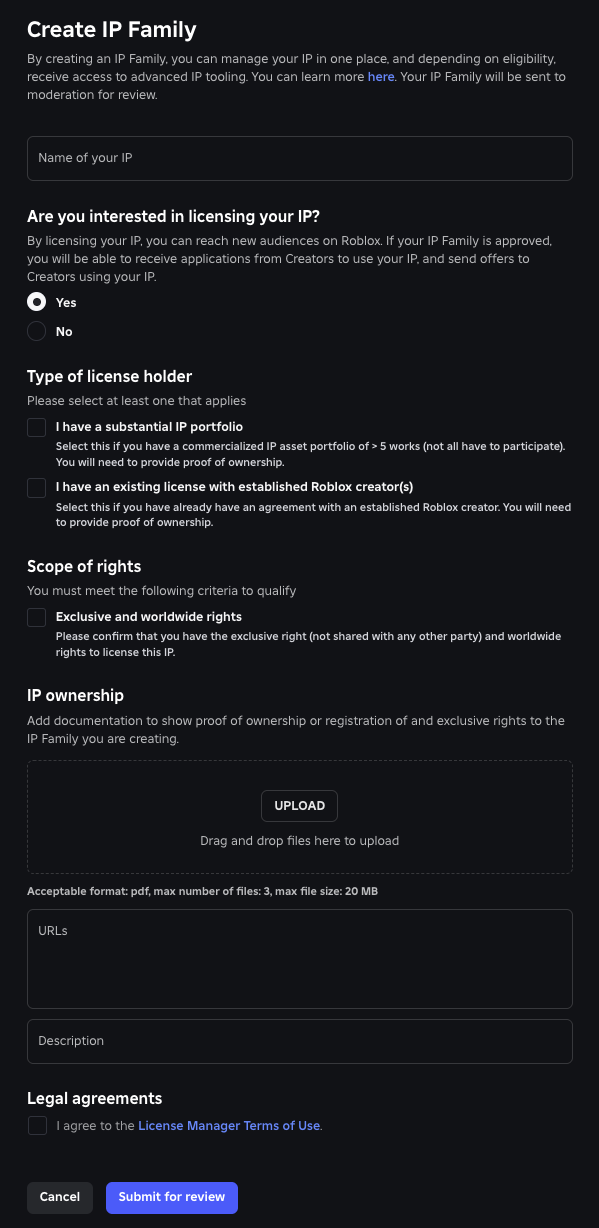
Cliquez sur Créer une famille de PI.
Entrez le nom de votre PI.
Sous Êtes-vous intéressé par la concession de licences pour votre PI ?, sélectionnez :
Oui si vous prévoyez d'utiliser les fonctionnalités d'application de la PI et d'entrer dans des accords de licence avec des créateurs. Cette option vous donne accès aux outils Gestionnaire de Licences et Gestionnaire de Droits.
- Sous Type de titulaire de licence, sélectionnez un ou les deux :
- J'ai un portefeuille de PI substantiel si vous avez un portefeuille d'actifs de PI commercialisés de 5 œuvres ou plus.
- J'ai une licence existante avec des créateurs Roblox établis si vous avez déjà un accord avec un créateur sur la plateforme Roblox.
- Sous Portée des droits, confirmez que vous détenez des Droits exclusifs et mondiaux pour concéder cette PI. Vous ne devez pas partager ces droits avec d'autres parties.
Non si vous prévoyez uniquement d'utiliser les fonctionnalités d'application de la PI. Cette option vous donne accès uniquement aux outils Gestionnaire de Droits.
- Sous Portée des droits, confirmez que vous avez soit un Droit d'auteur enregistré pour la PI, un Marque déposée enregistrée pour la PI, ou les deux.
Sous Propriété de la PI :
- Téléchargez des documents pour prouver la propriété de cette PI. Voir Documentation de soutien pour la propriété de la PI pour plus de détails.
- (Facultatif) Entrez des liens vers des sites Web officiels associés à la PI.
- (Facultatif) Entrez tous les détails supplémentaires que vous souhaitez partager sur votre famille de PI.
Sous Contrats légaux, acceptez les Conditions d'utilisation. Cette étape est uniquement requise la première fois que vous configurez une famille de PI.
Cliquez sur Soumettre pour examen.

Après avoir soumis votre vérification de propriété, Roblox examinera votre soumission et l'approuvera ou la rejettera. Votre soumission peut être rejetée si vous ne respectez pas les critères d'éligibilité ou si Roblox ne peut pas vérifier votre propriété de PI.
Ajoutez de la PI à votre famille de PI
Pour ajouter de la PI à votre famille de PI :
Allez à Propriété Intellectuelle ⟩ Bibliothèque de PI.
Sélectionnez la famille de PI à laquelle vous souhaitez ajouter.
Cliquez sur Ajouter de la PI.
Sous Documentation de soutien :
- Téléchargez la documentation prouvant que vous êtes le propriétaire légitime de n'importe quel mot-clé ou média que vous souhaitez ajouter à votre famille de PI. Voir Documentation de soutien pour la propriété de la PI pour plus de détails.
- (Facultatif) Entrez des liens vers des sites Web officiels associés à la PI.
Sous Mot-clé principal :
- Entrez le mot ou la phrase qui est la marque officielle enregistrée de votre PI. C'est généralement le nom principal de votre œuvre protégée par le droit d'auteur et il est utilisé pour trouver des correspondances potentielles de jeux sur Roblox. Vous ne pouvez avoir qu'un seul mot-clé principal par langue.
- (Facultatif) Cliquez sur Ajouter une traduction pour inclure des traductions de votre nom de PI selon le pays. C'est important si votre PI est enregistrée sous différents noms dans différents pays.
- Entrez une citation pour votre mot-clé principal. Incluez le nom du document et l'emplacement spécifique où le mot-clé apparaît dans votre documentation de soutien. Voir Directives de citation pour plus de détails.
(Facultatif) Sous Mots-clés secondaires :
- Entrez des mots ou des phrases supplémentaires représentant des personnages, des éléments de marque ou des lieux fictifs associés à votre PI. Ces mots-clés sont combinés avec votre mot-clé principal pour trouver des correspondances potentielles.
- (Facultatif) Cliquez sur Ajouter une traduction pour inclure des traductions de vos mots-clés secondaires selon le pays.
- Entrez une citation pour chaque mot-clé secondaire. Incluez le nom de chaque document et l'emplacement spécifique où le mot-clé apparaît dans votre documentation de soutien. Voir Directives de citation pour plus de détails.
(Facultatif) Sous Média :
- Téléchargez des images qui sont distinctes de votre PI. Voir Exigences d'image pour plus de détails.
- Entrez une citation pour chaque image. Incluez le nom de chaque document et l'emplacement spécifique où l'image apparaît dans votre documentation de soutien. Voir Directives de citation pour plus de détails.
Cliquez sur Soumettre.

Après avoir soumis une famille de PI pour approbation, Roblox examinera votre soumission et l'approuvera ou la rejettera. Si votre soumission est rejetée, vous pouvez aller à Bibliothèque de PI et cliquer sur Voir la raison du rejet sous Statut pour plus de détails. En général, Roblox demandera des documents légaux supplémentaires, tels que des enregistrements de droits d'auteur ou de marques, pour valider la propriété des éléments de votre bibliothèque de PI.
Vous pouvez ajouter plus de mots-clés ou de médias à votre famille de PI à tout moment en allant à Bibliothèque de PI ⟩ [nom de la famille de PI] et en cliquant sur Ajouter des médias de PI.
Informations supplémentaires
Documentation de soutien pour l'inscription de compte
Si vous vous inscrivez en tant que représentant autorisé d'un titulaire de droits, vous devez télécharger une documentation de soutien sous la forme d'une lettre d'autorisation. Cette lettre doit :
- Être sur papier à en-tête officiel de l'entreprise.
- Vous identifier comme le représentant autorisé individuel.
- Identifier l'entreprise pour laquelle vous travaillez.
- Préciser si vous êtes autorisé à agir sur l'ensemble du portefeuille de PI du titulaire de droits ou uniquement sur des titres de PI spécifiques.
- Préciser si vous pouvez faire valoir les droits de PI (par exemple, émettre des demandes de retrait), conclure des accords de licence concernant les droits de PI, ou les deux.
- Être signée et datée. Les signatures numériques sont autorisées.
Vous pouvez télécharger un maximum de 3 fichiers.
Documentation de soutien pour la propriété de la PI
La documentation de soutien que Roblox accepte comme preuve de propriété de la PI comprend :
- Un certificat d'enregistrement de droit d'auteur pour le nom principal de la PI.
- Un numéro d'enregistrement de marque ou un certificat pour le nom principal de la PI. Par exemple, un numéro d'enregistrement international pour la recherche WIPO.
- Des documents d'accord de cession de droits qui vous attribuent la pleine propriété des droits de PI.
- Une licence exclusive, sous-licence ou accord de produit/distributeur accordant des droits exclusifs (reproduction, distribution, adaptation, performance) sur l'ensemble de l'œuvre dans le monde entier.
- Des déclarations notariées d'auteur ou de création avec confirmation de la date.
- Une déclaration sous serment ou une déclaration notariée attestant de votre propriété exclusive et détaillant toutes limites territoriales ou de type de média.
Vous pouvez télécharger un maximum de 3 fichiers.
Directives de citation
Les citations vérifient que vos mots-clés et images correspondent à la documentation de soutien que vous avez fournie. Par exemple, "L'Œuvre X peut être trouvée dans le Document de soutien Y, Page 1, Section 2."
Les citations doivent suivre ces directives :
- Si vous citez un PDF, incluez :
- Le nom du document PDF que vous avez téléchargé en tant que document de soutien
- Le numéro de page où le personnage ou le lieu apparaît pour la première fois
- Si vous citez une vidéo, incluez :
- L'URL de la vidéo officielle (comme un film, un épisode de télévision ou une bande-annonce de jeu)
- Le timestamp montrant la première apparition du personnage ou du lieu
- Si vous citez un kit de presse ou un site Web, incluez :
- L'URL du kit de presse officiel ou de la page marketing
- La section ou le texte spécifique où le personnage ou le lieu apparaît
Exigences d'image
Les images représentant votre PI doivent répondre à ces exigences :
Spécifications de fichier :
- Taille de fichier : inférieure à 5 Mo
- Type de fichier : JPEG ou PNG
- Rapport d'aspect : 1:1 (préféré), et jusqu'à 16:9 ou 9:16
- Résolution minimale : 224 x 224 pixels
Directives de contenu :
- Les images doivent être limitées aux sujets décrits par les mots-clés secondaires de votre famille de PI.
- Chaque famille de PI peut inclure jusqu'à 50 images approuvées ou en attente. Les images archivées ne comptent pas dans la limite d'image.
- Évitez de télécharger des images qui ne sont pas distinctes de votre PI, comme de simples formes géométriques ou objets et endroits communs.
- Pour de meilleurs résultats, utilisez des images en couleur avec des personnages ou logos montrés individuellement sur un fond uni.
- N'incluez pas d'images composites contenant des sous-images plus petites.
- Évitez les superpositions comme du texte ou des bulles de dialogue, sauf si elles sont très distinctes de votre PI.