Los letreros de neón son señalizaciones eléctricas brillantes y coloridas que atraen la atención hacia algo dentro de un juego, como dónde los usuarios pueden entrar a un edificio o comprar un artículo. Al combinar técnicas de modelado y iluminación, puedes crear y usar letreros de neón para elevar la inmersión dentro de tus entornos.
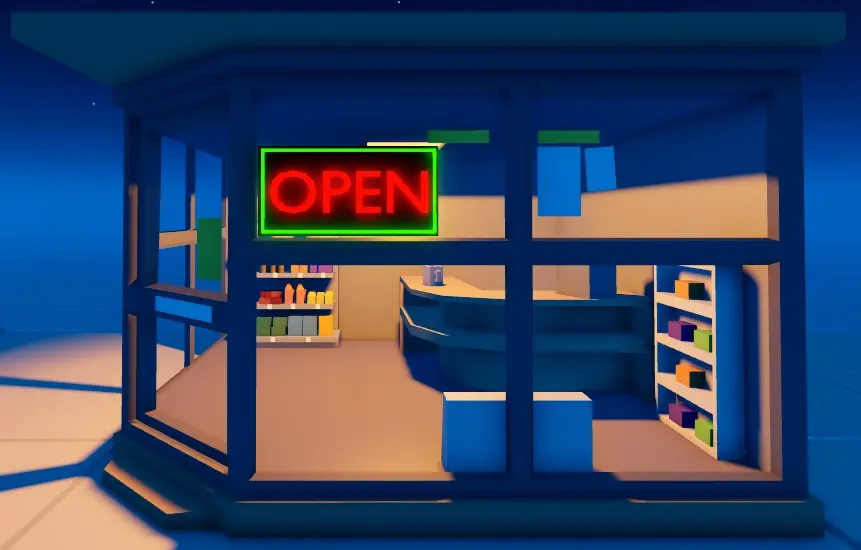
Al igual que con toda creación en 3D, hay muchas maneras de lograr cualquier objetivo particular. En esta guía, puedes crear rápidamente tu propio letrero de neón utilizando herramientas y métodos disponibles solo dentro de Studio con solo unos pocos activos básicos, incluido un archivo .obj para el texto 3D del modelo del letrero.
En el siguiente método para crear un letrero de neón, sigue cada sección para aprender a:
- Crear el panel trasero y el borde de la señalización con partes básicas.
- Dar forma al letrero utilizando las herramientas de modelado sólido de Studio.
- Incorporar texto 3D con tu letrero y guardar el letrero como un modelo.
Crear el panel trasero y el borde
Un Part es el bloque de construcción principal de Roblox que puedes mover, redimensionar, rotar y personalizar para cambiar su apariencia, como su color y material. Usar partes básicas para crear la base de los letreros de neón es útil porque el panel trasero y el borde de la señalización solo requieren formas básicas.
Para crear el panel trasero y el borde:
Navega a la barra de herramientas de la pestaña Inicio o Modelo de Studio.
Haz clic en la flecha desplegable del botón Parte y selecciona Bloque. Se muestra una parte de bloque en el espacio de trabajo que está a punto de convertirse en el panel trasero de tu letrero de neón.
En la ventana Explorador, selecciona el bloque, luego en la ventana Propiedades,
Establece BrickColor en Negro.
Establece Tamaño en 8,4,1.
Establece Nombre en PanelTrasero.
Habilita la propiedad Anclado.

En la ventana Explorador, selecciona PanelTrasero, luego presiona CtrlD (⌘D) para duplicar la parte.
En la barra de herramientas, selecciona la herramienta Mover y usa una de las flechas de los ejes para alejar la parte del panel trasero duplicado de la posición original para que puedas ver cada objeto.
En la ventana Explorador, selecciona la parte del panel trasero duplicado que está a punto de convertirse en el borde de tu letrero de neón, luego en la ventana Propiedades,
Establece BrickColor en Verde Lima.
Establece Tamaño en 7.75, 3.75, 0.25.
Establece Nombre en Borde.

En la ventana Explorador, selecciona Borde, luego presiona CtrlD (⌘D) para duplicar la parte. No muevas esta nueva parte porque necesita estar en su posición actual para el siguiente paso de esculpido.


Ahora que tienes tres partes que componen las formas básicas de tu letrero de neón, puedes esculpir la forma del borde.
Dar forma al borde de neón
Usando modelado sólido, puedes unir y separar partes de maneras únicas para formar formas más complejas conocidas como uniones. Este proceso te permite redimensionar y modificar la parte del borde duplicado para convertirla en el borde de neón.
Para crear la forma del borde de neón:
En la ventana Explorador, selecciona la parte del borde duplicado, luego en la ventana Propiedades, establece el Tamaño en 7.5, 3.5, 1.0.

Con la parte del borde duplicado aún seleccionada, haz clic en el botón Negar en la barra de herramientas. La parte del borde se vuelve translúcida y su propiedad Nombre cambia automáticamente a ParteNegativa.
Con ParteNegativa aún seleccionada, mantén presionado Ctrl/⌘ y haz clic en la parte del borde original para seleccionar ambas partes al mismo tiempo.

En la barra de herramientas, selecciona Unir para fusionar ambas partes. Se muestra una parte con forma de borde, y la propiedad Nombre cambia automáticamente a Unión.
En la ventana Explorador, selecciona la unión, luego en la ventana Propiedades,
- Establece Nombre en Borde. Esto ayuda a organizar todos los objetos dentro del espacio de trabajo.
- Establece Material en Neón. Esto permite que la parte brille.
En la barra de herramientas, selecciona la herramienta Mover y usa una de las flechas de los ejes para mover Borde frente a PanelTrasero.


Ahora que tienes un panel trasero completo y un borde de neón brillante, puedes crear texto 3D de neón extruido para las palabras del letrero.
Incorporar texto 3D de neón
Dado que Studio no admite nativamente texto 3D, esta guía proporciona un archivo open-text.obj para que lo importes a tu escena que contiene un modelo 3D de texto que deletrea la palabra "OPEN". También puedes usar otros métodos para crear textos 3D o diseños personalizados para este proceso, como usar tus propios modelos de software de modelado de terceros, trabajar con complementos de la comunidad o crear tu propio texto manualmente en Studio a través del modelado sólido.
Para incorporar texto 3D de neón del archivo open-text .obj:
Importa el archivo open-text .obj.
- Desde el menú Archivo de Studio, selecciona Importar. Se muestra un explorador de archivos.
- Selecciona el archivo open-text .obj, luego haz clic en el botón Abrir. Se muestra la ventana de Vista Previa de Importación.
- Mantén la configuración de importación predeterminada, luego haz clic en el botón Importar. Los modelos de texto abierto se muestran dentro del área de visualización.
En la barra de herramientas, selecciona la herramienta Mover y usa una de las flechas de los ejes para centrar el texto en el letrero.

En la ventana Propiedades,
- Establece Color en 170,0,0.
- Establece Material en Neón.
En la ventana Explorador, selecciona los modelos de texto, Borde y PanelTrasero, luego presiona CtrlG (⌘G) para agruparlos en un solo objeto Model.
Cambia el nombre del nuevo modelo a LetreroDeNeón.
En la ventana Explorador, haz clic derecho en LetreroDeNeón. Se muestra un menú contextual.
Selecciona Guardar en Roblox.

Después de guardar el activo en tu Caja de Herramientas, puedes usarlo dentro de cualquiera de tus juegos. Además, puedes distribuir tu activo en la Tienda de Creadores para hacerlo disponible públicamente para que todos los creadores lo usen dentro de sus juegos también.