Esta guía cubre el proceso de asignar imágenes de textura en Blender o Maya a tu modelo 3D para que se importen sin problemas en Studio. El proceso de importación admite tanto texturas básicas como texturas realistas PBR, siempre que cumplan con las especificaciones de textura de Roblox.
Blender
Para asignar texturas compatibles con Roblox a tu modelo 3D en Blender:
En el Outliner, selecciona tu objeto de malla.
En el panel de Propiedades, navega hasta la pestaña de Materiales.
Verifica que tu objeto tenga un Material asignado con la superficie configurada en Principled BSDF.
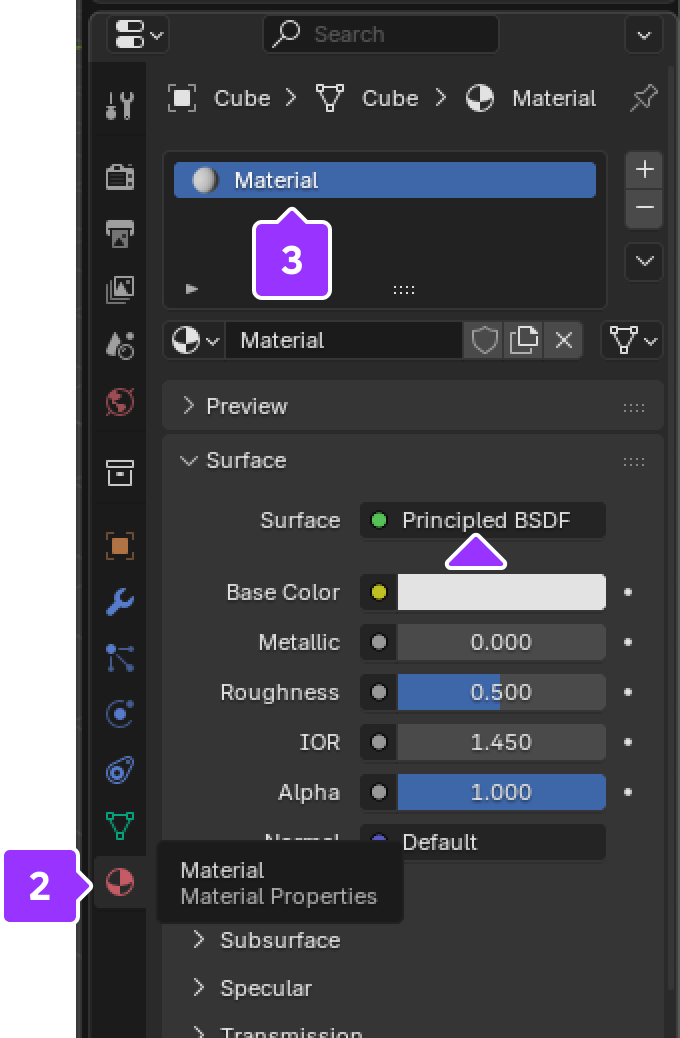
Si no se asigna ningún material, haz clic en el símbolo de + para agregar un material.
Haz clic en el botón Nuevo. Se poblara un nuevo material Principled BSDF.

Navega hasta la pestaña de Sombreado.
Con tu objeto de malla seleccionado, verifica el gráfico de nodos. Puede que ya haya nodos de imagen de textura conectados al nodo Principled BSDF.
En el área del gráfico de nodos, agrega un nodo de imagen de textura haciendo clic derecho ⟩ Agregar ⟩ Textura ⟩ Textura de imagen.

En el nuevo nodo de Textura de imagen, haz clic en Abrir para abrir un explorador de archivos e insertar tu textura personalizada.

Después de agregar nodos de textura de imagen y asignar los archivos apropiados, conecta los enchufes de Textura de imagen a los enchufes adecuados en el nodo Principled BSDF:

- Textura básica o color/albedo PBR: conecta Color a Base Color.
- Textura metálica: conecta Color a Metálico.
- Textura de rugosidad: conecta Color a Rugosidad.
- Las imágenes de textura normal deben añadirse a un nodo NormalMap:
- Haz clic derecho en el área del editor de gráficos y selecciona Agregar ⟩ Vector ⟩ Normal Map.
- Conecta Color de Textura de imagen a Color de NormalMap.
- Conecta Normal de NormalMap al enchufe Normal del PrincipledBSDF.


Maya
Para asignar texturas compatibles con Roblox a tu modelo 3D en Maya:
En la Línea de Estado cerca de la parte superior del diseño predeterminado, haz clic en el icono de Hypershade.

En el panel de ventana de creación en el popup de Hypershade, navega a Maya ⟩ Superficies y haz clic en Superficie estándar. Aparece un nodo de superficie en el editor de nodos.

Si estás añadiendo un mapa normal, navega a Maya ⟩ Utilidades y haz clic en Bump 2d. Aparece un nodo requerido para los mapas normales en el editor de nodos.

Arrastra y suelta tus texturas PBR en la red de gráficos.

Si estás añadiendo un mapa normal, selecciona el nodo Bump 2d y cambia a Normales en espacio tangente.

Selecciona tu modelo y navega a tu material que deseas asignar. Haz clic derecho y mantén sobre el material y selecciona Asignar material a la selección.


