Dieser Leitfaden beschreibt den Prozess, um Texturbilder in Blender oder Maya Ihrem 3D-Modell zuzuweisen, sodass sie nahtlos in Studio importiert werden. Der Importprozess unterstützt sowohl grundlegende Texturen als auch realistische PBR-Texturen, solange sie den Texturspezifikationen von Roblox entsprechen.
Blender
Um Roblox-unterstützte Texturen Ihrem 3D-Modell in Blender zuzuweisen:
Wählen Sie im Outliner Ihr Mesh-Objekt aus.
Navigieren Sie im Eigenschaftenfenster zur Materialien-Registerkarte.
Überprüfen Sie, ob Ihrem Objekt ein Material zugewiesen ist und die Oberfläche auf Principled BSDF eingestellt ist.
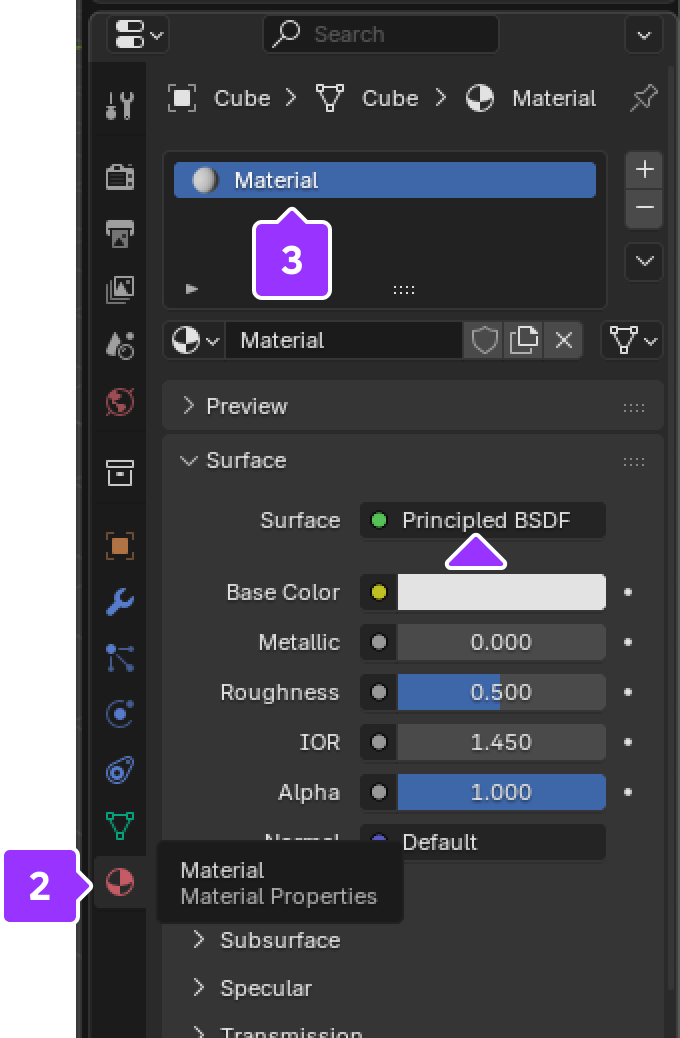
Wenn kein Material zugewiesen ist, klicken Sie auf das +-Symbol, um ein Material hinzuzufügen.
Klicken Sie auf die Schaltfläche Neu. Ein neues Principled BSDF-Material wird populiert.

Navigieren Sie zur Shading-Registerkarte.
Überprüfen Sie mit Ihrem ausgewählten Mesh-Objekt das Knoten-Diagramm. Es können bereits Texturbilder-Knoten mit dem Principled BSDF-Knoten verbunden sein.
Fügen Sie im Knoten-Diagrammbereich mit der rechten Maustaste ⟩ Hinzufügen ⟩ Textur ⟩ Bildtextur einen Bildtextur-Knoten hinzu.

Klicken Sie im neuen Bildtextur-Knoten auf Öffnen, um einen Datei-Browser zu öffnen und Ihre benutzerdefinierte Textur einzufügen.

Nachdem Sie die Bildtexturknoten hinzugefügt und die entsprechenden Dateien zugewiesen haben, ziehen Sie die Bildtextur-Steckdosen zu den entsprechenden Steckdosen im Principled BSDF-Knoten:

- Grundlegende Textur oder PBR-Farbe/Albedo: verbinden Sie Farbe mit Basisfarbe.
- Metallische Textur: verbinden Sie Farbe mit Metallisch.
- Rauheit-Textur: verbinden Sie Farbe mit Rauheit.
- Normaltextur-Bilder müssen zu einem NormalMap-Knoten hinzugefügt werden:
- Klicken Sie mit der rechten Maustaste im Graph-Editor-Bereich und wählen Sie Hinzufügen ⟩ Vektor ⟩ Normal Map.
- Verbinden Sie die Bildtextur Farbe mit Farbe des NormalMap.
- Verbinden Sie das Normal des NormalMap mit dem Normal-Steckplatz des PrincipledBSDF.


Maya
Um Roblox-unterstützte Texturen Ihrem 3D-Modell in Maya zuzuweisen:
Klicken Sie in der Statuszeile oben im Standardlayout auf das Hypershade-Symbol.

Navigieren Sie im Erstellen-Fenster im Hypershade-Popup zu Maya ⟩ Oberfläche und klicken Sie auf Standardoberfläche. Ein Oberflächenknoten erscheint im Knoten-Editor.

Wenn Sie eine Normalmap hinzufügen, navigieren Sie zu Maya ⟩ Hilfsmittel und klicken Sie auf Bump 2d. Ein Knoten, der für Normalmaps erforderlich ist, erscheint im Knoten-Editor.

Ziehen Sie Ihre PBR-Texturen in das Diagrammnetzwerk.

Wenn Sie eine Normalmap hinzufügen, wählen Sie den Bump 2d-Knoten aus und ändern Sie zu Tangent Space Normals.

Wählen Sie Ihr Modell aus und navigieren Sie zu dem Material, das Sie zuweisen möchten. Klicken Sie mit der rechten Maustaste auf das Material und wählen Sie Material zu Auswahl zuweisen.


