تعد Texture صورة يمكنك وضعها على أي وجه من الجزء أو الاتحاد التي تتكرر أفقيًا ورأسيًا على حجم السطح. بالمقابل، تعد Decal صورة تمد لتناسب مساحة سطح جزء أو اتحاد. بعد إضافة كائن Texture أو Decal إلى جزء أو اتحاد، يمكنك:
تغيير خاصية القوام أو الملصق Color3 لتعيين لون باستخدام رموز ألوان RGB.
تغيير خاصية القوام أو الملصق Transparency إلى قيمة بين القيمة الافتراضية 0 (مرئي بالكامل) و1 (غير مرئي).


إنشاء القوام أو الملصقات
لإنشاء قوام أو ملصق، يجب إضافة إما كائن Texture أو Decal إلى جزء أو اتحاد. يمكنك استيراد الصور للقوام والملصقات إلى Studio للاستخدام بين الألعاب، وتوزيع تلك إلى متجر المنشئين. بمجرد استيراد الصورة، يخصص Studio لها معرف أصل فريد.
لإضافة قوام أو ملصق إلى جزء أو اتحاد:
في نافذة Properties، انتقل إلى خاصية Face واختر وجهًا (Top، Bottom، Front، Back، Left، أو Right).
- اختياريلمساعدتك في اختيار الوجه الصحيح، انقر بزر الماوس الأيمن على الجزء/الاتحاد واختر إظهار مؤشر التوجه. سيظهر ذلك دائرة 🅕، وخط أزرق متصل بوجه الجزء الأمامي، وسهم أخضر يشير إلى اتجاه الوجه العلوي للجزء.

اختر خاصية ColorMapContent وقم بتطبيق صورة من خلال أي من الطرق التالية:
- اختر أي قوام أو ملصق قمت بتحميله سابقًا.
- أدخل معرف الأصل في الحقل.
- اختياريقم بتعيين خاصية Transparency إلى أي قيمة بين القيمة الافتراضية 0 (مرئي بالكامل) و 1 (غير مرئي).
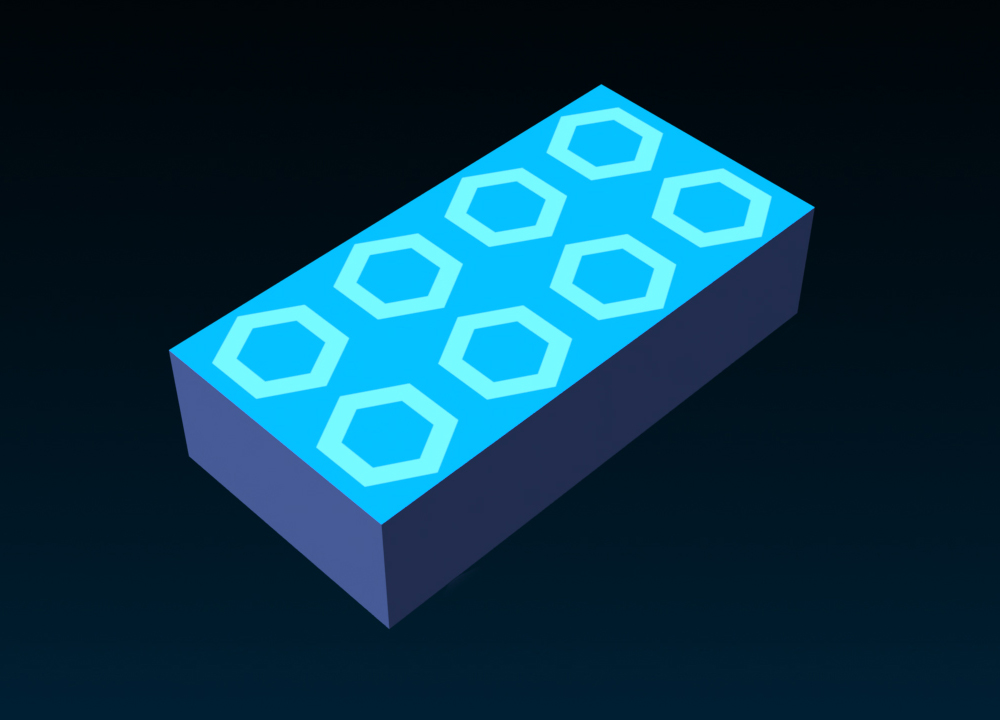
Transparency: 0 
Transparency: 0.6


تخصيص القوام
بينما توفر الملصقات ميزات إضافية، فإن القوام توفر وظائف إضافية للتكبير، والإزاحة، وتحريك الصورة المصدر.
مقياس القوام
لا يؤثر حجم الجزء على القوام. بدلاً من ذلك، فإن تغيير حجم الجزء يزداد فقط عدد مرات تكرار القوام.
تحدد خاصيات StudsPerTileU وStudsPerTileV حجم كل "بلاطة" بوحدات جديدة. تحدد StudsPerTileU الحجم الأفقي للقوام بينما تحدد StudsPerTileV الحجم الرأسي للقوام.

إزاحة القوام
إذا كنت تريد مزيدًا من التحكم في موضع القوام، يمكنك إزاحة القوام عن طريق ضبط خاصيات OffsetStudsU (أفقي) وOffsetStudsV (عمودي). هذا أيضًا مفيد لـ التحريك.

تحريك القوام
باستخدام TweenService، يمكنك تحريك خصائص القوام مثل OffsetStudsU وStudsPerTileV لتحقيق أسطح متحركة. على سبيل المثال، إذا قمت بتطبيق قوام ضباب على حاوية واحدة وتحريكها باستخدام السكريبت التالي، يمكنك تحقيق مظهر ضباب متحرك بطبقات.
local TweenService = game:GetService("TweenService")

local texture1 = script.Parent.Texture1
local texture2 = script.Parent.Texture2

local tweenInfo1 = TweenInfo.new(8, Enum.EasingStyle.Sine, Enum.EasingDirection.InOut, -1)
local tween1 = TweenService:Create(texture1, tweenInfo1, {OffsetStudsV=50})
local tweenInfo2 = TweenInfo.new(7, Enum.EasingStyle.Sine, Enum.EasingDirection.InOut, -1, true)
local tween2 = TweenService:Create(texture2, tweenInfo2, {OffsetStudsU=50, StudsPerTileU=55, StudsPerTileV=45})

tween1:Play()
tween2:Play()
بث القوام
بث القوام يقوم بتحميل القوام ديناميكيًا بناءً على المسافة وعرض الكاميرا، مما يتيح لك استخدام القوام بحرية أكبر دون القلق بشأن القياس عبر الأجهزة. يقوم المحرك بتحميل القوام بجودة أساسية أولاً، بترتيب الأهمية، ثم يرفع جودة كل قوام تدريجيًا إلى الحد الأقصى للذاكرة المتاحة على الجهاز. يتم تمكين بث القوام تلقائيًا، لذا لا يتعين عليك اتخاذ أي إجراء للاستفادة منه.

الفوائد
- أوقات تحميل أسرع ومزيد من التحميلات الصغيرة: تظهر القوام على الفور تقريبًا عند جودة أساسية، ويقوم المحرك بتنزيل فقط التفاصيل التي يحتاجها، مضغوطًا كل ذلك أثناء النقل وعلى ذاكرة التخزين المؤقت المحلية.
- جودة أعلى أينما كان ذلك مهمًا: يقوم المحرك بشكل مستمر بتقدير أهمية كل كائن، مثل مقدار مساحة الشاشة التي يحتلها، ويستخدم ميزانية الذاكرة على تلك القوام بحيث تحصل أكثر الكائنات بروزًا على أعلى تفاصيل.
- أقل عدد من الأعطال بسبب نفاد الذاكرة: لأن المحرك يبقى ضمن ميزانية الذاكرة ويمكن أن يخفض جودة القوام عندما تكون الذاكرة منخفضة، فإن اللاعبين أقل عرضة للتعرض لعطل بسبب ارتفاعات ذاكرة القوام.
يعمل بث القوام مع MeshPart (ذو الجلد وغير ذي الجلد)، SurfaceAppearance، Texture، Decal، MaterialVariant، Beam، ParticleEmitter، والمواد الأساسية المطبقة على PartOperation وBasePartinstances.
أفضل الممارسات
- فضل القوام الفريدة والفردية على الأطالس القوام ما لم يكن الأطلس مطبقًا على أجزاء قابلة للجمع؛ فإن طلب دقة عالية لقوام واحد في الأطلس يقوم ببث الأطلس بأكمله لتلك الدقة.
- استخدم كثافة ملوّث قريبة من الموحد في الشبكات المرسومة UV بحيث يتسنى للمحرك اختيار أفضل دقة لكل قوام.
- استمر في إدارة ذاكرة القوام بعناية لنوع الحالات التي لا يدعمها بث القوام بعد.