للحفاظ على تنظيم الأصول وإعادة استخدامها عبر فريقك أو عبر مشاريع متعددة، يمكنك تجميع الكائنات الخاصة بك وتحويلها إلى حزم قابلة لإعادة الاستخدام. تجعل الحزم عملية بناء العوالم أسرع وأكثر راحة، لكنها تعزز أيضًا من التناسق، وإزالة التكرار، والتعاون، وإدارة الإصدارات:
- بسهولة تحديث جميع النسخ من حزمة إلى أحدث إصدار، أو تحديث نسخ محددة فقط.
- تعيين الحزم لتحديث نفسها بشكل تلقائي كلما كان هناك إصدار جديد.
- منح المتعاونين أذونات تحرير أو استخدام لمحتويات الحزمة.
- عرض السجل الكامل للإصدارات لحزمة معينة، مقارنة الإصدارات، واستعادة الإصدارات القديمة.
أكثر تدفق عمل فعال هو إنشاء حزمة، مشاركتها مع أي من المتعاونين، وتعيينها للتحديث التلقائي. وليس عليك الانتظار حتى تكون النموذج "جاهزًا" قبل استخدامه في حزمة. حتى لو كانت الحزمة هي مجرد مكان حامل على شكل بسيط، يمكنك استخدامها لرسم شكل بيئتك ثم تجعل النسخ الحاملة تتحدث تلقائيًا كلما نشرت إصدارات أكثر تفصيلاً.
إنشاء الحزم
يمكنك إنشاء حزمة من أي كائن فردي أو من أي فرع كائنات يحتوي على كائن واحد أو أكثر. إذا كنت تريد إنشاء حزمة لكائن فردي، قم بإضافته أولاً إلى مجموعة Model حتى تتمكن من إضافة أو إزالة أو تغيير حجم الكائنات الفرعية داخل الحزمة لاحقًا دون كسر الحزمة.
لإنشاء حزمة:
في نافذة المستكشف أو نافذة العرض ثلاثية الأبعاد، انقر بزر الماوس الأيمن على الكائن (الكائنات) التي تريد تحويلها إلى حزمة واختر من القائمة السياقية تحويل إلى حزمة.
في النافذة الجديدة، املأ تفاصيل الحزمة. على وجه الخصوص، إذا كنت تعمل في مجموعة، قم بتعيين الملكية إلى المجموعة المناسبة التي لديك إذن لإنشاء / تحرير الألعاب الخاصة بالمجموعة فيها.
انقر على إرسال.
بعد اكتمال التحويل، يحصل الكائن على رمز "رابط سلسلة" في نافذة المستكشف لتحديده كحزمة. بالإضافة إلى ذلك، يمكنك رؤية كائن جديد PackageLink مرتبطًا بالكائن.
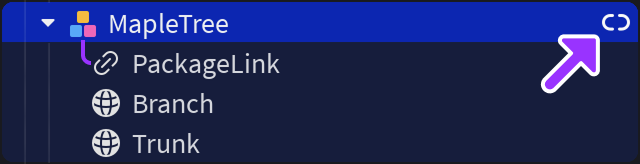
- اختياريحدد كائن PackageLink وقم بتمكين AutoUpdate في نافذة الخصائص. لاحظ كيف تتغير الأيقونة للدلالة على أن الحزمة تم تعيينها للتحديث التلقائي.

إدراج الحزم
لإدراج حزمة غير موجودة بالفعل في المكان الحالي، يجب عليك مبدئيًا إدراجها من مكتبة الأدوات:
- من المخزون ⟩ حزمتي للحزم التي قمت بنشرها أو حصلت عليها من متجر المنشئ، بالإضافة إلى الحزم التي يمتلكها صديق ومنحك إذن لاستخدامها.


بمجرد إدراجك لحزمة في نموذج بيانات مكان تم نشرها، ستظهر في مدير الأصول وتبقى هناك حتى إذا قمت لاحقًا بحذف جميع نسخها.
تعديل الحزم
يمكنك تحرير الحزم والأطفال التابعين لها مثل أي كائنات أخرى. يؤدي تعديل الحزم إلى تعطيل التحديث التلقائي حتى تقوم بنشر أو الرجوع بالتغييرات.
تعتبر معظم التعديلات الحزمة معدلة، على الرغم من أن التغييرات التالية لا تعتبر تعديلات على الحزمة:
- تغيير اسم العقدة الجذرية.
- تغيير مرجع جزء Weld داخل الحزمة الذي يشير إلى كائن خارج الحزمة.
بمجرد تعديله، تحصل الحزم ذات التغييرات غير المنشورة على أيقونة معدلة في نافذة المستكشف:

إضافة أو تحديث التكوينات
يمكنك تضمين سمات المثيل في جذر الحزمة لتخصيص سلوكها. عند نشر حزمة، فإن مجموعة السمات / القيم الحالية ستصبح التكوينات الافتراضية للحزمة. في أي نسخة معينة من الحزمة، يمكن تغيير قيم تلك السمات بناءً على كل مثيل، ويتم ملاحظة تلك التغييرات من خلال خط مائل غامق. عندما يتم تحديث نسخ الحزمة، سيتم الحفاظ على قيم التكوين المعدلة، بينما سيتم تحديث السمات الأخرى إلى أحدث قيمة افتراضية.

الحزم المتداخلة
يمكنك تضمين الحزم داخل حزم أخرى للحفاظ على التعاون في التسلسلات الهرمية المعقدة، مثل سلسلة من آليات المركبات التي يمكن تعديلها بشكل مستقل عن الحزمة الرئيسية للمركبة.
إذا قمت بتعديل حزمة متداخلة، يتم اعتبار كل من الحزمة المتداخلة و الحزمة الرئيسية على أنها معدلة. عليك نشر التغييرات على أي حزمة متداخلة قبل أن يُسمح لك بنشر التغييرات على الحزمة الرئيسية، حيث أن نشر الحزمة الرئيسية سيجعلها تُعتبر حالية / غير معدلة ويتعارض مع تعديلات الحزمة المتداخلة.
نصوص الحزم
كل نص داخل حزمة غير معدلة هو للقراءة فقط ويظهر إشعارًا في الأعلى مع رابط لفتح النص.

النقر على الرابط:
- يُعلم الحزمة بأنها معدلة بغض النظر عما إذا قمت بتحرير النص.
- يزيل الإشعار / الرابط من نصوص أخرى ضمن الحزمة.
بمجرد نشر الحزمة ونقلها إلى حالة غير معدلة، تصبح النصوص تحتها للقراءة فقط مع رابط للتعديل.
نشر تغييرات الحزمة
يمكنك نشر أي تغيير على حزمة كسلسلة جديدة، مما يجعل التحديثات الخاصة بك متاحة لنسخ الحزمة الأخرى في المكان وعبر جميع الألعاب. ليس من الضروري نشر حزمة معدلة قبل نشر المكان لأن الإصدار المعدل محفوظ مع المكان من أجل التكرار المستقبلي.
لنشر تغييرات على حزمة:
في نافذة المستكشف أو نافذة العرض ثلاثية الأبعاد، انقر بزر الماوس الأيمن على النسخة المعدلة واختر نشر إلى حزمة.
إذا كانت نسخة الحزمة تحتوي على التحديث التلقائي مفعلًا، فإنها تسحب على الفور الإصدار المحدث عند فتح المكان الذي تحتوي عليه. تتلقى النسخ الأخرى رمز "تنزيل" يشير إلى أن تحديثًا متاحًا. يمكنك تحديثها بشكل فردي أو تحديثها بشكل جماعي جميع النسخ.

- اختياريأضف وصفًا لتغييراتك:
- انقر بزر الماوس الأيمن على الحزمة واختر تفاصيل الحزمة.
- في نافذة تكوين الأصول، اختر الإصدارات.
- تحت تغييرك الأكثر حداثة، اختر إضافة.
- وصف تغييراتك، ثم انقر على زر إرسال.

تحديث النسخ القديمة
يمكنك تحديث النسخ القديمة من الحزمة إلى أحدث إصدار، أو يمكنك الاستمرار في استخدام الإصدار القديم.
في نافذة المستكشف، حدد موقع النسخ القديمة من خلال رمز "التنزيل". يمكنك أيضًا تحديد النسخة القديمة في نافذة العرض ثلاثية الأبعاد.
انقر بزر الماوس الأيمن على نسخة قديمة واختر الحصول على أحدث حزمة. يمكنك أيضًا تحديد عدة حزم، والنقر بزر الماوس الأيمن، واختيار الحصول على الأحدث للحزم التي تم تحديدها.
التحديثات الجماعية
قد يؤدي الاستخدام المكثف للحزم إلى وجود العديد من نسخ الحزم عبر أماكن متعددة في اللعبة. بالإضافة إلى المزامنة الفردية والتحديثات التلقائية، يمكنك تحديث جميع نسخ الحزمة من خلال التحديثات الجماعية.
- موصى بهأغلق حالات استوديو أخرى مع أي من أماكن اللعبة مفتوحة؛ لمنع وجود حالة غير محفوظة من المكان من الكتابة فوق تحديثاتك.
- في نافذة المستكشف أو نافذة العرض ثلاثية الأبعاد، انقر بزر الماوس الأيمن على الحزمة المطلوبة واختر تحديث الكل.
- اختر جميع الأماكن في اللعبة أو مجموعة فرعية من الأماكن وانقر على تحديث.
التحديثات التلقائية
لتسهيل المزامنة، يمكنك تعيين نسخة من الحزمة لتحديث نفسها تلقائيًا كلما تم نشر إصدار أحدث. سيكون التحديث التلقائي لنسخ الحزم عند فتح المكان في الاستوديو.
في نافذة المستكشف، قم بتوسيع شجرة التسلسل الهرمي للحزمة وحدد كائن PackageLink الخاص بها.

في نافذة الخصائص، قم بتمكين خاصية AutoUpdate. إذا كنت تمتلك حزم متداخلة، فإن هذه الخاصية تنطبق فقط على الحزمة الرئيسية ذات أعلى مستوى، مما يعني أن التحديثات التلقائية تحدث فقط عندما يتم تحديث الحزمة الرئيسية.

مستويات المشاركة والوصول
يمكنك منح إذن للأصدقاء، والألعاب، والمجموعات، أو أدوار مستخدمين محددين في المجموعة حتى يتمكنوا من استخدام حزمك بحرية في إبداعاتهم. لمزيد من المعلومات حول الوصول إلى الأصول، راجع خصوصية الأصول.
لتغيير أذونات الحزمة لشريك، مثل صديق أو مجموعة:
في نافذة المستكشف، مكتبة الأدوات، أو مدير الأصول، انقر بزر الماوس الأيمن على الحزمة المطلوبة واختر خيارات الحزمة ⟩ تفاصيل الحزمة.
في نافذة تكوين الأصول، اختر الأذونات.
باستخدام شريط البحث، أدخل واختر شريكًا تريد منح الإذن لاستخدام حزمك، ثم اختر مستوى الإذن.
الإذن الوصف استخدام & عرض يمكن للشريك استخدام وعرض (لكن لا يعدل) النسخ الحالية والسابق للحزمة. بمجرد منح هذا الخيار لشريك، لا يمكنك سحب الوصول إلى نسخة قام بإدراجها بالفعل في لعبته؛ سحب الوصول يمنع إعادة الإدراج أو تحديث الحزمة، لكن النسخ الموجودة في نموذج بياناته تبقى سليمة. تحرير يمكن للشريك استخدام وعرض وتحرير النسخ الحالية والسابق للحزمة، بما في ذلك نشر تغييرات عليها.
الرجوع عن تغييرات الحزمة
بدلاً من التراجع عن سلسلة كاملة من تغييرات الحزمة واحدة تلو الأخرى، يمكنك الرجوع عن التغييرات غير المنشورة في إجراء واحد، واستعادة الحزمة إلى إصدار سابق، أو الرجوع عن تغييرات على تكوينات محددة.
الرجوع عن التغييرات غير المنشورة
للتراجع عن سلسلة كاملة من التغييرات غير المنشورة:
في نافذة المستكشف، حدد النسخ المعدلة من خلال النقطة على أيقونات حزمها. يمكنك أيضًا تحديد النسخ المعدلة في نافذة العرض ثلاثية الأبعاد.

انقر بزر الماوس الأيمن على النسخة المعدلة الواحدة واختر التراجع عن تغييرات الحزمة، أو حدد نسخ متعددة (على الأقل واحدة منها معدلة)، وانقر بزر الماوس الأيمن وحدد التراجع عن تغييرات الحزم المحددة.
استعادة إلى إصدار منشور
لاستعادة حزمة إلى إصدار تم نشره سابقًا:
- في نافذة المستكشف أو مكتبة الأدوات أو مدير الأصول، انقر بزر الماوس الأيمن على الحزمة المطلوبة واختر خيارات الحزمة ⟩ تفاصيل الحزمة.
- في نافذة تكوين الأصول، اختر الإصدارات. تظهر النافذة تفاصيل كل إصدار منشور، بما في ذلك التاريخ والوقت الذي تم فيه النشر، بالإضافة إلى أي أوصاف للتغييرات.
- انقر على علامة الاختيار بجانب الإصدار الذي تريد استعادته ثم انقر على إرسال.
الرجوع عن التكوينات
لإرجاع أي سمة من سمات التكوين إلى إعدادها الافتراضي، اختر إعادة تعيين من قائمة خياراتها في قسم السمات في نافذة الخصائص.

مقارنة إصدارات الحزمة
عندما تحتوي الحزمة على إصدارات متعددة، يمكنك مقارنة التغييرات بين إصداراتها باستخدام أداة عرض الفروق. تحتوي الأداة على قائمة هرمية للحزمة تشير إلى جميع الكائنات المضافة أو المحذوفة أو المعدلة بين الإصدارات باستخدام أيقونات مناسبة، بما في ذلك الميزات التالية:
نظرة بصرية تظهر الفروق المرئية للتصوير ثلاثي الأبعاد تحت زوايا كاميرا مختلفة. إنها العرض الافتراضي للحزم التي تحتوي على كائن ثلاثي الأبعاد (نماذج، أجزاء) ككائن جذر، وهي متاحة حاليًا فقط لكائن الجذر.
الخصائص تظهر تغييرات الخصائص والسمات. إنها العرض الافتراضي للحزم التي تحتوي على كائن غير ثلاثي الأبعاد (نصوص، مصابيح، كائنات ثنائية الأبعاد) ككائن جذر، ومتاحة لجميع الكائنات في الحزمة.
النص يظهر تغييرات النص عبر السطور. إنه متاح للحزم التي تحتوي على نصوص، بغض النظر عما إذا كان النص كائن الجذر أم لا.
لمقارنة إصدارات الحزمة:
في نافذة المستكشف أو نافذة العرض ثلاثية الأبعاد، انقر بزر الماوس الأيمن على الحزمة المستهدفة واختر خيارات الحزمة ⟩ مقارنة إصدارات الحزمة.
بشكل افتراضي، تقارن النافذة التغييرات بين نسختك المحلية وآخر إصدار. استخدم القائمتين المنسدلتين لمقارنة إصدارات مختلفة.

بعد تحديد الإصدارات:
لمقارنة التصويرات المرئية للنموذج الجذري، إذا كان ذلك مناسبًا، اختر علامة تبويب النظرة البصرية واضبط عناصر تحكم الكاميرا للزاوية المرغوبة لديك. يتم المزامنة بين عناصر التحكم عبر العروض:
- قم بتحريك الكاميرا باستخدام النقرات اليسرى للماوس.
- قم بتدوير الكاميرا باستخدام النقرات اليمنى للماوس.
- قم بالتقريب والابتعاد باستخدام عجلة الماوس.
- أعد التركيز باستخدام اختصار لوحة المفاتيح F.
لمقارنة الخصائص والسمات لكائن، حدد الكائن واختر علامة التبويب الخصائص.
لمقارنة اختلافات النص للحزمة التي تحتوي على نص أو تحتوي على نصوص، استخدم علامة التبويب النص.
