لاستيراد قوام مكياج مخصص، استخدم Blender أو Maya لإعادة تعيين القوام الموجود على نموذج الرأس المرجعي إلى صور قوامك المخصصة. بعد استبدال القوام، قم بتصدير نموذج الرأس بالكامل، ثم استورده إلى الاستوديو.
Blender
لإعادة تعيين القوام في Blender:
قم بفك ضغط وفتح ملف الرأس المرجعي في Blender.
انتقل إلى علامة التبويب التظليل.
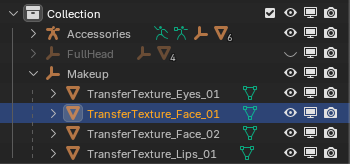
في Outliner، قم بتوسيع مجموعة المكياج وحدد منطقة الوجه التي تنوي استبدال القوام لها.
في مخطط العقد، حدد صورة القوام التي تنوي تحديثها، مثل Neutral_FaceDecal_ALB.png
انقر على X لإزالة تعيين الصورة الموجودة.

انقر على أيقونة المجلد للبحث عن صورة جديدة.

كرر ذلك لجميع قوام PBR التي تنوي استبدالها.
احذف أي عقد قوام لا تستخدمها.
تحقق من أن مخطط العقد النهائي الخاص بك يبدو مشابهًا للمرجع الأصلي مع عدم وجود أي شيء مفقود عن غير قصد.


Maya
لإعادة تعيين القوام في Maya:
قم بفك ضغط وفتح ملف الرأس المرجعي في Maya.
في شريط الحالة بالقرب من أعلى التخطيط الافتراضي، انقر على أيقونة Hypershade.

حرك الماوس فوق قوام المادة الذي تنوي استبداله.
انقر مع الاستمرار على زر الماوس الأيمن واسحب المحدد إلى شبكة الرسم البياني.

في مخطط العقد المعروض حديثًا، انقر على عقدة القوام التي تنوي استبدالها، مثل Neutral_Eyes_ALB.png.
في محرر الخصائص الأيمن، انتقل إلى اسم الصورة وانقر على أيقونة المجلد. يتم عرض متصفح الملفات.


- حدد ملف صورة القوام الذي تريد استخدامه كبديل.
- كرر ذلك لجميع قوام PBR التي تنوي استبدالها.
- احذف أي عقد قوام لا تستخدمها.
- تحقق من أن مخطط العقد النهائي الخاص بك يبدو مشابهًا للمرجع الأصلي مع عدم وجود أي شيء مفقود عن غير قصد.

