يتيح لك مستورد الاستوديو استيراد الأصول ثلاثية الأبعاد إلى مشاريعك، مثل ملابس الشخصيات، والإكسسوارات، ورؤوس القوالب الخاصة بـ Roblox للمكياج. توضح التعليمات التالية كيفية استيراد ملف قالب .fbx أو .gltf من عملية الإنشاء كأفضل ممارسة إلى الاستوديو ككائن Model يمكنك استخدامه في ألعابك، أو رفعه إلى السوق، أو مشاركته مع منشئين آخرين.
لاستيراد الأصل الخاص بك كنموذج مكياج:
قبل أن تبدأ، من المهم التأكد من أن ملف القالب الخاص بك يتضمن الكائنات التالية التي تم تكوينها بشكل صحيح لتلبية مواصفات المكياج الخاصة بـ Roblox، وإلا يمكنك مواجهة أخطاء في الخطوات اللاحقة:
- شبكة الرأس المستهدفة
- شبكة قفص الرأس المستهدفة
- إذا تم تعديلها، شبكة Lips والقوام المرتبطة بها.
- إذا تم تعديلها، شبكة Face والقوام المرتبطة بها.
- إذا تم تعديلها، شبكة Eyes والقوام المرتبطة بها.
في الاستوديو، افتح مكان اختبار المكياج.
في علامة التبويب الرئيسية، انقر على زر استيراد لفتح المستورد. تفتح نافذة متصفح الملفات.
حدد ملف المكياج الخاص بك بصيغة .fbx أو .gltf. يقوم المستورد بتحميل معاينة لمكياجك.
تحقق من عدم وجود أخطاء في المكونات المستوردة، ثم انقر على استيراد لإضافة الملف إلى الاستوديو. يتم ملء نموذج جديد في مساحة العمل.
في نافذة المستكشف، قم بتوسيع النموذج الجديد وتحقق من أن كائنات الطفل Decal قد تم ملؤها، كل منها مع كائن الطفل WrapTextureTransfer الخاص بها.

عند الاستيراد، تظهر ملصقات المكياج داخل النموذج. 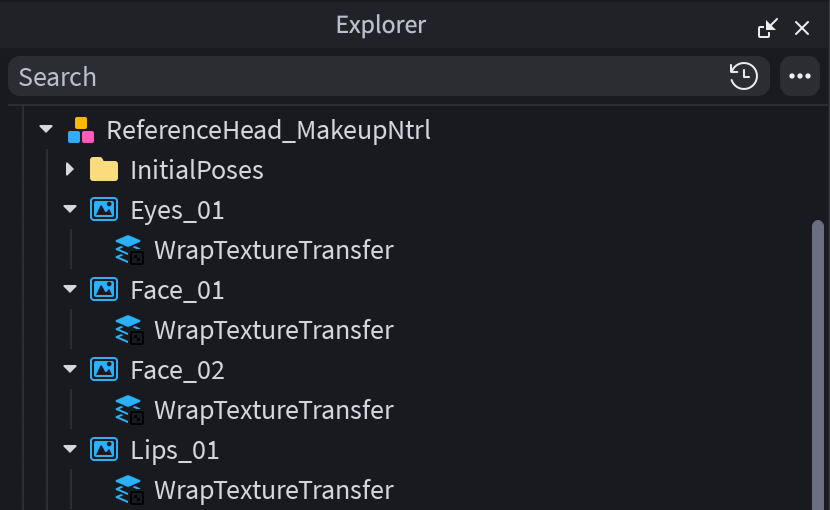
كل ملصق يربط كائن WrapTextureTransfer انسخ كائنات Decal الجديدة الخاصة بك إلى مجلد المكياج في نموذج الشخصية.
- اختياريإذا كنت ترغب في تطبيق حواجب أو رموش، انقل تلك الكائنات MeshPart إلى مجلد الإكسسوارات الخاص بالشخصية. بالنسبة لملف المكان هذا، لا تحتاج إلى تحويل الرموش والحواجب إلى إكسسوارات أولاً.

اضغط على تشغيل لاختبار اللعبة والتحقق من أن الشخصية قد تم تطبيق المكياج الجديد عليها.


اختبار مع إعداد الشخصية
يمكنك أيضًا استخدام أداة إعداد الشخصية لمعاينة أصول المكياج دون اختبار اللعبة.
- افتح أداة إعداد الشخصية عن طريق الانتقال إلى الشخصية > الإعداد.
- حدد النموذج الذي ترغب في معاينة أصولك عليه.
- بالنسبة لـ ملصقات المكياج، مثل العيون، الوجه، والشفتين:
- في نافذة المست explorer، حدد أي أصول ملصق مكياج تريد إضافتها إلى معاينة إعداد الشخصية. تدعم المعاينة فقط ملصقات المكياج الصالحة مع كائن الطفل WrapTextureTransfer.
- في لوحة إعداد الشخصية، انقر على رمز + لإضافة الأصول إلى أداة إعداد الشخصية.
- في الموجه الجديد، حدد نوع أصل المكياج (عيون، وجه، شفتين)، لكل ملصق تم تحديده.
- بالنسبة لـ الشبكات الخاصة بالمكياج، مثل الحواجب والرموش:
- في نافذة المست explorer، انقل كائنات MeshPart كأطفال داخل نموذج الشخصية.
- في لوحة إعداد الشخصية، انقر على رمز + لإضافة الأصول إلى أداة إعداد الشخصية.
- في لوحة إعداد الشخصية، انتقل إلى علامة التبويب الوجه > المكياج، ثم تحقق من أن أصولك قد تم استيرادها بشكل صحيح إلى الأداة.
- انقر على الأصول لتجهيزها في المعاينة الخاصة بك.
- قم بتغيير ترتيب الأصول عن طريق سحب أيقوناتها على الجانب الأيمن من صندوق المعاينة.
- انقر على X لإزالتها من معاينة شخصيتك.
- لرؤية كيفية تحريك المكياج، انتقل إلى علامة التبويب الرسوم المتحركة، ثم اختبر تسلسلات مختلفة لترى كيف تبدو شخصيتك مع المكياج المطبق.
للحصول على أفضل النتائج، استخدم الشخصيات المقدمة من Roblox في مكان الاختبار. يمكنك أيضًا إدخال أي شخصية أخرى، ولكن جودة ملاءمة المكياج تعتمد على قفص الرأس الأساسي، مما قد يؤدي إلى مظهر متنوع إذا لم يكن متماشيًا بشكل صحيح.