تسمح لك شبكة القفص بتعريف سطح غير مرئي لشبكة عرض مرئية. في الاستوديو، يمكنك دمج شبكات الأقفاص لتغليف أو تمديد أو تقليص أو تشويه شبكة فوق شبكة مستهدفة.
يجب عليك إنشاء هذه الأنواع من الشبكات القابلة للتشويه باستخدام أداة نمذجة طرف ثالث، مثل بلندر أو مايا، واستيرادها إلى الاستوديو. يستخدم هذا الدليل بلندر ويقدم ملف مشروع بلندر كمرجع.

على الأقل، تتطلب شبكات الأقفاص وجود WrapTarget و WrapLayer للتفاعل. للحصول على تحليل حول نوعي شبكات الأقفاص، راجع أنواع الأقفاص.
أنواع الأقفاص
عند العمل مع الشبكات المقفلة، هناك نوعان من الشبكات: شبكة مستهدفة و شبكة متعددة الطبقات.


| نوع شبكة القفص | التكوين في بلندر | متطلبات التسمية |
|---|---|---|
| شبكة مستهدفة الشبكة الأساسية التي تشوهها الشبكة متعددة الطبقات. | 
| قم بتسمية القفص بعد شبكة العرض مع اللاحقة _OuterCage، مثل Cube_OuterCage. يتم استيراد _OuterCage بمفرده كـ WrapTarget. |
| شبكة متعددة الطبقات تغلف وتناسب حول شبكة مستهدفة. | 
| قم بتسمية كل قفص بعد شبكة العرض مع اللاحقتين _InnerCage و _OuterCage، مثل Shirt_InnerCage و Shirt_OuterCage. تستورد شبكتا القفص معًا كـ WrapLayer. |
إنشاء قفص
قم بإنشاء شبكات الأقفاص الخاصة بك بعد الانتهاء من شبكة العرض الخاصة بك. إذا قمت لاحقًا بتغيير طوبولوجيا شبكة العرض أو خرائط UV الخاصة بها، فقد تحتاج إلى إعادة ضبط القفص.
كمرجع، قم بتنزيل .blend المشروع لرؤية هذه النماذج الدقيقة وأمثلة أخرى. يحتوي هذا المشروع على ثلاثة تكوينات لشبكات قفص مستهدفة واثنين من تكوينات شبكات قفص متعددة الطبقات.

قفص شبكة مستهدفة
المثال التالي ينشئ قفصًا خارجيًا على مكعب بلندر القياسي. يحتوي المكعب على 10 قطع حلقة على كل محور، مما يضيف رؤوسًا إضافية للنحت لاحقًا.
لإنشاء القفص الخارجي:
قم بتكرار شبكة العرض الخاصة بك لاستخدامها كنقطة انطلاق للقفص. في هذا المثال، يتم تكرار المكعب.
قم بإعادة تسمية النسخة المكررة مع اللاحقة _OuterCage، مثل Cube_OuterCage.
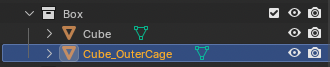
(اختياري) اعتمادًا على تعقيد النموذج المعروض، قم بتبسيط الشبكة المكررة إلى عدد منخفض من الرؤوس، حيث يجب أن يكون القفص قشرة خشنة بدلاً من نسخة مفصلة. على سبيل المثال، يتم قفص رأس شخصية مفصل بشبكة أبسط بكثير:
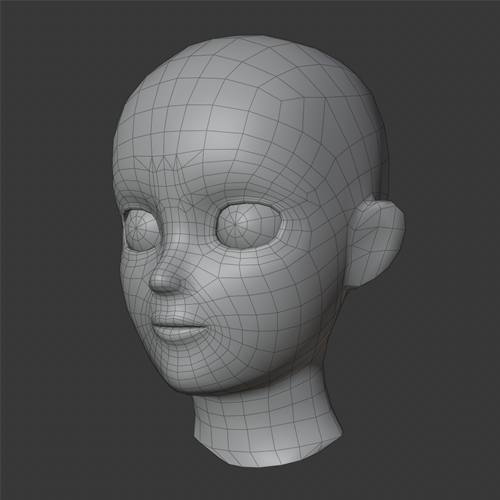
يمكن أن يتضمن رأس شخصية ما يصل إلى 12,000 رأس. 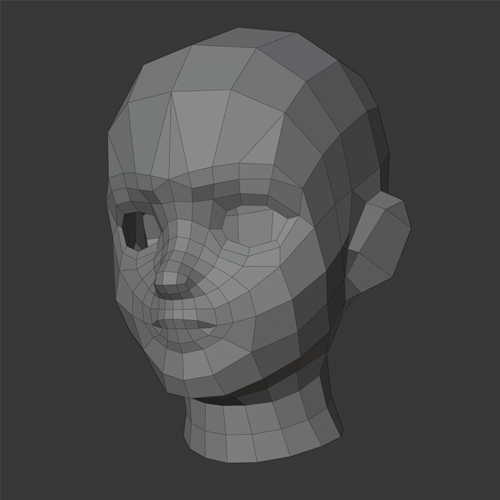
يحتوي قفص رأس الشخصية فقط على 335 رأس. قم بضبط القفص بحيث يجلس خارج سطح العرض تمامًا ويغلفه بالكامل، مع البقاء قريبًا من السطح قدر الإمكان للحصول على تراكب دقيق. يساعد التبديل إلى تظليل Wireframe في رؤية شبكة العرض أسفلها.

في علامة تبويب تحرير UV، تأكد من أن شبكة القفص تحتوي على إحداثيات UV - ستحتاج إلى التأكد من أن أي أقفاص شبكية متعددة الطبقات مستقبلية تشارك نفس تخطيط UV.

يجب أن تتطابق UVs للقفص الخارجي مع UVs لأي أقفاص شبكية متعددة الطبقات ستتشوه عليه. تأكد من أن مخططك يظهر شبكة العرض مع _OuterCage واحدة تحتها، متطابقة مع التكوين التالي.


يمكنك أيضًا قفص شبكة مستهدفة مع هندسة مختلفة تمامًا. طالما أن شبكة القفص تشارك نفس خريطة UV، يمكن أن تتشوه شبكة متعددة الطبقات عليها - وهذا ما يسمح لشبكة متعددة الطبقات واحدة أن تناسب العديد من الأهداف ذات الأشكال المختلفة. على سبيل المثال، تستخدم الشبكة الملتوية التالية نفس تخطيط UV مثل المكعب، لذا يمكن أن تتشوه نفس الشبكة متعددة الطبقات على كلا الهدفين.

قفص شبكة متعددة الطبقات
الشبكة متعددة الطبقات هي الشبكة التي تتوقع أن تتشوه إلى شكل الهدف. تتطلب الشبكة متعددة الطبقات كل من قفص داخلي وقفص خارجي: القفص الداخلي يعرف السطح الذي يتوافق مع الهدف، و القفص الخارجي يعرف السطح الذي تغلفه الطبقات الإضافية.
لإنشاء الأقفاص الداخلية والخارجية:
قم بتكرار شبكة العرض الخاصة بك لاستخدامها كنقطة انطلاق للقفص الداخلي.
- إذا كنت قد أنشأت بالفعل شبكة قفص مستهدفة، تأكد من أن UVs الخاصة بقفصك المتعدد الطبقات تتطابق معها.
قم بإعادة تسمية النسخة المكررة مع اللاحقة _InnerCage، مثل Layered-Mesh_InnerCage.
قم بضبط القفص الداخلي بحيث يجلس داخل سطح العرض مباشرة.
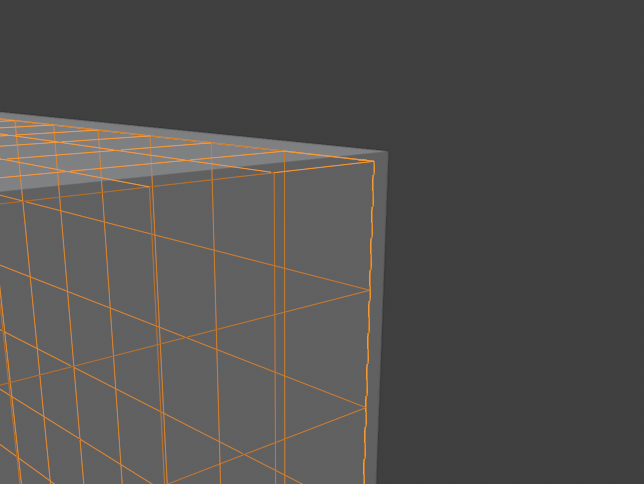
قم بتكرار _InnerCage وأعد تسمية النسخة مع اللاحقة _OuterCage، مثل Layered-Mesh_OuterCage.
قم بضبط القفص الخارجي بحيث يجلس خارج سطح العرض تمامًا ويغلفه بالكامل. القفص الخارجي هو السطح الذي تغلفه الطبقات الإضافية.

تأكد من أن كلا القفصين يشتركان في نفس تخطيط UV مثل شبكة الهدف، حيث يقوم روبلوكس بربط الشبكة متعددة الطبقات مع الهدف بواسطة UV.
تأكد من أن مخططك يظهر شبكة العرض مع كل من _InnerCage و _OuterCage تحتها، متطابقة مع التكوين التالي.


ملحقات متعددة الطبقات للشخصيات
يجب أن تشترك عناصر شخصية روبلوكس، مثل أجسام الشخصيات (الشبكات المستهدفة) وملابس السوق (الشبكات متعددة الطبقات)، في قفص مشترك لضمان التوافق العالمي مع الملحقات والملابس. إذا كنت تقوم بإنشاء شخصيات أو ملحقات متعددة الطبقات، لا تقم بإنشاء شبكات قفص خاصة بك - يوفر روبلوكس قوالب أقفاص قابلة للتنزيل يمكنك تعديلها. بدلاً من ذلك، يمكنك استخدام أداة إعداد الشخصية الخاصة بروبلوكس لإنشاء قفص مدعوم من روبلوكس تلقائيًا لملحقاتك.
لمزيد من المعلومات حول إنشاء ملحقات متعددة الطبقات، راجع الموارد التالية:
تصدير واستيراد
قبل التصدير، قم بتطبيق إعدادات التصدير الصحيحة للاستوديو. عند تصدير .fbx، قم بتعيين تطبيق القياسات إلى مقياس وحدة FBX حتى يحتفظ نموذجك بنفس المقياس في الاستوديو. لمزيد من المعلومات، راجع تعديل المقياس (FBX).
قم بتصدير شبكة العرض وأقفالها معًا كملف واحد .fbx أو .gltf. يستورد الاستوديو الأقفاص من كلا التنسيقين بشكل متساوٍ، لذا استخدم أيهما يقوم بتصدير تطبيقك للنمذجة بشكل موثوق أكثر.
استورد الملف باستخدام أداة الاستيراد ثلاثي الأبعاد وتأكد من تمكين يستخدم الأقفاص.
- إذا لم يكن يستخدم الأقفاص مفعلًا بشكل افتراضي، قد لا تكون أداة الاستيراد ثلاثي الأبعاد تكشف عن شبكات الأقفاص الخاصة بك. تحقق مرة أخرى من متطلبات التسمية وأعد التصدير.

بعد الاستيراد، تأكد من أن الاستوديو أنشأ الكائنات المتوقعة: WrapTarget لشبكة تحتوي على قفص خارجي فقط، أو WrapLayer لشبكة تحتوي على كلا القفصين.
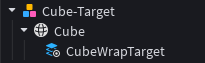
تستورد شبكة تحتوي على قفص خارجي فقط مع WrapTarget. 
تستورد شبكة تحتوي على كلا القفصين مع WrapLayer. بمجرد أن يكون لديك كل من الهدف (WrapTarget) والشبكة المتشوهة (WrapLayer)، راجع تطبيق التشويه لإعادة تشكيل الشبكة على الهدف.


