بمجرد استيراد شبكة محاطة مستهدفة وشبكة محاطة مكونة من طبقات إلى تجربتك، يمكنك تطبيق تشوه عن طريق جعل كلا من MeshParts ضمن Model وإضافة WeldConstraint.

تشويه شبكة
قم بتنزيل ملفات المرجع لمتابعة العملية. يحتوي مشروع Blender على كل شكل، وكل ملف .fbx يتم استيراده كهدف جاهز أو شبكة مكونة من طبقات مع أقفاصها.
| الملف | الوصف |
|---|---|
| Cage-Mesh-Examples.blend | مشروع Blender يحتوي على كل هدف وشبكة مكونة من طبقات في هذا الدليل، مع أقفاصها. |
| Cube_Target.fbx | هدف مكعب، جاهز للاستيراد كـ MeshPart مع WrapTarget. |
| Sphere_Target.fbx | هدف كرة، جاهز للاستيراد كـ MeshPart مع WrapTarget. |
| Cube-Flattened_Target.fbx | هدف مكعب مسطح، جاهز للاستيراد كـ MeshPart مع WrapTarget. |
| Layered-Mesh1.fbx | شبكة مكونة من طبقات مع أقفاص داخلية وخارجية، جاهزة للاستيراد كـ MeshPart مع WrapLayer. |
| Layered-Mesh2.fbx | شبكة مكونة من طبقات ثانية، جاهزة للاستيراد كـ MeshPart مع WrapLayer. |
تأكد من أن مساحة العمل الخاصة بك تحتوي على كائنين ثلاثي الأبعاد: MeshPart مستهدف وMeshPart مكون من طبقات.
تأكد من أن الهدف يحتوي على WrapTarget وأن الشبكة المشوهة تحتوي على WrapLayer.

الهدف: WrapTarget 
الشبكة المشوهة: WrapLayer (اختياري) إذا كنت تختبر أو تطبق تشوهات متعددة، قم بعمل نسخة من شبكتك المكونة من طبقات لضمان وجود نسخة أصلية لاحقًا.
أضف WeldConstraint إلى MeshPart المكون من طبقات، ثم:
- قم بتعيين Part0 إلى الشبكة المكونة من طبقات.
- قم بتعيين Part1 إلى الشبكة المستهدفة.

في نافذة الخصائص، قم بتغيير WrapLayer.Order من القيمة الافتراضية إلى رقم آخر، مثل 2 أو 5.
- تغيير هذه الخاصية يؤدي إلى تفعيل التشوه في مساحة العمل ثلاثية الأبعاد بحيث تعيد الشبكة المكونة من طبقات تشكيلها لتتناسب مع شكل الهدف.
- إذا كان الترتيب غير صحيح مع طبقات أخرى، مثل قميص يلتف فوق سترة، يمكنك تغيير هذه الخاصية في أي وقت.

(اختياري) يتم الاحتفاظ بالتشوه بعد حسابه، لذا يمكنك حذف الشبكة المكررة المكونة من طبقات وWeldConstraint وإعادة تعيين WrapLayer.Order، مما يترك شبكة مشوهة واحدة. هذا مفيد لتبسيط مساحة العمل الخاصة بك عند تطبيق تشوهات متعددة.

جرب المزيد. حاول تشويه الشبكات المكونة من طبقات المرجعية على الأشكال المستهدفة الأخرى، أو تشويه عدة شبكات على هدف واحد.


تشويه عدة شبكات على هدف واحد
يمكنك الاستمرار في إضافة شبكات مكونة من طبقات إلى هدف عن طريق تكرار عملية إضافة شبكة مكونة من طبقات ووصلة لحام. في كل مرة يتم فيها إضافة شبكة مكونة من طبقات إلى هدف، يقوم Roblox بإعادة حساب سطح الشبكة، مما يسمح لك بإضافة المزيد إلى الشبكة المستهدفة.
أضف WeldConstraint إلى MeshPart المكونة من طبقات الجديدة، ثم:
- قم بتعيين Part0 إلى الشبكة المكونة من طبقات الأصلية.
- قم بتعيين Part1 إلى الشبكة المكونة من طبقات الجديدة.

قم بتغيير WrapLayer.Order في نافذة الخصائص. تغيير هذه الخاصية يؤدي إلى تفعيل التشوه، وتعيد الشبكة تشكيلها لتتناسب مع الهدف. يحدد WrapLayer.Order لكل طبقة أي منها يتم عرضها في الأعلى.
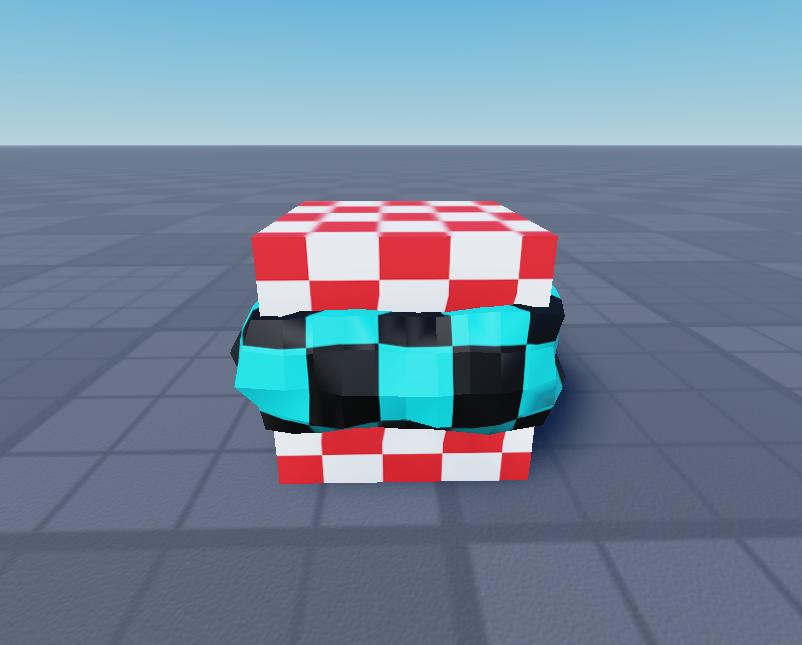
ترتيب WrapLayer.Order للطبقة الأولى هو 1 وترتيب الطبقة الثانية هو 2، لذا تظهر الطبقة الثانية في الأعلى. 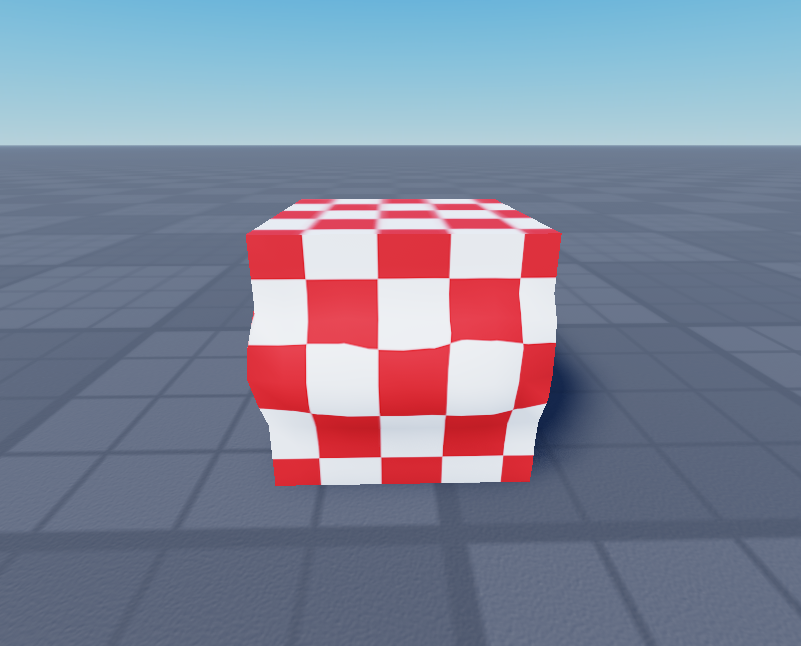
تحديث ترتيب WrapLayer.Order للطبقة الأولى إلى 2، وتعيين الطبقة الثانية إلى 1، يجلب الطبقة الأولى إلى الأعلى.


تشويه إكسسوار على شخصية
تشارك جميع شخصيات Roblox نفس قفص الجسم القياسي. نظرًا لأن الأقفاص تتزاوج بواسطة UV، فإن الإكسسوار المحاط بتخطيط مشترك يناسب كل جسم شخصية. لاحظ أن الشبكات المثال في هذا الدليل تستخدم أقفاصها الخاصة، لذا فهي غير متوافقة مع قفص الجسم القياسي لـ Roblox.


عند إنشاء شخصيات شخصية وإكسسوارات شخصية، تنطبق عملية مشابهة من التكديس على أقفاص جسم Humanoid، وتقوم سلسلة الإكسسوار المكونة من طبقات بتكوين الشبكة المكونة من طبقات تلقائيًا. هذا يسمح بالتناسب عبر أنواع الجسم ونقل بيانات الجلد من خلال WrapLayer.AutoSkin.
للحصول على نظرة عامة حول كيفية إنشاء أول إكسسوار مكون من طبقات، راجع الفيديو التالي:
للحصول على سير العمل الكامل للشخصية، راجع الإكسسوارات المكونة من طبقات، وأداة تناسب الإكسسوار، ونقل الجلد التلقائي.