动画编辑器允许您像操作动作玩具一样移动和旋转角色的身体部位,以在动画的不同关键帧中形成独特的姿势。然后,Studio会自动在这些姿势之间创建关键帧,使角色看起来像是在移动。
在本章中,让我们探索如何打开动画编辑器,自定义设置以帮助您为角色摆姿势,并创建一个包含两个独特姿势的动画,Studio将其流畅地连接在一起,使角色看起来像是在水中游泳。
打开动画编辑器
动画编辑器是Studio的主要动画工具。虽然它具有许多功能,例如动画捕捉和逆向运动学工具,但本课程专注于其基本工具,以帮助您入门学习如何创建动画。
- 在工具栏顶部,转到头像选项卡。
- 点击剪辑编辑器按钮。动画编辑器将在Studio底部显示。
准备模型
动画编辑器需要一个模型或可摆姿势的角色来创建角色动画,因为模型包含您需要移动和旋转身体部位以形成不同姿势的内部结构。虽然您可以创建自己的模型或通过模型生成器工具访问多个预构建的模型,但本课程提供了一个位于游戏基座上的模型。

要准备您的模型:
选择基座上的模型。构成模型身体部位的部件名称将在动画编辑器中显示。

在工具栏中,找到对齐工具,并确保旋转和移动未被选中。

使用相机控制,移动相机以获得您想要动画的部件的良好视图。在移动时,按住Shift以减慢相机移动速度。
动作 控制 移动 W A S D 旋转 按住右键以围绕所选对象旋转。 缩放 使用鼠标的滚轮。 聚焦 按F以聚焦于所选对象。


创建第一个姿势
现在动画编辑器已打开,您的模型准备工作已完成,是时候开始为动画的第一个姿势摆姿势了。本课程专注于游泳动画,但您可以根据自己的姿势调整学习内容。根据您想要创建的动画,您的第一个姿势可能会非常不同。


要为游泳动画创建第一个姿势:
回到工具栏,选择旋转工具,然后单击模型的左上臂。一组手柄会显示在身体部位周围。

单击并拖动手柄以旋转模型的左臂,并注意每个手柄如何以不同方向旋转手臂。您可以通过按CtrlZ或⌘Z(取决于您的计算机)来撤消任何更改。
旋转不同的身体部位,直到您的第一个姿势完成。在工作时确保更改相机角度,以便从多个视角查看姿势。

复制关键帧
在开始第二个姿势之前,让我们花一点时间将第一个姿势复制到动画的末尾。此过程确保您的动画在循环时平滑重复。
要将第一个姿势移动到动画的末尾,您需要将标记当前关键帧位置的滑块移动到时间轴的末尾。时间轴是动画编辑器顶部的编号线,表示您的动画(以秒为单位)。


要将第一个姿势的关键帧复制到动画的末尾:
在动画编辑器中,单击时间轴顶部的白色菱形。这个菱形代表您在时间轴0:00处第一个姿势的每个身体部件的旋转数据。请注意,当您正确完成此步骤时,白色菱形会显示蓝色边框。
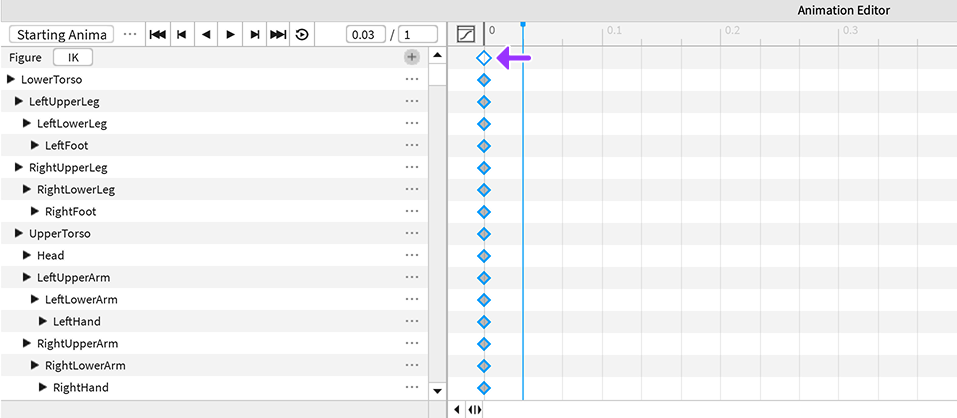
通过按CtrlC或⌘C(取决于您的计算机)复制第一个姿势。
单击滑块,然后将其拖动到时间轴1:00处的动画末尾。
通过按CtrlV或⌘V(取决于您的计算机)在此新时间轴位置粘贴第一个姿势。新的菱形集将在结束关键帧处显示。

要循环动画,请单击循环图标。您的动画现在将无缝重复。



创建第二个姿势
使用与课程早期相同的过程,是时候创建您的第二个姿势了!在您设计这个独特姿势后,Studio将自动在这些姿势之间创建关键帧,使角色看起来像是在游泳。
要为游泳动画创建第二个姿势:
将滑块设置在动画的中间。您可以将滑块拖动到时间轴的中间,或者可以在时间轴左侧的位置指示器中手动将其设置为0.5。
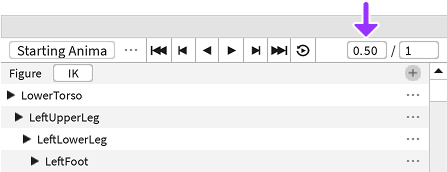
在旋转工具仍然处于活动状态的情况下,旋转不同的身体部位,直到您的第二个姿势完成。记得在工作时更改相机角度,以便从多个视角查看姿势。
在动画编辑器中,单击播放按钮以测试您的动画。随意调整任一姿势,直到看起来角色在水中平滑游泳。

恭喜您为您的第一个动画摆姿势!下一课将详细介绍如何保存和导出您的动画,以便您可以在游戏中使用它。