Biển hiệu neon là biển hiệu điện sáng và đầy màu sắc thu hút sự chú ý đến một cái gì đó trong trò chơi, chẳng hạn như nơi người dùng có thể vào một tòa nhà hoặc mua một món đồ. Bằng cách kết hợp các kỹ thuật mô hình hóa và chiếu sáng, bạn có thể tạo ra và sử dụng biển hiệu neon để nâng cao sự hòa nhập trong môi trường của bạn.
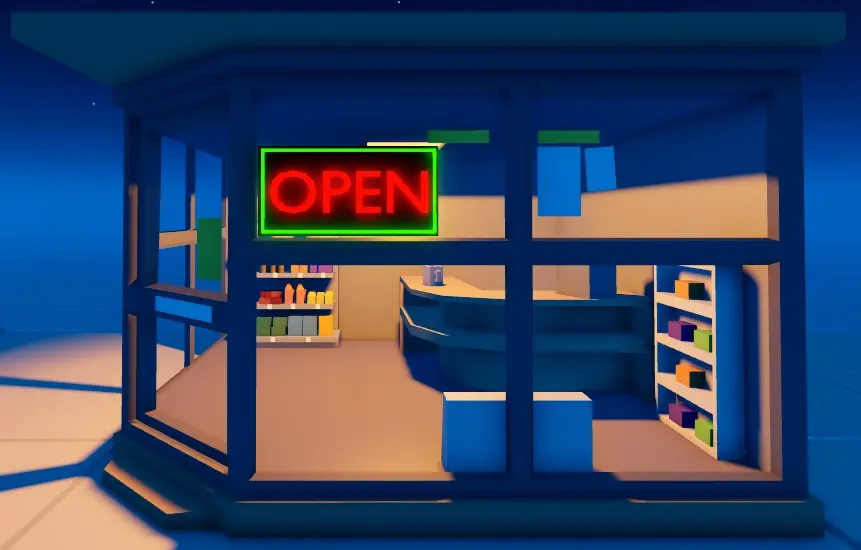
Giống như tất cả các tạo hình 3D, có nhiều cách để đạt được bất kỳ mục tiêu cụ thể nào. Trong hướng dẫn này, bạn có thể nhanh chóng tạo biển hiệu neon của riêng mình bằng cách sử dụng các công cụ và phương pháp chỉ có trong Studio với chỉ một vài tài sản cơ bản, bao gồm một tệp .obj cho văn bản 3D của mô hình biển hiệu.
Trong phương pháp sau để tạo biển hiệu neon, hãy làm theo từng phần để tìm hiểu cách:
- Tạo bảng nền và viền của biển hiệu bằng các phần cơ bản.
- Định hình biển hiệu bằng các công cụ mô hình hóa rắn của Studio.
- Kết hợp văn bản 3D với biển hiệu của bạn và lưu biển hiệu dưới dạng một mô hình.
Tạo bảng nền và viền
Một Part là khối xây dựng chính của Roblox mà bạn có thể di chuyển, thay đổi kích thước, xoay và tùy chỉnh để thay đổi hình thức của chúng, chẳng hạn như màu sắc và vật liệu của chúng. Sử dụng các phần cơ bản để tạo nền tảng cho biển hiệu neon là hữu ích vì bảng nền và viền của biển hiệu chỉ yêu cầu các hình dạng cơ bản.
Để tạo bảng nền và viền:
Điều hướng đến thanh công cụ Trang chủ hoặc Mô hình của Studio.
Nhấp vào mũi tên thả xuống trên nút Phần và chọn Khối. Một phần khối hiển thị trong không gian làm việc mà sắp trở thành bảng nền của biển hiệu neon của bạn.
Trong cửa sổ Khám phá, chọn khối, sau đó trong cửa sổ Thuộc tính,
Đặt BrickColor thành Đen.
Đặt Kích thước thành 8,4,1.
Đặt Tên thành Bảng nền.
Bật thuộc tính Được neo.

Trong cửa sổ Khám phá, chọn Bảng nền, sau đó nhấn CtrlD (⌘D) để nhân đôi phần.
Trong thanh công cụ, chọn công cụ Di chuyển và sử dụng một trong các mũi tên trục để kéo phần bảng nền nhân đôi ra khỏi vị trí ban đầu để bạn có thể nhìn thấy từng đối tượng.
Trong cửa sổ Khám phá, chọn phần bảng nền nhân đôi sắp trở thành viền của biển hiệu neon của bạn, sau đó trong cửa sổ Thuộc tính,
Đặt BrickColor thành Xanh lá chanh.
Đặt Kích thước thành 7.75, 3.75, 0.25.
Đặt Tên thành Viền.

Trong cửa sổ Khám phá, chọn Viền, sau đó nhấn CtrlD (⌘D) để nhân đôi phần. Không di chuyển phần mới này vì nó cần ở vị trí hiện tại cho bước điêu khắc tiếp theo.


Bây giờ bạn đã có ba phần tạo thành các hình dạng cơ bản của biển hiệu neon của bạn, bạn có thể điêu khắc hình dạng của viền.
Định hình viền neon
Sử dụng mô hình hóa rắn, bạn có thể kết hợp và tách các phần theo những cách độc đáo để tạo thành các hình dạng phức tạp hơn được gọi là liên kết. Quy trình này cho phép bạn thay đổi kích thước và sửa đổi phần viền nhân đôi để trở thành viền neon.
Để tạo hình dạng viền neon:
Trong cửa sổ Khám phá, chọn phần viền nhân đôi, sau đó trong cửa sổ Thuộc tính, đặt Kích thước thành 7.5, 3.5, 1.0.

Với phần viền nhân đôi vẫn được chọn, nhấp vào nút Phủ định trong thanh công cụ. Phần viền trở nên trong suốt và thuộc tính Tên của nó tự động thay đổi thành NegativePart.
Với NegativePart vẫn được chọn, giữ Ctrl/⌘ và nhấp vào phần viền gốc để chọn cả hai phần cùng một lúc.

Trong thanh công cụ, chọn Liên kết để hợp nhất cả hai phần lại với nhau. Một phần hình dạng viền hiển thị, và thuộc tính Tên tự động thay đổi thành Liên kết.
Trong cửa sổ Khám phá, chọn liên kết, sau đó trong cửa sổ Thuộc tính,
- Đặt Tên thành Viền. Điều này giúp tổ chức tất cả các đối tượng trong không gian làm việc.
- Đặt Vật liệu thành Neon. Điều này cho phép phần phát sáng.
Trong thanh công cụ, chọn công cụ Di chuyển và sử dụng một trong các mũi tên trục để kéo Viền ra trước Bảng nền.


Bây giờ bạn đã có một bảng nền hoàn chỉnh và một viền neon phát sáng, bạn có thể tạo văn bản 3D neon nổi cho các từ của biển hiệu.
Kết hợp văn bản 3D neon
Vì Studio không hỗ trợ văn bản 3D một cách tự nhiên, hướng dẫn này cung cấp một tệp open-text.obj để bạn nhập vào cảnh của mình chứa một mô hình 3D của văn bản đánh vần từ "OPEN". Bạn cũng có thể sử dụng các phương pháp khác để tạo văn bản 3D hoặc thiết kế tùy chỉnh cho quy trình này, chẳng hạn như sử dụng các mô hình của riêng bạn từ phần mềm mô hình hóa bên thứ ba, làm việc với các plugin cộng đồng, hoặc tạo văn bản của riêng bạn thủ công trong Studio thông qua mô hình hóa rắn.
Để kết hợp văn bản 3D neon từ tệp open-text .obj:
Nhập tệp open-text .obj.
- Từ menu Tệp của Studio, chọn Nhập. Một trình duyệt tệp hiển thị.
- Chọn tệp open-text .obj, sau đó nhấp vào nút Mở. Cửa sổ Xem trước Nhập hiển thị.
- Giữ nguyên các cài đặt nhập mặc định, sau đó nhấp vào nút Nhập. Các mô hình văn bản mở hiển thị trong viewport.
Trong thanh công cụ, chọn công cụ Di chuyển và sử dụng một trong các mũi tên trục để căn giữa văn bản trên biển hiệu.

Trong cửa sổ Thuộc tính,
- Đặt Màu thành 170,0,0.
- Đặt Vật liệu thành Neon.
Trong cửa sổ Khám phá, chọn các mô hình văn bản, Viền, và Bảng nền, sau đó nhấn CtrlG (⌘G) để nhóm chúng thành một đối tượng Model duy nhất.
Đổi tên mô hình mới thành NeonSign.
Trong cửa sổ Khám phá, nhấp chuột phải vào NeonSign. Một menu ngữ cảnh hiển thị.
Chọn Lưu vào Roblox.

Sau khi bạn lưu tài sản trong Hộp công cụ, bạn có thể sử dụng nó trong bất kỳ trò chơi nào của bạn. Ngoài ra, bạn có thể phân phối tài sản của mình đến Cửa hàng Người sáng tạo để làm cho nó có sẵn công khai cho tất cả các nhà sáng tạo sử dụng trong trò chơi của họ.