Roblox Studio có một trình soạn thảo kịch bản tích hợp để chỉnh sửa mã trong dự án Roblox của bạn. Trình soạn thảo bao gồm các tính năng chính như kiểm tra cú pháp, kiểm tra kiểu, tự động hoàn thành và chỉnh sửa hợp tác.
Tuy nhiên, nhiều nhà phát triển có một trình soạn thảo văn bản hoặc môi trường phát triển tích hợp (IDE) ưa thích, chẳng hạn như Visual Studio Code, Cursor, Sublime Text, hoặc Notepad++. Các môi trường phát triển phổ biến thường có các tính năng hoặc plugin mà Studio không có. Để sử dụng trình soạn thảo hoặc IDE bên ngoài với Studio, hãy bật tính năng Đồng bộ kịch bản.
Đồng bộ kịch bản hoạt động bằng cách đồng bộ hóa các kịch bản trong mô hình dữ liệu của bạn với các tệp văn bản trên đĩa cục bộ. Những thay đổi được thực hiện trên các tệp Luau trên đĩa sẽ được áp dụng cho các kịch bản trong Studio, và ngược lại. Việc đồng bộ hóa này có nghĩa là bạn có thể chỉnh sửa một kịch bản trong một trình soạn thảo bên ngoài như VS Code và ngay lập tức thấy sự thay đổi trong Studio.
Khi nào sử dụng Đồng bộ kịch bản
Nếu bạn muốn sử dụng trình soạn thảo văn bản ưa thích của mình hoặc kiểm tra mã vào hệ thống kiểm soát phiên bản, nhưng sử dụng Studio cho mọi thứ khác, Đồng bộ kịch bản là một lựa chọn tốt. Nó cũng hoạt động với các công cụ hợp tác tích hợp của Roblox, mà các công cụ bên thứ ba thường không có.
Đồng bộ kịch bản hoạt động tốt với các dự án Roblox hiện có, vì đây là một tính năng bổ sung chứ không phải là một sự thay đổi hoàn toàn trong cách bạn quản lý dự án.
Nếu bạn muốn kiểm tra toàn bộ dự án của mình (không chỉ mã) vào hệ thống kiểm soát phiên bản hoặc sử dụng hệ thống tệp của bạn làm nguồn thông tin chính cho dự án của bạn, các công cụ bên thứ ba như Rojo là một lựa chọn tốt hơn.
Thiết lập Đồng bộ kịch bản
Trong Explorer, chọn một hoặc nhiều thư mục mà bạn muốn đồng bộ hóa.
Nhấp chuột phải và chọn Đồng bộ hóa đến….
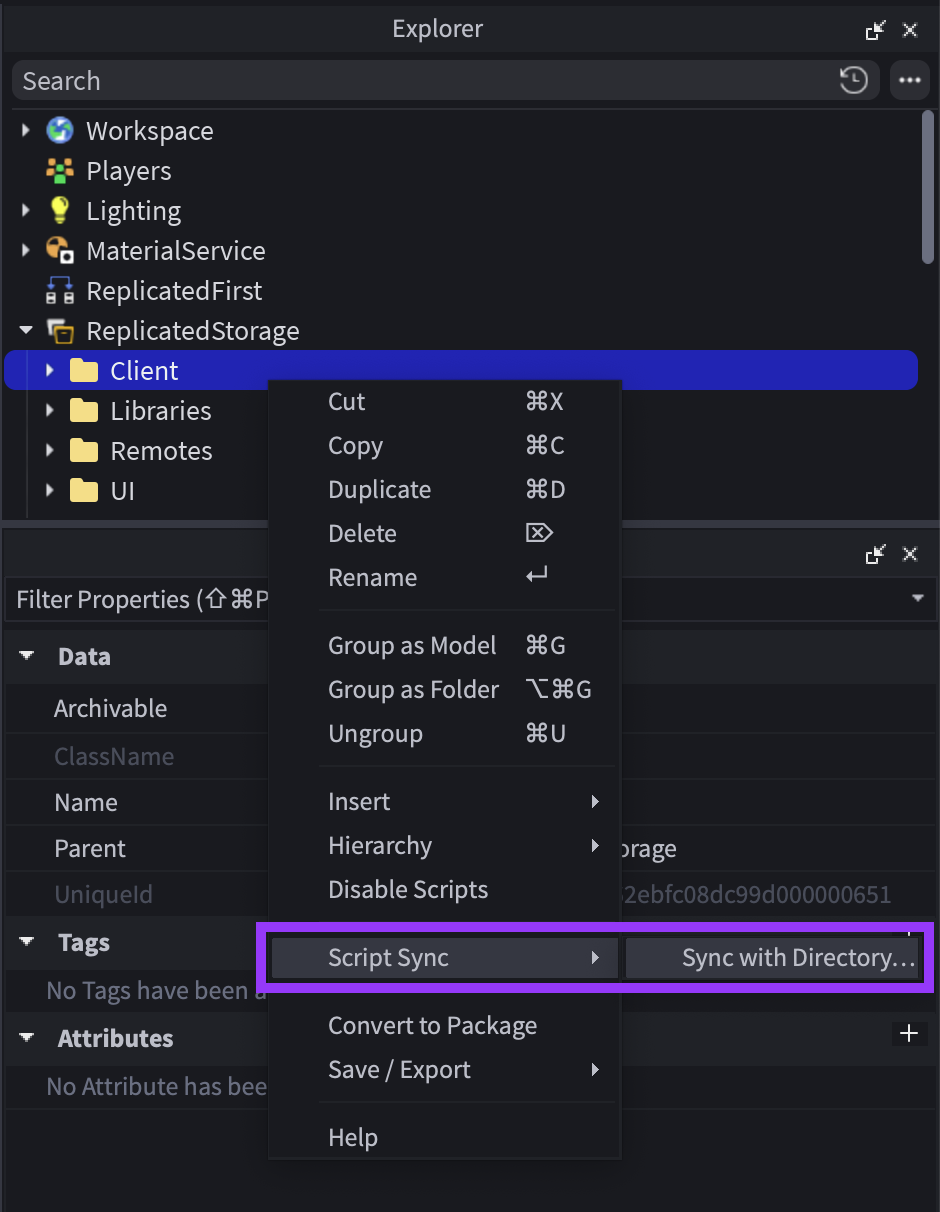
Chọn một thư mục trên máy tính của bạn (hoặc tạo một thư mục mới) và nhấp Lưu.
Trong Studio, nhấp chuột phải vào thư mục một lần nữa và chọn Đồng bộ kịch bản ⟩ Hiện trong Explorer (Windows) hoặc Hiện trong Finder (macOS).
Mở thư mục trong trình soạn thảo văn bản ưa thích của bạn.
Ngoài ra, bạn có thể nhấp chuột phải vào một kịch bản cá nhân trong Studio và chọn Mở trong Trình soạn thảo bên ngoài.

Bạn có thể đồng bộ hóa các kịch bản cá nhân, nhưng chúng tôi rất khuyến nghị đồng bộ hóa các thư mục; nếu bạn đồng bộ hóa một thư mục, Đồng bộ kịch bản sẽ tự động đồng bộ hóa các thư mục và kịch bản con của nó, cho phép bạn tạo, xóa và đổi tên các kịch bản mà không cần phải bật đồng bộ hóa mỗi lần.
Sau khi bạn thiết lập Đồng bộ kịch bản, bạn gần như chắc chắn muốn thêm một tiện ích mở rộng LSP vào trình soạn thảo văn bản của bạn. Để biết hướng dẫn về cách tổ chức mã của bạn, hãy xem Các loại kịch bản và vị trí
Giới hạn
Đồng bộ kịch bản hỗ trợ tối đa 10.000 kịch bản cho mỗi phiên bản đồng bộ hóa cấp cao nhất và tối đa 128 phiên bản đồng bộ hóa cấp cao nhất, vì vậy nó có thể mở rộng cho các cơ sở mã lớn.
Giải quyết xung đột
Khi bắt đầu hoặc tiếp tục đồng bộ hóa, nếu có sự khác biệt giữa Studio và các tệp của bạn trên đĩa, Đồng bộ kịch bản sẽ hiển thị một hộp thoại giải quyết chi tiết. Hộp thoại liệt kê các kịch bản nào sẽ được thêm, sửa đổi hoặc xóa ở mỗi bên để bạn có thể hiểu tác động của việc chọn Giữ Studio so với Giữ Đĩa.
Xóa có chọn lọc
Khi bạn xóa một kịch bản hoặc thư mục đã đồng bộ hóa trong Studio hoặc trên đĩa, Đồng bộ kịch bản chỉ xóa các kịch bản Luau và các tệp được hỗ trợ. Nó không xóa các tệp hoặc thư mục không phải Luau mà nó không quản lý; các tài sản không phải kịch bản như mô hình và phần sẽ được bảo tồn ngay cả khi bạn xóa hoặc tổ chức lại các mục đã đồng bộ hóa xung quanh chúng.
Team Create
Đồng bộ kịch bản hoạt động với Team Create. Explorer hiển thị một biểu tượng trên các phiên bản mà một cộng tác viên đang đồng bộ hóa. Để tránh tên trùng lặp, Đồng bộ kịch bản tự động thêm một hậu tố số vào tên của bất kỳ phiên bản mới nào được thêm vào dưới một cây mà bạn hoặc một cộng tác viên đang đồng bộ hóa.
Tránh các quy trình làm việc mà nhiều người đồng bộ hóa cùng một kịch bản và chỉnh sửa các tệp cùng một lúc. Đồng bộ kịch bản sẽ tiếp tục hoạt động, nhưng các cộng tác viên có thể ghi đè lên các thay đổi của nhau.
Mẹo chính
Đồng bộ kịch bản chỉ đồng bộ hóa các phiên bản Script, LocalScript, ModuleScript và Folder. Tất cả các phiên bản khác trong một thư mục đã đồng bộ hóa sẽ bị bỏ qua. Tránh đồng bộ hóa các thư mục chứa kịch bản cùng với các phiên bản khác.
Bạn có thể đồng bộ hóa các gói, mặc dù PackageLink chính nó không được ghi vào đĩa.
Đừng đồng bộ hóa các kịch bản có thuộc tính hoặc thẻ. Đồng bộ kịch bản sẽ bỏ qua những điều này, điều này có thể dẫn đến mất dữ liệu nếu bạn tạo hoặc xóa các kịch bản hoặc bắt đầu đồng bộ hóa với một phiên bản cũ hơn của các tệp của bạn trên đĩa.
Đồng bộ kịch bản yêu cầu tên của các kịch bản phải tương thích với hệ thống tệp của bạn—không có tên trùng lặp hoặc ký tự không được hỗ trợ. Nếu Studio gặp bất kỳ vấn đề nào trong số này, nó sẽ ném ra một lỗi và yêu cầu bạn giải quyết tình huống trước khi tiếp tục đồng bộ hóa.
Nếu bất kỳ tệp hoặc thư mục nào đã đồng bộ hóa thay đổi trong khi Studio đang đóng, Studio sẽ hỏi bạn cách bạn muốn giải quyết tình huống khi bạn mở lại nơi.
Xóa một phiên bản cấp cao nhất (hoặc "gốc")—phiên bản mà bạn đã đồng bộ hóa ban đầu—trên đĩa cục bộ có thể khiến Studio ném ra một lỗi. Để xóa một phiên bản cấp cao nhất:
- Trong Studio, nhấp chuột phải vào kịch bản hoặc thư mục và chọn Đồng bộ kịch bản ⟩ Dừng đồng bộ.
- Chọn tùy chọn Xóa tệp hoặc Xóa thư mục để xóa phiên bản khỏi đĩa cục bộ của bạn.
- Xóa kịch bản hoặc thư mục trong Studio.
Bạn có thể xóa các phiên bản con trong Studio hoặc trên đĩa cục bộ của bạn mà không cần tắt đồng bộ hóa, và việc xóa sẽ đồng bộ hóa như bạn mong đợi.
Thiết lập máy chủ ngôn ngữ
Các máy chủ ngôn ngữ cung cấp cho trình soạn thảo văn bản của bạn các tính năng cụ thể cho ngôn ngữ như tự động hoàn thành, kiểm tra kiểu, "đi đến định nghĩa," và nhiều hơn nữa. Đối với VS Code, chúng tôi khuyên bạn nên sử dụng Máy chủ ngôn ngữ Luau.
Các tiện ích mở rộng giao thức máy chủ ngôn ngữ (LSP) cần hiểu cấu trúc phân cấp mô hình dữ liệu của một dự án để hoạt động đúng. Tiện ích mở rộng VS Code đi kèm với một plugin Studio đi kèm (Luau Language Server Companion) cung cấp dữ liệu này.
Chúng tôi rất khuyến nghị cài đặt cả hai. Nếu bạn sử dụng tiện ích mở rộng VS Code và plugin Studio đi kèm, các tính năng ngôn ngữ sẽ hoạt động chính xác trong VS Code khi sử dụng Đồng bộ kịch bản.
Tiện ích mở rộng được khuyến nghị
- Roblox Luau LSP và Luau Language Server Companion - Các tính năng ngôn ngữ (xem ở trên)
- selene - Phân tích mã tĩnh (kiểm tra cú pháp)
- StyLua - Định dạng mã tự động
Quy tắc đồng bộ
Khi đồng bộ hóa một phiên bản có trẻ em với một thư mục trên đĩa, Studio sẽ tự động đồng bộ hóa các thao tác tạo, đổi tên, di chuyển và xóa trên trẻ em với các tệp và thư mục tương ứng trên đĩa. Cách tiếp cận này cho phép bạn duy trì mã của mình mà không cần phải dừng và bắt đầu đồng bộ hóa thủ công trên các kịch bản cá nhân.
Trên đĩa, Đồng bộ kịch bản sử dụng các quy tắc sau để phân biệt các loại kịch bản khác nhau với nhau.
| Quy ước đặt tên trên đĩa | Loại phiên bản trong Studio |
|---|---|
| name.luau | ModuleScript |
| name.server.luau | Kịch bản với Server Script.RunContext |
| name.client.luau | Kịch bản với Client Script.RunContext |
| name.local.luau | LocalScript |
| name.legacy.luau | Kịch bản với Legacy Script.RunContext |
| name.plugin.luau | Kịch bản với Plugin Script.RunContext |
| name/ (thư mục) | Folder |
| name/init.*.luau | Phiên bản kịch bản có trẻ em. Loại (*) được xác định bởi các quy tắc trên. |
Cài đặt
Đồng bộ kịch bản có một số cài đặt trong cửa sổ Cài đặt Studio (AltS hoặc ⌥S). Các tùy chọn mặc định là phù hợp cho hầu hết các trường hợp sử dụng.
| Cài đặt | Mô tả |
|---|---|
| Tự động tiếp tục đồng bộ khi mở nơi | Liệu Studio có nên tiếp tục đồng bộ hóa khi bạn mở một nơi hay không. Vô hiệu hóa cài đặt này sẽ giảm đáng kể tính hữu ích của Đồng bộ kịch bản. |
| Tiếp tục đồng bộ xung đột khi mở nơi | Cách Studio nên xử lý các xung đột khi bạn mở một nơi. Tùy chọn mặc định, Không tiếp tục, buộc bạn phải giải quyết các xung đột thủ công để tránh mất dữ liệu. Bạn cũng có thể chọn ưu tiên phiên bản trên đĩa hoặc phiên bản trong Studio. |
| Giữ tệp/thư mục cục bộ sau khi đồng bộ | Cách xử lý các tệp trên đĩa sau khi bạn chọn Đồng bộ kịch bản > Dừng đồng bộ trong Studio. |
| Đuôi tệp | Đuôi tệp để sử dụng cho các kịch bản trên đĩa. |