Neon tabelalar, bir oyunda bir şeye dikkat çeken parlak ve renkli elektrikli tabelalardır; örneğin, kullanıcıların bir binaya girebileceği veya bir ürün satın alabileceği yerleri gösterir. Modelleme ve aydınlatma tekniklerini birleştirerek, neon tabelalar oluşturabilir ve bunları ortamlarınızda daha fazla sürükleyicilik sağlamak için kullanabilirsiniz.
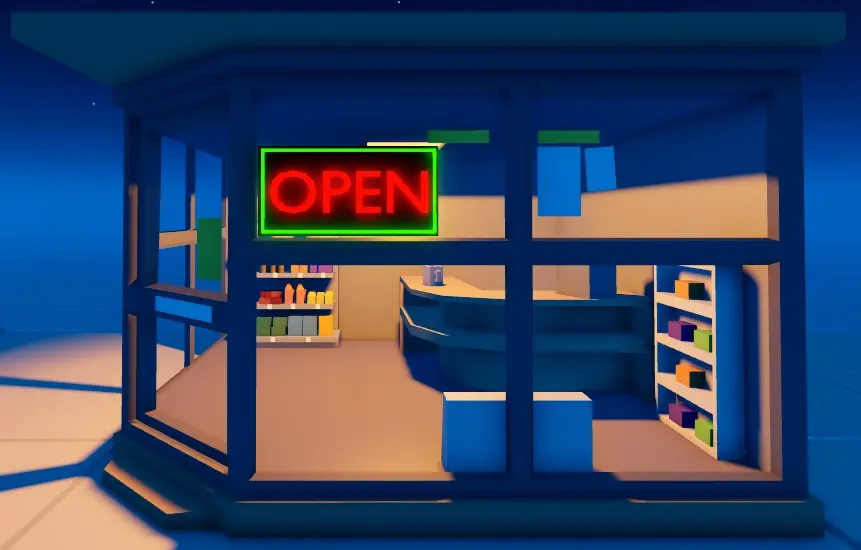
Tüm 3D yaratımda olduğu gibi, belirli bir hedefe ulaşmanın birçok yolu vardır. Bu kılavuzda, yalnızca birkaç temel varlık kullanarak, yalnızca Stüdyo içinde mevcut olan araçlar ve yöntemlerle kendi neon tabelanızı hızlı bir şekilde oluşturabilirsiniz; bunlar arasında tabelanın 3D metni için bir .obj dosyası bulunmaktadır.
Aşağıdaki neon tabela oluşturma yönteminde, her bölümü takip ederek şunları öğrenebilirsiniz:
- Tabelanın arka panosunu ve kenarını temel parçalarla oluşturun.
- Tabelayı Stüdyo'nun katı modelleme araçlarını kullanarak şekillendirin.
- Tabelanıza 3D metin ekleyin ve tabelayı bir model olarak kaydedin.
Arka pano ve kenarı oluşturma
Part, Roblox'un temel yapı taşıdır; bu parçaları hareket ettirebilir, boyutlandırabilir, döndürebilir ve görünümünü değiştirmek için özelleştirebilirsiniz; örneğin, renklerini ve malzemelerini. Neon tabelaların temeli için temel parçaları kullanmak faydalıdır çünkü tabelanın arka panosu ve kenarı yalnızca temel şekiller gerektirir.
Arka pano ve kenarı oluşturmak için:
Stüdyo'nun Ana Sayfa veya Model sekmesi araç çubuğuna gidin.
Parça butonunun açılır okuna tıklayın ve Blok seçeneğini seçin. Çalışma alanında neon tabelanızın arka panosu olacak bir blok parça görüntülenir.
Keşfet penceresinde, bloğu seçin, ardından Özellikler penceresinde,
BrickColor'u Siyah olarak ayarlayın.
Boyut'u 8,4,1 olarak ayarlayın.
Ad'ı Arka Pano olarak ayarlayın.
Anchored özelliğini etkinleştirin.

Keşfet penceresinde, Arka Pano'yu seçin, ardından CtrlD (⌘D) tuşlarına basarak parçayı çoğaltın.
Araç çubuğunda Taşı aracını seçin ve çoğaltılan arka pano parçasını orijinal konumundan uzaklaştırmak için eksen oklarından birini kullanın, böylece her nesneyi görebilirsiniz.
Keşfet penceresinde, neon tabelanızın kenarı olacak çoğaltılan arka pano parçasını seçin, ardından Özellikler penceresinde,
BrickColor'u Lime Yeşili olarak ayarlayın.
Boyut'u 7.75, 3.75, 0.25 olarak ayarlayın.
Ad'ı Kenar olarak ayarlayın.

Keşfet penceresinde, Kenar'ı seçin, ardından CtrlD (⌘D) tuşlarına basarak parçayı çoğaltın. Bu yeni parçayı hareket ettirmeyin çünkü bir sonraki şekillendirme adımı için mevcut konumunda kalması gerekiyor.


Artık neon tabelanızın temel şekillerini oluşturan üç parçaya sahip olduğunuza göre, kenarın şeklini şekillendirebilirsiniz.
Neon kenarını şekillendirme
Katı modelleme kullanarak, parçaları benzersiz şekiller oluşturmak için birleştirip ayırabilirsiniz; bu daha karmaşık şekiller olarak bilinir ve birlikler olarak adlandırılır. Bu süreç, çoğaltılan kenar parçasını yeniden boyutlandırmanıza ve değiştirmenize olanak tanır.
Neon kenar şekli oluşturmak için:
Keşfet penceresinde, çoğaltılan kenar parçasını seçin, ardından Özellikler penceresinde Boyut'u 7.5, 3.5, 1.0 olarak ayarlayın.

Çoğaltılan kenar parçası hala seçili iken, araç çubuğundaki Negate butonuna tıklayın. Kenar parçası saydam hale gelir ve Ad özelliği otomatik olarak NegativePart olarak değişir.
NegativePart hala seçili iken, Ctrl/⌘ tuşuna basılı tutun ve aynı anda orijinal kenar parçasına tıklayarak her iki parçayı da seçin.

Araç çubuğunda Birlik seçeneğini seçin, böylece her iki parça birleştirilir. Kenar şeklinde bir parça görüntülenir ve Ad özelliği otomatik olarak Birlik olarak değişir.
Keşfet penceresinde, birliği seçin, ardından Özellikler penceresinde,
- Ad'ı Kenar olarak ayarlayın. Bu, çalışma alanındaki tüm nesneleri düzenlemeye yardımcı olur.
- Malzeme'yi Neon olarak ayarlayın. Bu, parçanın parlamasını sağlar.
Araç çubuğunda Taşı aracını seçin ve eksen oklarından birini kullanarak Kenar'ı Arka Pano'nun önüne çekin.


Artık tamamlanmış bir arka pano ve parlayan bir neon kenarına sahip olduğunuza göre, tabelanın kelimeleri için dışa doğru uzanan neon 3D metin oluşturabilirsiniz.
Neon 3D metni ekleme
Stüdyo, yerel olarak 3D metni desteklemediğinden, bu kılavuz, "OPEN" kelimesini yazan bir 3D metin modelini içeren bir open-text.obj dosyası sağlamaktadır. Bu süreç için 3D metinler veya özel tasarımlar oluşturmanın diğer yöntemlerini de kullanabilirsiniz; örneğin, üçüncü taraf modelleme yazılımlarından kendi modellerinizi kullanarak, topluluk eklentileri ile çalışarak veya Stüdyo'da katı modelleme yoluyla kendi metninizi manuel olarak oluşturarak.
open-text .obj dosyasından neon 3D metni eklemek için:
open-text .obj dosyasını içe aktarın.
- Stüdyo'nun Dosya menüsünden İçe Aktar seçeneğini seçin. Bir dosya tarayıcısı görüntülenir.
- open-text .obj dosyasını seçin, ardından Aç butonuna tıklayın. İçe Aktarma Önizleme penceresi görüntülenir.
- Varsayılan içe aktarma ayarlarını koruyun, ardından İçe Aktar butonuna tıklayın. Açık metin modelleri görüntü alanında görüntülenir.
Araç çubuğunda Taşı aracını seçin ve eksen oklarından birini kullanarak metni tabelanın ortasına yerleştirin.

Özellikler penceresinde,
- Renk'i 170,0,0 olarak ayarlayın.
- Malzeme'yi Neon olarak ayarlayın.
Keşfet penceresinde, metin modellerini, Kenar ve Arka Pano'yu seçin, ardından CtrlG (⌘G) tuşlarına basarak bunları tek bir Model nesnesi olarak gruplandırın.
Yeni modeli NeonTabela olarak yeniden adlandırın.
Keşfet penceresinde, NeonTabela'ya sağ tıklayın. Bir bağlam menüsü görüntülenir.
Roblox'a Kaydet seçeneğini seçin.

Varlığı Araç Kutunuzda kaydettikten sonra, bunu oyunlarınızda kullanabilirsiniz. Ayrıca, varlığınızı Yaratıcı Mağazası'na dağıtarak, diğer yaratıcıların oyunlarında kullanabilmesi için herkese açık hale getirebilirsiniz.