Çoğu oyun ve mekan düzeyindeki ayarları Yaratıcı Kontrol Paneli üzerinden yapılandırabilirsiniz; bu, tüm Roblox yaratımlarınızı tek bir yerden yönetmenizi ve erişmenizi sağlayan bir merkezdir. Yerelleştirme, analitik ve para kazanma gibi her yapılandırmayı görmek için sol taraftaki navigasyonu keşfetmek faydalıdır, ancak aşağıdaki bölümler çoğu oyun için dikkate değer iş akışlarını vurgulamaktadır.
İçerik tanımlayıcılarını oluşturma
Olgunluk ve Uyum Anketi, oyuncuların oyununuzda karşılaşabileceği içerik türleri ve bunun ne sıklıkla gerçekleştiği hakkında bir dizi soru içerir. Cevaplarınız, Roblox'un oyununuzdaki içeriği anlamasına yardımcı olur ve oyunun, her oyuncunun yaş grubuna ve bölgesel içerik politikalarına göre Ana Sayfa ve Keşfet sayfalarında uygun kitleye sunulmasını sağlar.
Anketi nasıl dolduracağınız hakkında adım adım talimatlar için içerik olgunluğu ve uyum sayfasına bakın.
Yaş ve coğrafi kısıtlamaları ayarlama
Sadece belirli bir yaştaki veya belirli bölgelerden gelen oyuncuların oyunlarınızı oynamasını ve keşfetmesini sağlamak için kısıtlamalar ayarlayabilirsiniz. Bu, olgun içerik içermeden hedef kitlenizi büyütmek istediğinizde özellikle faydalıdır.
Yaş ve coğrafi kısıtlamaları ayarlamak için:
- Yaratıcı Kontrol Paneli’ne gidin.
- Yaş ve coğrafi kısıtlamaları ayarlamak istediğiniz oyunun küçük resmine tıklayın. Oyunun Genel Bakış sayfası görüntülenir.
- Sol taraftaki navigasyonda Hedef Kitle ⟩ Erişim Ayarları’na gidin.
- Yaş bölümünde, oyuncunun oyununuza erişebilmesi için sahip olması gereken en genç yaşı Minimum yaş olarak ayarlayın.
- Bölge bölümünde, oyununuza erişebilecek her bölgeyi etkinleştirin.
- Sayfanın en altında, Değişiklikleri Kaydet butonuna tıklayın.
Açılış sayfası bağlantısını kopyalama
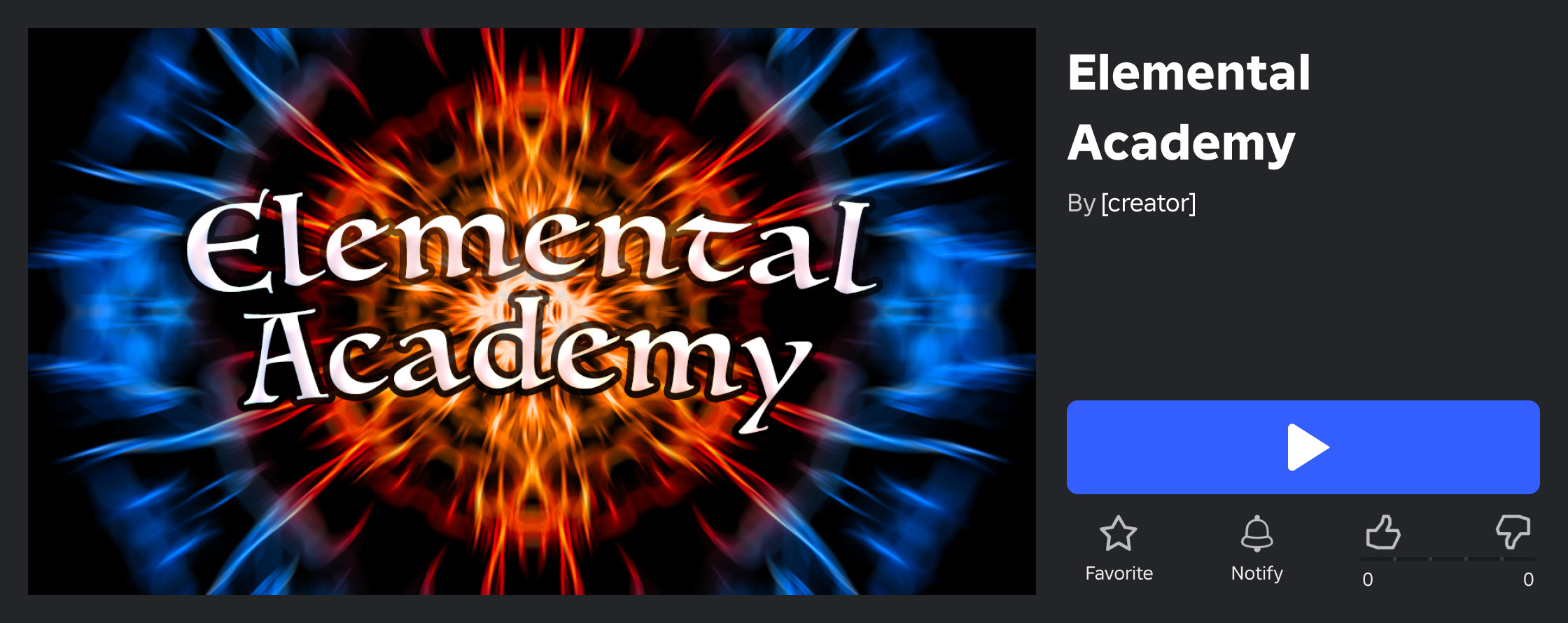
Oyunuzu yayınladıktan sonra, Roblox oyununuz için ana detaylar sayfası olarak adlandırılan bir açılış sayfası oluşturur. Bu bağlantıya Yaratıcı Kontrol Paneli veya Roblox uygulaması üzerinden erişebilir ve kopyalayabilir, ardından başkalarıyla paylaşarak oyununuzu oynamalarını sağlayabilirsiniz.
Bir oyunun küçük resminin üzerine gelin, ⋯ butonuna tıklayın ve URL'yi Kopyala seçeneğini seçin.

Kopyalanan URL'yi başkalarıyla, oyunun açılış sayfasına doğrudan bağlantı olarak paylaşın; bu sayfada bir oyna butonu bulunmaktadır.


İşbirlikçi izinlerini düzenleme
Oyunlar oluştururken ve grup içinde işbirliği yaparken, grup üyelerine verilen yetkiler rol izinlerine bağlıdır. Yeterli izinlere sahip sahipler veya diğer grup üyeleri, belirli bir oyunda oynama/düzenleme/yayınlama erişimini ayarlayabilir; örneğin, tüm oyunları düzenleme yetkisi olmayan sınırlı bir grup rolüne belirli bir oyunu düzenleme yetkisi verebilirler.
Sürüm geçmişine erişim
Roblox, sürüm kontrolü ve yedekleme amaçları için her mekanın kaydedilmiş sürümlerini otomatik olarak saklar. Bir oyundaki herhangi bir mekanın daha önce kaydedilmiş bir sürümüne geri dönmek için Yaratıcı Kontrol Paneli'nde Sürüm Geçmişi'ne erişebilir veya Stüdyo'da kaydedilmiş mekan dosyalarınıza notlar ekleyebilirsiniz.
Sürüm Geçmişi'ne erişim, notlarla birlikte mekan dosyalarını kaydetme ve önceki mekan sürümlerine geri dönme hakkında daha fazla bilgi için Sürüm Geçmişi sayfasına bakın.
Kopyalamaya izin verme
Varsayılan olarak, tüm oyunlar kilitli durumdadır, böylece yalnızca siz veya grubunuz mekan dosyalarını düzenleme iznine sahip olan yaratıcılar olursunuz. Ancak, diğer yaratıcıların kendi yaratım süreçleri için oyununuzun düzenlenebilir bir kopyasına erişmesine izin vermek istiyorsanız, oyunu kopyalanamaz hale getirebilirsiniz. Bu, şablonlar veya açık kullanım için referans dosyaları oluşturduğunuzda özellikle faydalıdır.
Topluluğunuzun oyununuzun düzenlenebilir bir kopyasına erişmesine izin vermek için:
Yaratıcı Kontrol Paneli’ne gidin.
Oyuncuların kopyalamasına izin vermek istediğiniz oyunun küçük resmine tıklayın. Oyunun Genel Bakış sayfası görüntülenir.
Sol taraftaki navigasyonda Yapılandırmalar ⟩ Mekanlar’a gidin.
Yıldız simgesi ile işaretlenmiş başlangıç mekanına tıklayın. Mekanın Temel Ayarlar sayfası görüntülenir.

Mekanın sol taraftaki navigasyon menüsünde İzinler’i seçin.
Kullanıcıların bu Mekanın bir kopyasını indirmesine izin ver seçeneğini etkinleştirin.
Değişiklikleri Kaydet butonuna tıklayın. Artık oyununuz kopyalanamaz hale geldi ve yaratıcılar, oyunun ana sayfasından ⋯ butonuna tıklayarak ve Stüdyo'da Düzenle seçeneğini seçerek düzenlenebilir bir kopyasına erişebilirler.


Sert dil kullanımına izin verme
Oyunlarınızda daha büyük oyuncu kitleleri için sert dil kullanımını etkinleştirebilir ve metin sohbeti filtresini gevşetebilirsiniz. Bunu yapmak, oyununuzun sayfasının üstünde diğer oyunculara oyununuzun sert dil içerebileceğini bildiren bir etiket ekler:

Toggle'ı etkinleştirip etkinleştirmediğinizden bağımsız olarak, oyuncular, Kısıtlı içerik olgunluğu etiketine sahip oyunlarda sohbet veya ses içinde sert dil kullandıkları için moderasyon sonuçlarıyla karşılaşmazlar, ancak Topluluk Standartları ve Kullanım Şartları ihlal edemezler. Örneğin, oyuncular bir canavardan korktuklarında bir küfür yazabilirler, ancak başka bir oyuncuya sert dil kullanarak veya başka bir şekilde kötü muamele edemezler.
Oyun içindeki metin sohbetinde oyuncular arasında sert dil kullanımına izin vermek için:
- Yaratıcı Kontrol Paneli’ne gidin ve sert dil kullanımına izin vermek istediğiniz oyunun küçük resmine tıklayın. Oyunun Genel Bakış sayfası görüntülenir.
- Sol taraftaki navigasyonda Hedef Kitle ⟩ İletişim Ayarları’na gidin.
- Sert Dile İzin Ver toggle'ını etkinleştirin, ardından Değişiklikleri Kaydet butonuna basın. Artık oyununuzda oyuncular metin sohbetinde sert dil kullanabilirler.