Studio'nun Animasyon Editörü, projelerinize animasyonları içe aktarmanıza olanak tanır. Aşağıdaki talimatlar, bir .fbx dosyasını animasyon verileri ile Studio'ya nasıl içe aktaracağınızı, bunu bir varlık ID'sine sahip CurveAnimation nesnesine nasıl dönüştüreceğinizi ve ardından bu varlık ID'sini oyunlarınızda kullanabileceğiniz, Marketplace'e yükleyebileceğiniz veya diğer yaratıcılarla paylaşabileceğiniz Animation nesnelerinde nasıl kullanacağınızı detaylandırmaktadır.
Emotenizin, bu varlığı avatar hazır emote olarak kullanmak veya satmak için Roblox'un emote spesifikasyonlarına uygun olduğundan emin olmak önemlidir; aksi takdirde iş akışının farklı noktalarında hatalarla karşılaşabilirsiniz.
Studio'ya İçe Aktarma
Varlığınızı bir animasyon olarak içe aktarmak için:
Zaten bir standart R15 rig ile bir karakter bedenine sahip değilseniz, Studio'daki projenize bir tane ekleyin.
Avatar sekmesinde, Karakter butonuna tıklayın.

Rig Türü'nü R15 olarak ayarlayın.
Vücut Şekli'ni ya Erkek ya da Kadın olarak ayarlayın.
Sağlanan seçeneklerden bir avatar stilini seçin. Standart rigging iskeletine sahip bir avatar karakter bedeni görüntüleme alanında görüntülenir.
Animasyon Editörü'nü açın.
- Avatar sekmesinde, Klip Editörü butonuna tıklayın.
- Standart rigging iskeletine sahip karakteri seçin. Animasyon Editörü buna göre güncellenir.
Animasyon Editörü'nde, ⋯ > İçe Aktar > Dosyadan seçeneğini seçin ve .fbx dosyanızı seçin. Animasyonunuz, Animasyon Editörü'nün zaman çizelgesinde görünür.
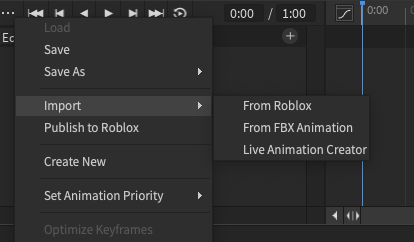


Varlık ID'si Oluşturma
Animasyonunuz için bir varlık ID'si oluşturmak için, önce zaman çizelgesindeki animasyon verilerinizi bir CurveAnimation nesnesine dönüştürmeniz gerekir. CurveAnimation nesnesini kaydettiğinizde, Roblox emotenizi temsil etmek için bulut tabanlı bir varlık ID'si oluşturur.
Mevcut bir anahtar çerçeve dizisini CurveAnimation'a dönüştürmek için:
Animasyon Editörü'nde, zaman çizelgesinin yanındaki Eğri Editörü butonuna tıklayın. Bir onay istemi görüntülenir.

Anahtar çerçevelerinizi bir CurveAnimation klibine dönüştürmek için Onayla butonuna basın.

Animasyon Editörü'ne geri dönün, ⋯ > Roblox'a Yayınla seçeneğini seçin. Varlık Yapılandırması penceresi görüntülenir.

Bir başlık ve açıklama ekleyin, ardından Kaydet butonuna tıklayın. Varlık Yapılandırması penceresi, kopyalanabilir bir varlık ID'si ile güncellenir.


Bir Animasyon Nesnesi Oluşturma
Bir emote'u Marketplace'e göndermek için, CurveAnimation nesnenizin varlık ID'si ayarlanmış bir Animation nesnesi göndermelisiniz.


Bir emote olarak yayınlayabileceğiniz bir Animation nesnesi oluşturmak için:
- Explorer penceresinde, yeni bir Animation nesnesi ekleyin.
- Properties penceresinde, emote animasyonunuzun varlık ID'sini ekleyin.
Emote'u Marketplace'e Yükleme
Emote animasyon varlık ID'si ayarlanmış bir Animation nesnesine sahip olduğunuzda, emote'u Marketplace'e yükleyebilirsiniz. Bu işlem, 80 Robux tutarında bir yükleme ücreti gerektirir.
- Explorer penceresinde, Animation nesnesine sağ tıklayın ve Roblox'a Kaydet seçeneğini seçin. Varlık Yapılandırması penceresi görüntülenir.
- Aşağıdaki alanları yapılandırın:
- Bir başlık ve açıklama ekleyin.
- İçerik Türü'nü Avatar Öğesi olarak ayarlayın.
- Varlık Kategorisi'ni Emote olarak ayarlayın.
- Varlığınızı moderasyona yüklemek için Gönder butonuna tıklayın.
Yükleme ve yayınlama süreci hakkında daha fazla bilgi için Marketplace'e Yayınla sayfasına bakın.