Roblox Studio ma wbudowany edytor skryptów do edytowania kodu w Twoim projekcie Roblox. Edytor zawiera kluczowe funkcje, takie jak linting, sprawdzanie typów, autouzupełnianie i edytowanie w trybie współpracy.
Wielu deweloperów ma jednak preferowany edytor tekstu lub zintegrowane środowisko programistyczne (IDE), takie jak Visual Studio Code, Cursor, Sublime Text lub Notepad++. Popularne środowiska programistyczne często mają funkcje lub wtyczki, które nie istnieją w Studio. Aby używać zewnętrznego edytora lub IDE z Studio, włącz funkcję Synchronizacja skryptów.
Synchronizacja skryptów działa poprzez synchronizację skryptów w Twoim modelu danych z plikami tekstowymi na lokalnym dysku. Zmiany wprowadzone w plikach Luau na dysku są stosowane do skryptów w Studio i odwrotnie. Ta synchronizacja oznacza, że możesz edytować skrypt w zewnętrznym edytorze, takim jak VS Code, i natychmiast zobaczyć zmianę w Studio.
Kiedy używać synchronizacji skryptów
Jeśli chcesz używać swojego preferowanego edytora tekstu lub sprawdzać kod w systemie kontroli wersji, ale używać Studio do wszystkiego innego, synchronizacja skryptów jest dobrym rozwiązaniem. Działa również z wbudowanymi narzędziami do współpracy Roblox, które często nie są dostępne w narzędziach zewnętrznych.
Synchronizacja skryptów dobrze współpracuje z istniejącymi projektami Roblox, ponieważ jest to dodatkowa funkcja, a nie całkowita zmiana w sposobie zarządzania projektem.
Jeśli chcesz sprawdzić cały swój projekt (nie tylko kod) w systemie kontroli wersji lub używać swojego systemu plików jako źródła prawdy dla swojego projektu, lepszym wyborem są narzędzia zewnętrzne takie jak Rojo.
Ustawienia synchronizacji skryptów
W Eksploratorze wybierz jeden lub więcej folderów, które chcesz synchronizować.
Kliknij prawym przyciskiem myszy i wybierz Synchronizuj do….
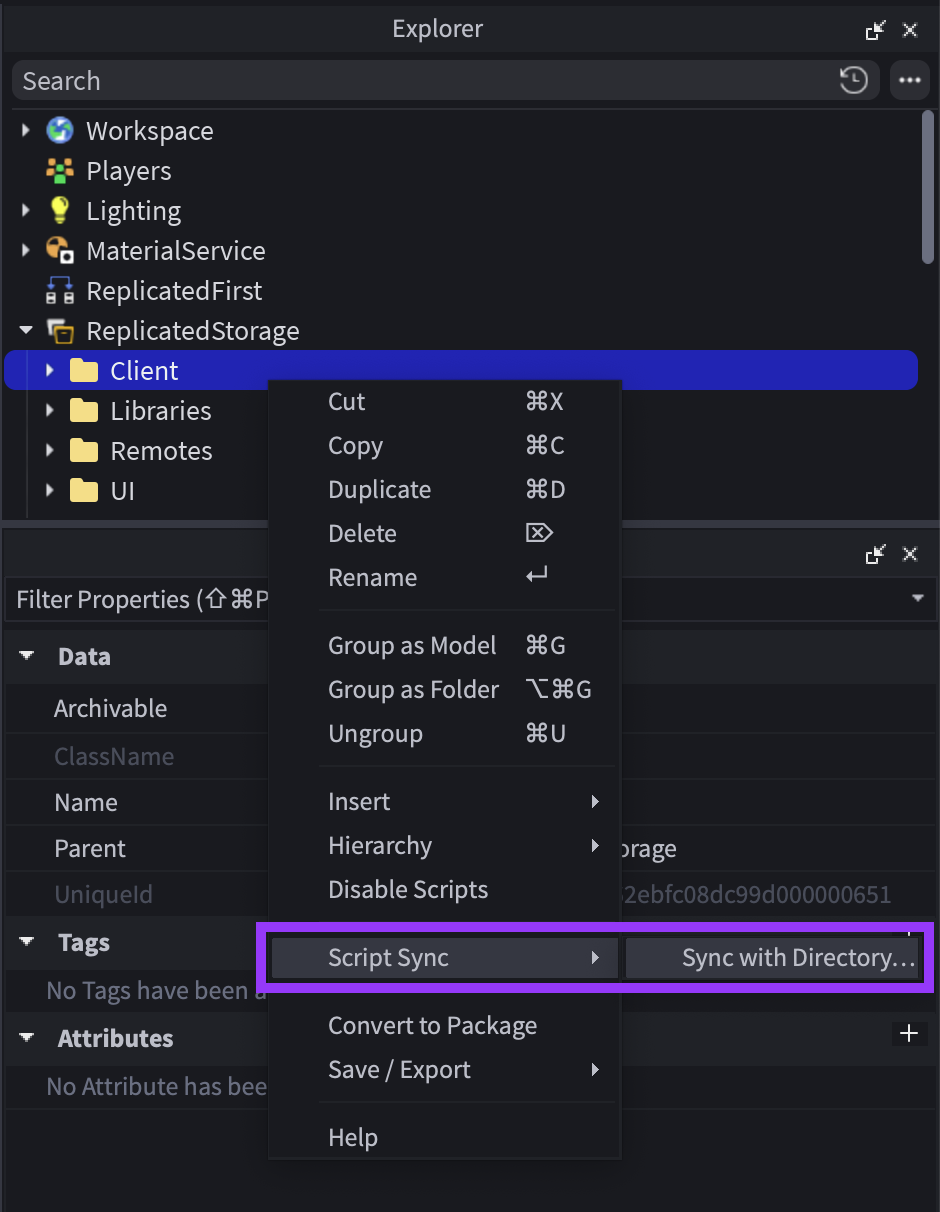
Wybierz katalog na swoim komputerze (lub utwórz nowy) i kliknij Zapisz.
W Studio kliknij prawym przyciskiem myszy na folderze ponownie i wybierz Synchronizacja skryptów ⟩ Pokaż w Eksploratorze (Windows) lub Pokaż w Finderze (macOS).
Otwórz katalog w swoim preferowanym edytorze tekstu.
Alternatywnie, kliknij prawym przyciskiem myszy na pojedynczym skrypcie w Studio i wybierz Otwórz w zewnętrznym edytorze.

Możesz synchronizować pojedyncze skrypty, ale zdecydowanie zalecamy synchronizowanie folderów; jeśli synchronizujesz folder, Synchronizacja skryptów automatycznie synchronizuje jego podfoldery i skrypty, co pozwala na tworzenie, usuwanie i zmienianie nazw skryptów bez konieczności włączania synchronizacji za każdym razem.
Po skonfigurowaniu synchronizacji skryptów prawie na pewno chcesz dodać rozszerzenie LSP do swojego edytora tekstu. Aby uzyskać wskazówki dotyczące organizacji kodu, zobacz Typy skryptów i lokalizacje.
Ograniczenia
Synchronizacja skryptów obsługuje do 10 000 skryptów na głównym poziomie synchronizowanej instancji i do 128 głównych poziomów synchronizowanych instancji, więc skaluje się do dużych baz kodu.
Rozwiązywanie konfliktów
Podczas rozpoczynania lub wznawiania synchronizacji, jeśli występują różnice między Studio a Twoimi plikami na dysku, Synchronizacja skryptów wyświetla szczegółowy dialog rozwiązywania. Dialog wyświetla, które skrypty zostaną dodane, zmodyfikowane lub usunięte po każdej stronie, abyś mógł zrozumieć skutki wyboru Zachowaj Studio w porównaniu do Zachowaj Dysk.
Selektywne usuwanie
Gdy usuwasz synchronizowany skrypt lub folder w Studio lub na dysku, Synchronizacja skryptów usuwa tylko skrypty Luau i obsługiwane pliki. Nie usuwa plików lub folderów, które nie są skryptami Luau i którymi nie zarządza; zasoby, które nie są skryptami, takie jak modele i części, są zachowywane, nawet gdy usuwasz lub reorganizujesz synchronizowane elementy wokół nich.
Tworzenie zespołowe
Synchronizacja skryptów działa z Tworzeniem zespołowym. Eksplorator wyświetla ikonę na instancjach, które współpracownik aktualnie synchronizuje. Aby zapobiec duplikatom nazw, Synchronizacja skryptów automatycznie dodaje numeryczny sufiks do nazwy każdej nowej instancji dodanej pod drzewem, które Ty lub współpracownik synchronizujecie.
Unikaj przepływów pracy, w których wiele osób synchronizuje ten sam skrypt i edytuje pliki w tym samym czasie. Synchronizacja skryptów będzie nadal działać, ale współpracownicy mogą nadpisywać swoje zmiany.
Kluczowe wskazówki
Synchronizacja skryptów synchronizuje tylko instancje Script, LocalScript, ModuleScript i Folder. Wszystkie inne instancje w synchronizowanym folderze są ignorowane. Unikaj synchronizowania folderów, które zawierają skrypty obok innych instancji.
Możesz synchronizować pakiety, chociaż PackageLink sam w sobie nie jest zapisywany na dysku.
Nie synchronizuj skryptów, które mają atrybuty lub tagi. Synchronizacja skryptów ignoruje je, co może prowadzić do utraty danych, jeśli tworzysz lub usuwasz skrypty lub zaczynasz synchronizować z starszą wersją swoich plików na dysku.
Synchronizacja skryptów wymaga, aby nazwy skryptów były zgodne z Twoim systemem plików — brak duplikatów nazw lub nieobsługiwanych znaków. Jeśli Studio napotka jakiekolwiek z tych problemów, zgłasza błąd i prosi o rozwiązanie sytuacji przed wznowieniem synchronizacji.
Jeśli jakiekolwiek synchronizowane pliki lub foldery zmienią się, gdy Studio jest zamknięte, Studio zapyta Cię, jak chcesz rozwiązać sytuację, gdy ponownie otworzysz miejsce.
Usunięcie instancji głównej (lub "root") — instancji, którą początkowo synchronizowałeś — na lokalnym dysku może spowodować, że Studio zgłosi błąd. Aby usunąć instancję główną:
- W Studio kliknij prawym przyciskiem myszy na skrypcie lub folderze i wybierz Synchronizacja skryptów ⟩ Zatrzymaj synchronizację.
- Wybierz opcję Usuń plik(i) lub Usuń folder(y), aby usunąć instancję z lokalnego dysku.
- Usuń skrypt lub folder w Studio.
Możesz usuwać instancje podrzędne w Studio lub na lokalnym dysku bez wyłączania synchronizacji, a usunięcie synchronizuje się tak, jak się tego spodziewasz.
Ustawienia serwera językowego
Serwery językowe dają Twojemu edytorowi tekstu funkcje specyficzne dla języka, takie jak autouzupełnianie, sprawdzanie typów, "przejdź do definicji" i inne. Dla VS Code zalecamy Luau Language Server.
Rozszerzenia protokołu serwera językowego (LSP) muszą rozumieć hierarchię modelu danych projektu, aby działać poprawnie. Rozszerzenie VS Code jest dostarczane z towarzyszącą wtyczką Studio (Luau Language Server Companion), która zapewnia te dane.
Zdecydowanie zalecamy zainstalowanie obu. Jeśli używasz rozszerzenia VS Code i towarzyszącej wtyczki Studio, funkcje językowe będą działać poprawnie w VS Code podczas korzystania z synchronizacji skryptów.
Zalecane rozszerzenia
- Roblox Luau LSP i Luau Language Server Companion - Funkcje językowe (patrz powyżej)
- selene - Analiza statyczna kodu (linting)
- StyLua - Automatyczne formatowanie kodu
Zasady synchronizacji
Podczas synchronizacji instancji z dziećmi z katalogiem na dysku, Studio automatycznie synchronizuje operacje tworzenia, zmiany nazwy, przenoszenia i usuwania dzieci z odpowiadającymi im plikami i folderami na dysku. Takie podejście pozwala na utrzymanie kodu bez konieczności ręcznego zatrzymywania i rozpoczynania synchronizacji na poszczególnych skryptach.
Na dysku Synchronizacja skryptów używa następujących zasad do rozróżniania różnych typów skryptów.
| Konwencja nazewnictwa na dysku | Typ instancji w Studio |
|---|---|
| name.luau | ModuleScript |
| name.server.luau | Skrypt z Server Script.RunContext |
| name.client.luau | Skrypt z Client Script.RunContext |
| name.local.luau | LocalScript |
| name.legacy.luau | Skrypt z Legacy Script.RunContext |
| name.plugin.luau | Skrypt z Plugin Script.RunContext |
| name/ (katalog) | Folder |
| name/init.*.luau | Instancja skryptu z dziećmi. Typ (*) jest określany przez powyższe zasady. |
Ustawienia
Synchronizacja skryptów ma kilka ustawień w oknie Ustawienia Studio (AltS lub ⌥S). Domyślne opcje są odpowiednie dla większości przypadków użycia.
| Ustawienie | Opis |
|---|---|
| Automatyczne wznawianie synchronizacji po otwarciu miejsca | Czy Studio powinno wznowić synchronizację po otwarciu miejsca. Wyłączenie tej opcji znacznie zmniejsza użyteczność Synchronizacji skryptów. |
| Wznawiaj synchronizację w przypadku konfliktów po otwarciu miejsca | Jak Studio powinno obsługiwać konflikty po otwarciu miejsca. Domyślna opcja, Nie wznawiaj, zmusza Cię do ręcznego rozwiązywania konfliktów, aby uniknąć utraty danych. Możesz również wybrać preferencję wersji na dysku lub wersji w Studio. |
| Zachowaj lokalne pliki/katalogi po synchronizacji | Jak obsługiwać pliki na dysku po wybraniu Synchronizacja skryptów > Zatrzymaj synchronizację w Studio. |
| Rozszerzenie pliku | Rozszerzenie pliku do użycia dla skryptów na dysku. |