Ten przewodnik opisuje proces przypisywania obrazów tekstur w Blenderze lub Maya do twojego modelu 3D, aby mogły być bezproblemowo importowane do Studio. Proces importu obsługuje zarówno podstawowe tekstury, jak i realistyczne tekstury PBR, pod warunkiem że spełniają one specyfikacje tekstur Roblox.
Blender
Aby przypisać tekstury obsługiwane przez Roblox do twojego modelu 3D w Blenderze:
W Outlinerze wybierz swój obiekt siatki.
W panelu właściwości przejdź do zakładki Materiałów.
Sprawdź, czy twój obiekt ma przypisany materiał z powierzchnią ustawioną na Principled BSDF.
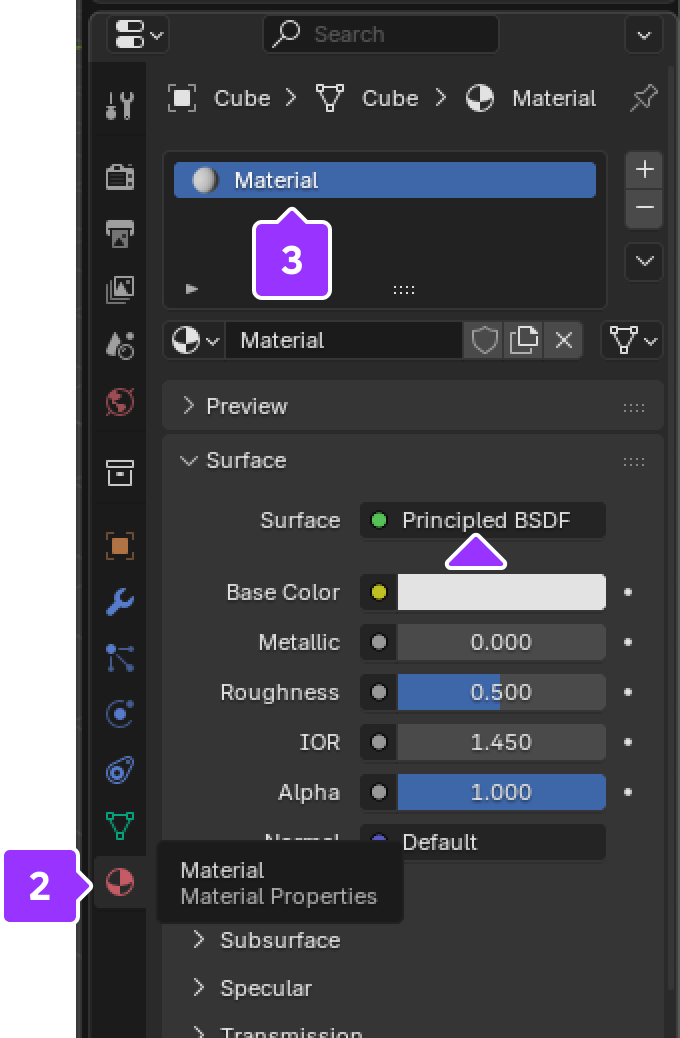
Jeśli materiał nie jest przypisany, kliknij symbol +, aby dodać materiał.
Kliknij przycisk Nowy. Pojawi się nowy materiał Principled BSDF.

Przejdź do zakładki Shading.
Zaznaczając obiekt siatki, sprawdź wykres węzłów. Może już być podłączony węzeł obrazu tekstury do węzła Principled BSDF.
W obszarze wykresu węzłów dodaj węzeł obrazu tekstury, klikając prawym przyciskiem ⟩ Dodaj ⟩ Tekstura ⟩ Obraz tekstury.

W nowym węźle Obraz tekstury kliknij Otwórz, aby otworzyć przeglądarkę plików i wstaw swój niestandardowy tekstur.

Po dodaniu węzłów obrazu tekstury i przypisaniu odpowiednich plików, przeciągnij gniazda Image Texture do odpowiednich gniazd w węźle Principled BSDF:

- Podstawowy tekstur lub kolor/albedo PBR: połącz Color z Base Color.
- Tekstura metaliczna: połącz Color z Metallic.
- Tekstura szorstkości: połącz Color z Roughness.
- Tekstura Normal obrazy muszą być dodane do węzła NormalMap:
- Kliknij prawym przyciskiem w obszarze edytora wykresu i wybierz Dodaj ⟩ Wektor ⟩ Normal Map.
- Połącz Color obrazu tekstury z Color w NormalMap.
- Połącz Normal z NormalMap z gniazdem Normal w PrincipledBSDF.


Maya
Aby przypisać tekstury obsługiwane przez Roblox do twojego modelu 3D w Maya:
W pasku statusu w pobliżu góry domyślnego układu kliknij ikonę Hypershade.

W panelu Create Window na wyskakującym oknie Hypershade przejdź do Maya ⟩ Powierzchnia i kliknij Standard Surface. Pojawi się węzeł powierzchni w edytorze węzłów.

Jeśli dodajesz mapę normalną, przejdź do Maya ⟩ Narzędzia i kliknij Bump 2d. Pojawia się węzeł wymagany dla map normalnych w edytorze węzłów.

Przeciągnij i upuść swoje tekstury PBR do sieci grafowej.

Jeśli dodajesz mapę normalną, wybierz węzeł Bump 2d i zmień na Tangent Space Normals.

Wybierz swój model i przejdź do materiału, który zamierzasz przypisać. Kliknij prawym przyciskiem myszy i przytrzymaj nad materiałem, a następnie wybierz Przypisz materiał do zaznaczenia.


