Tanda neon adalah tanda listrik yang cerah dan berwarna-warni yang menarik perhatian pada sesuatu dalam permainan, seperti tempat di mana pengguna dapat memasuki sebuah bangunan atau membeli sebuah item. Dengan menggabungkan teknik pemodelan dan pencahayaan, Anda dapat membuat dan menggunakan tanda neon untuk meningkatkan imersi dalam lingkungan Anda.
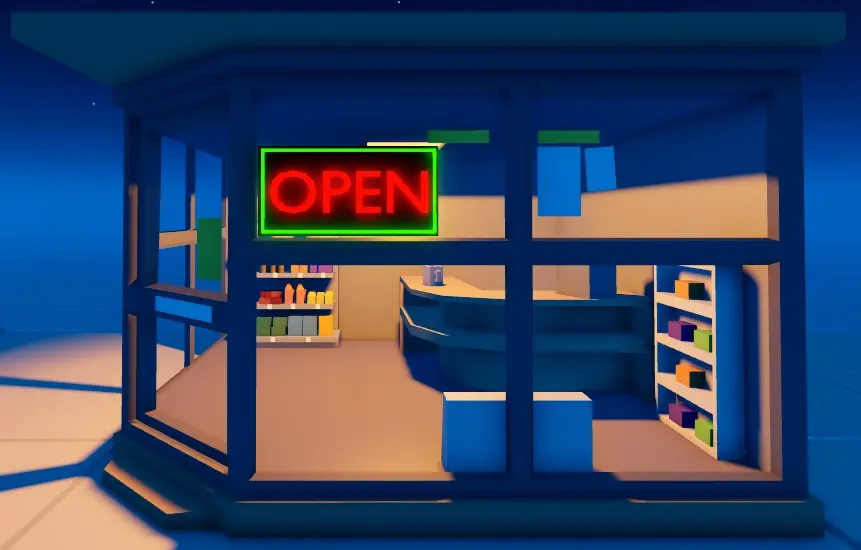
Seperti halnya semua kreasi 3D, ada banyak cara untuk mencapai tujuan tertentu. Dalam panduan ini, Anda dapat dengan cepat membuat tanda neon Anda sendiri menggunakan alat dan metode yang hanya tersedia di Studio dengan hanya beberapa aset dasar, termasuk file .obj untuk teks 3D dari model tanda.
Dalam metode berikut untuk membuat tanda neon, ikuti setiap bagian untuk mempelajari cara:
- Membuat papan belakang dan batas tanda dengan bagian dasar.
- Membentuk tanda menggunakan alat pemodelan padat di Studio.
- Menggabungkan teks 3D dengan tanda Anda dan menyimpan tanda sebagai model.
Buat papan belakang dan batas
Part adalah blok bangunan utama Roblox yang dapat Anda pindahkan, ubah ukuran, putar, dan sesuaikan untuk mengubah penampilannya, seperti warna dan materialnya. Menggunakan bagian dasar untuk membuat fondasi tanda neon sangat berguna karena papan belakang dan batas tanda hanya memerlukan bentuk dasar.
Untuk membuat papan belakang dan batas:
Navigasikan ke bilah alat tab Home atau Model di Studio.
Klik panah dropdown pada tombol Part dan pilih Block. Sebuah bagian blok ditampilkan di workspace yang akan menjadi papan belakang tanda neon Anda.
Di jendela Explorer, pilih blok tersebut, lalu di jendela Properties,
Atur BrickColor ke Hitam.
Atur Size ke 8,4,1.
Atur Name ke PapanBelakang.
Aktifkan properti Anchored.

Di jendela Explorer, pilih PapanBelakang, lalu tekan CtrlD (⌘D) untuk menduplikasi bagian tersebut.
Di bilah alat, pilih alat Move dan gunakan salah satu panah sumbu untuk menarik bagian papan belakang yang diduplikasi menjauh dari posisi asli sehingga Anda dapat melihat setiap objek.
Di jendela Explorer, pilih bagian papan belakang yang diduplikasi yang akan menjadi batas tanda neon Anda, lalu di jendela Properties,
Atur BrickColor ke Hijau Limau.
Atur Size ke 7.75, 3.75, 0.25.
Atur Name ke Batas.

Di jendela Explorer, pilih Batas, lalu tekan CtrlD (⌘D) untuk menduplikasi bagian tersebut. Jangan pindahkan bagian baru ini karena perlu berada di posisi saat ini untuk langkah pemodelan berikutnya.


Sekarang Anda memiliki tiga bagian yang membentuk bentuk dasar tanda neon Anda, Anda dapat memahat bentuk batas.
Bentuk batas neon
Dengan menggunakan pemodelan padat, Anda dapat menggabungkan dan memisahkan bagian dengan cara yang unik untuk membentuk bentuk yang lebih kompleks yang dikenal sebagai unions. Proses ini memungkinkan Anda untuk mengubah ukuran dan memodifikasi bagian batas yang diduplikasi untuk menjadi batas neon.
Untuk membuat bentuk batas neon:
Di jendela Explorer, pilih bagian batas yang diduplikasi, lalu di jendela Properties, atur Size ke 7.5, 3.5, 1.0.

Dengan bagian batas yang diduplikasi masih terpilih, klik tombol Negate di bilah alat. Bagian batas menjadi transparan dan properti Name secara otomatis berubah menjadi NegativePart.
Dengan NegativePart masih terpilih, tahan Ctrl/⌘ dan klik pada bagian batas asli untuk memilih kedua bagian sekaligus.

Di bilah alat, pilih Union untuk menyatukan kedua bagian tersebut. Sebuah bagian berbentuk batas ditampilkan, dan properti Name secara otomatis berubah menjadi Union.
Di jendela Explorer, pilih union, lalu di jendela Properties,
- Atur Name ke Batas. Ini membantu mengorganisir semua objek dalam workspace.
- Atur Material ke Neon. Ini memungkinkan bagian tersebut bersinar.
Di bilah alat, pilih alat Move dan gunakan salah satu panah sumbu untuk menarik Batas di depan PapanBelakang.


Sekarang Anda memiliki papan belakang yang lengkap dan batas neon yang bersinar, Anda dapat membuat teks 3D neon yang menonjol untuk kata-kata pada tanda.
Gabungkan teks 3D neon
Karena Studio tidak mendukung teks 3D secara native, panduan ini menyediakan file open-text.obj untuk Anda impor ke dalam adegan Anda yang berisi model 3D dari teks yang mengeja kata "OPEN". Anda juga dapat menggunakan metode lain untuk membuat teks 3D atau desain kustom untuk proses ini, seperti menggunakan model Anda sendiri dari perangkat lunak pemodelan pihak ketiga, bekerja dengan plugin komunitas, atau membuat teks Anda sendiri secara manual di Studio melalui pemodelan padat.
Untuk menggabungkan teks 3D neon dari file open-text .obj:
Impor file open-text .obj.
- Dari menu File di Studio, pilih Import. Sebuah browser file ditampilkan.
- Pilih file open-text .obj, lalu klik tombol Open. Jendela Import Preview ditampilkan.
- Pertahankan pengaturan impor default, lalu klik tombol Import. Model teks terbuka ditampilkan dalam viewport.
Di bilah alat, pilih alat Move dan gunakan salah satu panah sumbu untuk memusatkan teks pada tanda.

Di jendela Properties,
- Atur Color ke 170,0,0.
- Atur Material ke Neon.
Di jendela Explorer, pilih model teks, Batas, dan PapanBelakang, lalu tekan CtrlG (⌘G) untuk mengelompokkan mereka menjadi satu objek Model.
Ganti nama model baru menjadi NeonSign.
Di jendela Explorer, klik kanan NeonSign. Sebuah menu konteks ditampilkan.
Pilih Simpan ke Roblox.

Setelah Anda menyimpan aset di Toolbox, Anda dapat menggunakannya dalam permainan Anda. Selain itu, Anda dapat mendistribusikan aset Anda ke Toko Creator untuk membuatnya tersedia secara publik bagi semua kreator untuk digunakan dalam permainan mereka juga.