Anda dapat mengonfigurasi sebagian besar pengaturan tingkat permainan dan tempat dari Creator Dashboard, sebuah pusat yang memungkinkan Anda mengelola dan mengakses semua kreasi Roblox Anda di satu tempat. Sangat berguna untuk menjelajahi navigasi di sebelah kiri untuk melihat semua konfigurasi yang mungkin, seperti yang berkaitan dengan lokalisasi, analitik, dan monetisasi, tetapi bagian berikut menyoroti alur kerja yang notable untuk sebagian besar permainan.
Hasilkan deskriptor konten
Kuesioner Kematangan & Kepatuhan berisi serangkaian pertanyaan tentang jenis konten yang kemungkinan besar akan ditemui pemain dalam permainan Anda, serta seberapa sering konten tersebut muncul. Jawaban Anda memberikan pemahaman kepada Roblox tentang konten dalam permainan Anda dan memastikan bahwa permainan tersebut tersedia untuk audiens yang sesuai di halaman Beranda dan Temukan sesuai dengan kelompok usia dan kebijakan konten regional masing-masing pemain.
Untuk instruksi langkah demi langkah tentang cara mengisi kuesioner, lihat kematangan konten & kepatuhan.
Atur pembatasan usia dan geografi
Anda dapat mengatur pembatasan sehingga hanya pemain di atas usia tertentu atau dari wilayah tertentu yang dapat memainkan dan menemukan permainan Anda. Ini sangat berguna ketika Anda ingin menaikkan usia audiens Anda tanpa menyertakan konten dewasa untuk mengunci kategori usia melalui label kematangan konten.
Untuk mengatur pembatasan usia dan geografis:
- Navigasikan ke Creator Dashboard.
- Klik pada thumbnail permainan yang ingin Anda atur pembatasan usia dan geografisnya. Halaman Gambaran Umum permainan ditampilkan.
- Di navigasi sebelah kiri, navigasikan ke Audiens ⟩ Pengaturan Akses.
- Di bagian Usia, atur Usia Minimum ke usia termuda seorang pemain untuk mengakses permainan Anda.
- Di bagian Wilayah, aktifkan setiap wilayah yang dapat mengakses permainan Anda.
- Di bagian bawah halaman, klik tombol Simpan Perubahan.
Salin tautan halaman pendaratan
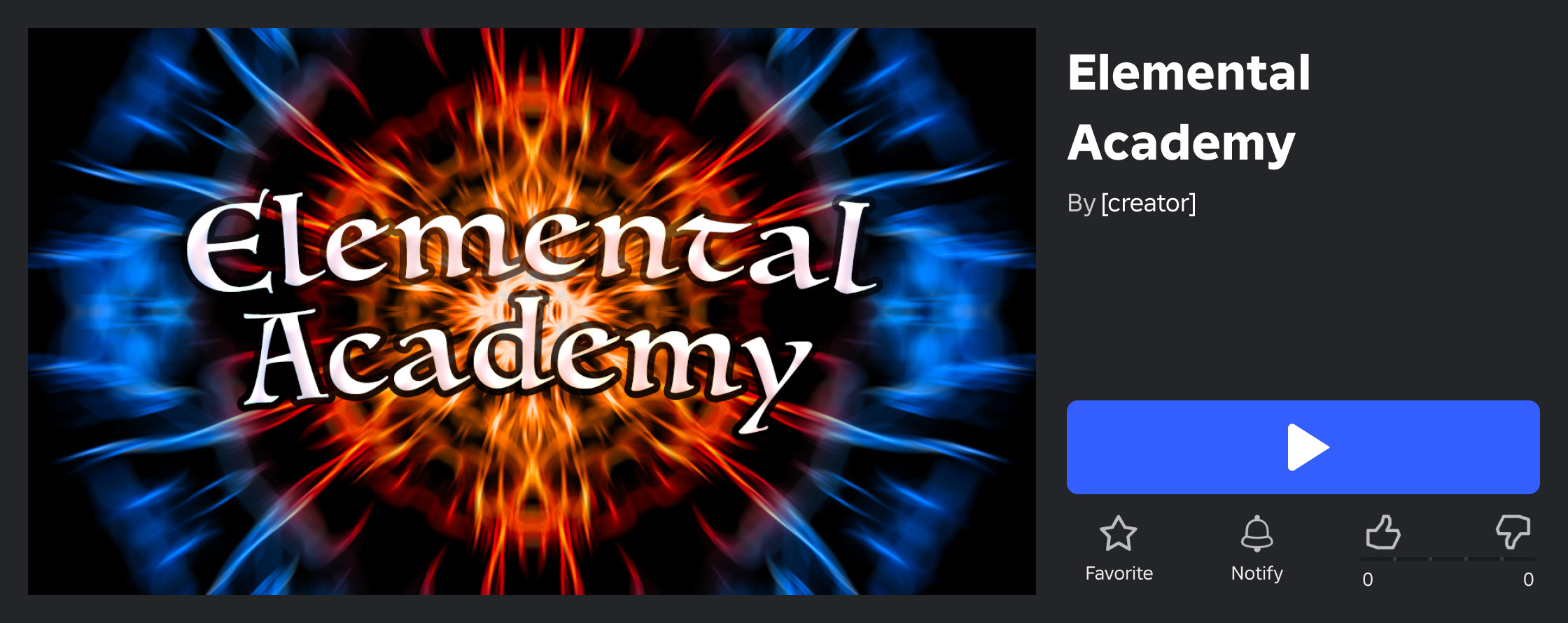
Setelah Anda menerbitkan permainan Anda, Roblox menghasilkan halaman pendaratan untuk permainan tersebut yang disebut sebagai halaman detail utama permainan. Anda dapat mengakses dan menyalin tautan ini baik dari Creator Dashboard atau aplikasi Roblox, kemudian membagikannya kepada orang lain agar mereka dapat memainkan permainan Anda.
Arahkan kursor ke thumbnail permainan, klik tombol ⋯ , dan pilih Salin URL.

Bagikan URL yang disalin kepada orang lain sebagai tautan langsung ke halaman pendaratan permainan yang menampilkan tombol main.


Edit izin kolaborator
Saat membuat dan berkolaborasi dalam permainan sebagai bagian dari grup, kemampuan yang diberikan kepada anggota grup tergantung pada izin peran mereka. Pemilik atau anggota grup lain dengan izin yang cukup dapat menyesuaikan akses main/edit/terbit dan lainnya pada tingkat permainan tertentu, seperti memungkinkan peran grup yang terbatas untuk mengedit permainan tertentu meskipun peran tersebut tidak dapat mengedit semua permainan.
Akses riwayat versi
Roblox secara otomatis menyimpan versi yang disimpan dari setiap tempat untuk tujuan kontrol versi dan cadangan. Anda dapat mengakses Riwayat Versi di Creator Dashboard untuk kembali ke versi yang disimpan sebelumnya dari tempat mana pun dalam sebuah permainan, atau di Studio untuk meninggalkan catatan yang dilampirkan pada file tempat yang Anda simpan.
Untuk informasi lebih lanjut tentang mengakses Riwayat Versi, menyimpan file tempat dengan catatan, dan kembali ke versi tempat sebelumnya, lihat Riwayat Versi.
Izinkan penyalinan
Secara default, semua permainan pribadi dan publik terkunci sehingga Anda atau grup Anda adalah satu-satunya pencipta yang memiliki izin untuk mengedit file tempatnya. Namun, jika Anda ingin memungkinkan pencipta lain untuk dapat mengakses salinan yang dapat diedit dari permainan Anda untuk proses kreasi mereka sendiri, Anda dapat mengunci ulang permainan tersebut. Ini sangat berguna ketika Anda membuat template atau file referensi untuk penggunaan terbuka.
Untuk memungkinkan komunitas mengakses salinan yang dapat diedit dari permainan Anda:
Navigasikan ke Creator Dashboard.
Klik pada thumbnail permainan yang ingin Anda izinkan bagi pemain untuk menyalin. Halaman Gambaran Umum permainan ditampilkan.
Di navigasi sebelah kiri, navigasikan ke Konfigurasi ⟩ Tempat.
Klik tempat awal yang ditandai dengan ikon bintang. Halaman Pengaturan Dasar tempat ditampilkan.

Dalam menu navigasi sebelah kiri tempat, pilih Izin.
Aktifkan Izinkan pengguna untuk mengunduh salinan Tempat ini.
Klik tombol Simpan Perubahan. Permainan Anda sekarang tidak terkunci dan pencipta dapat mengakses salinan yang dapat diedit dari permainan tersebut dari halaman utama permainan dengan mengklik tombol ⋯ dan memilih Edit di Studio.


Izinkan bahasa kasar
Anda dapat mengaktifkan bahasa kasar dan melonggarkan filter teks chat dalam permainan Anda untuk audiens pemain yang lebih tua. Melakukannya juga menambahkan label di atas halaman permainan Anda untuk memperingatkan pemain lain bahwa permainan Anda mungkin menyertakan bahasa kasar:

Terlepas dari apakah Anda mengaktifkan toggle atau tidak, pemain tidak menghadapi konsekuensi moderasi hanya karena menggunakan bahasa kasar dalam chat atau suara dalam permainan dengan label kematangan konten Terbatas, tetapi mereka tidak dapat melanggar Standar Komunitas dan Syarat Penggunaan. Misalnya, pemain dapat mengetik kata makian jika mereka ketakutan oleh monster, tetapi mereka tidak dapat menyalahgunakan pemain lain menggunakan bahasa kasar atau sebaliknya.
Untuk memungkinkan bahasa kasar antara pemain dalam chat teks dalam permainan Anda:
- Navigasikan ke Creator Dashboard dan klik pada thumbnail permainan di mana Anda ingin mengizinkan bahasa kasar. Halaman Gambaran Umum permainan ditampilkan.
- Di navigasi sebelah kiri, navigasikan ke Audiens ⟩ Pengaturan Komunikasi.
- Aktifkan toggle Izinkan Bahasa Kasar, lalu tekan tombol Simpan Perubahan. Pemain dalam permainan Anda sekarang dapat menggunakan bahasa kasar dalam chat teks.