Puedes configurar la mayoría de los ajustes de nivel de juego y lugar desde el Tablero de Creadores, un centro que te permite gestionar y acceder a todas tus creaciones de Roblox en un solo lugar. Es útil explorar la navegación en el lado izquierdo para ver cada configuración posible, como las de localización, análisis y monetización, pero las siguientes secciones destacan flujos de trabajo notables para la mayoría de los juegos.
Generar descriptores de contenido
El Cuestionario de Madurez y Cumplimiento contiene un conjunto de preguntas sobre el tipo de contenido que los jugadores pueden encontrar en tu juego, así como con qué frecuencia ocurre. Tus respuestas le dan a Roblox una comprensión del contenido en tu juego y aseguran que el juego esté disponible para la audiencia apropiada en las páginas de Inicio y Descubrir de acuerdo con el grupo de edad y las políticas de contenido regionales de cada jugador.
Para obtener instrucciones paso a paso sobre cómo completar el cuestionario, consulta madurez y cumplimiento de contenido.
Establecer restricciones de edad y geografía
Puedes establecer restricciones para que solo los jugadores mayores de una cierta edad o de regiones específicas puedan jugar y descubrir tus juegos. Esto es particularmente útil cuando deseas aumentar la edad de tu audiencia sin incluir contenido maduro para gatear según las etiquetas de madurez del contenido.
Para establecer restricciones de edad y geografía:
- Navega al Tablero de Creadores.
- Haz clic en la miniatura del juego para el cual deseas establecer restricciones de edad y geografía. Se muestra la página de Resumen del juego.
- En la navegación del lado izquierdo, navega a Audiencia ⟩ Configuraciones de Acceso.
- En la sección de Edad, establece Edad mínima a la edad más joven que un jugador puede tener para acceder a tu juego.
- En la sección de Región, habilita cada región que pueda acceder a tu juego.
- En la parte inferior de la página, haz clic en el botón de Guardar Cambios.
Copiar enlace de la página de destino
Después de publicar tu juego, Roblox genera una página de destino para el juego a la que se refiere como la página de detalles principal del juego. Puedes acceder y copiar este enlace desde el Tablero de Creadores o desde la aplicación de Roblox, y luego compartirlo con otros para que puedan jugar tu juego.
Pasa el ratón sobre la miniatura de un juego, haz clic en el botón ⋯ y selecciona Copiar URL.

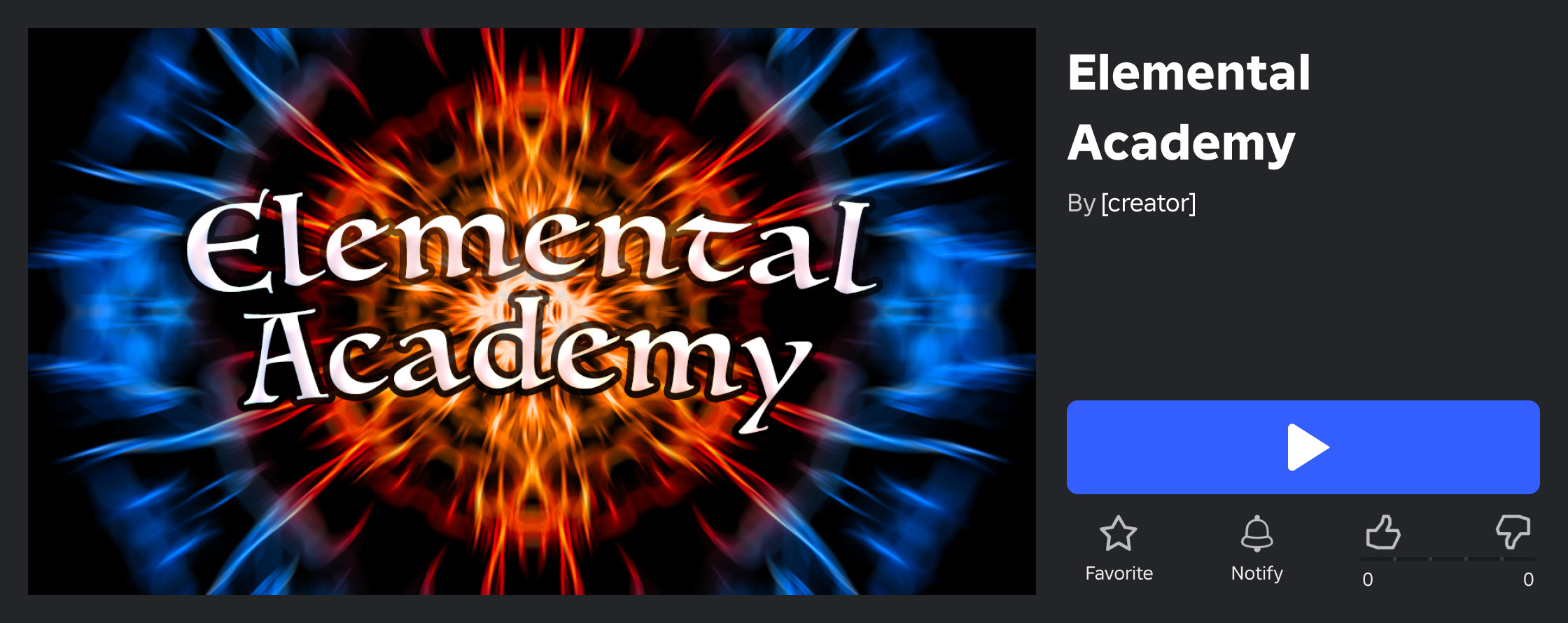
Comparte la URL copiada con otros como un enlace directo a la página de destino del juego que presenta un botón de jugar.


Editar permisos de colaboradores
Al crear y colaborar en juegos como parte de un grupo, las habilidades otorgadas a los miembros del grupo dependen de sus permisos de rol. Los propietarios u otros miembros del grupo con permisos suficientes pueden ajustar el acceso de jugar/editar/publicar y más a nivel de juego, como permitir que un rol de grupo limitado tenga la capacidad de editar un juego específico incluso si ese rol no puede editar todos los juegos.
Acceder al historial de versiones
Roblox retiene automáticamente versiones guardadas de cada lugar para fines de control de versiones y copia de seguridad. Puedes acceder a Historial de Versiones en el Tablero de Creadores para revertir a una versión guardada previamente de cualquier lugar dentro de un juego, o en Studio para dejar notas adjuntas a tus archivos de lugares guardados.
Para obtener más información sobre cómo acceder al Historial de Versiones, guardar archivos de lugares con notas y revertir a versiones anteriores de lugares, consulta Historial de Versiones.
Permitir copia
Por defecto, todos los juegos privados y públicos están bloqueados para que tú o tu grupo sean los únicos creadores que tienen permiso para editar sus archivos de lugar. Sin embargo, si deseas permitir que otros creadores puedan acceder a una copia editable de tu juego para su propio proceso de creación, puedes desbloquear el juego. Esto es particularmente útil cuando creas plantillas o archivos de referencia para uso abierto.
Para permitir que la comunidad acceda a una copia editable de tu juego:
Navega al Tablero de Creadores.
Haz clic en la miniatura del juego que deseas permitir que los jugadores copien. Se muestra la página Resumen del juego.
En la navegación del lado izquierdo, navega a Configurar ⟩ Lugares.
Haz clic en el lugar inicial marcado con un ícono de estrella. Se muestra la página de Configuraciones Básicas del lugar.

En el menú de navegación del lado izquierdo del lugar, selecciona Permisos.
Habilita Permitir a los usuarios descargar una copia de este Lugar.
Haz clic en el botón de Guardar Cambios. Tu juego ahora está desbloqueado y los creadores pueden acceder a una copia editable de él desde la página principal del juego haciendo clic en el botón ⋯ y seleccionando Editar en Studio.


Permitir lenguaje fuerte
Puedes habilitar el lenguaje fuerte y relajar el filtro de chat de texto en tus juegos para audiencias de jugadores mayores. Al hacerlo, también se añade una etiqueta sobre la página de tu juego para advertir a otros jugadores que tu juego puede incluir lenguaje fuerte:

Independientemente de si activas o no el interruptor, los jugadores no enfrentan consecuencias de moderación solo por usar lenguaje fuerte en el chat o en voz en juegos con etiquetas de madurez de contenido Restringido, pero no pueden violar los Estándares de la Comunidad y Términos de Uso. Por ejemplo, los jugadores pueden escribir un exabrupto si se asustan por un monstruo, pero no pueden abusar de otro jugador usando lenguaje fuerte o de otra manera.
Para permitir el lenguaje fuerte entre los jugadores en el chat de texto dentro de tu juego:
- Navega al Tablero de Creadores y haz clic en la miniatura del juego en el que deseas permitir el lenguaje fuerte. Se muestra la página Resumen del juego.
- En la navegación del lado izquierdo, navega a Audiencia ⟩ Configuraciones de Comunicación.
- Habilita el interruptor Permitir Lenguaje Fuerte, luego presiona el botón de Guardar Cambios. Los jugadores dentro de tu juego ahora pueden usar lenguaje fuerte en el chat de texto.