Partikelsysteme erzeugen Spezialeffekte, indem sie 2D-Bilder, auch als Partikel bezeichnet, in die 3D-Welt ausstoßen. Durch die Anpassung des Aussehens und Verhaltens der Partikel, während sie in die Umgebung emittiert werden, können Sie visuelle Kunst schaffen, die Ihre Spiele einzigartig und fesselnd für potenzielle Spieler macht.
Um dies zu demonstrieren, schauen Sie sich die Mansion of Wonder-Vorlage an, die die folgenden drei Bilder verwendet, um VFX-Kunst in verschiedenen Bereichen der Karussellfahrt zu erstellen:


Mit denselben Techniken werden wir in diesem Kapitel erkunden, wie man die Partikelsysteme für den Laserstrahl und die Explosion der Karussellfahrt findet und dann deren Eigenschaften anpasst, bis Sie die langweiligen Startpartikel in Ihre eigenen VFX-Kreationen verwandeln.
Beispiel-Emitter finden
Die Vorlage dieser Lektion bietet zwei grundlegende Partikelsysteme, mit denen die Spieler während der Karussellfahrt interagieren:
- Eines für den Laserstrahl, der durch die Luft fliegt, wenn die Spieler ihren Blaster abfeuern.
- Ein weiteres für die Explosion, wenn der Laserstrahl einen Geist oder Schleimfeind trifft.
Beide Partikelsysteme beginnen mit einfachen weißen Partikeln, damit Sie Ihren Fortschritt in Echtzeit sehen können, während Sie deren visuelles Erscheinungsbild und Verhalten in diesem Kapitel anpassen.
Um die Beispiel-Partikelsysteme zu finden:
Verwenden Sie die folgenden Kamerasteuerungen, um Ihre Kamera zu bewegen und einen guten Blick auf die beiden Partikelsystem-Stände in der Nähe des Eingangs der Villa zu bekommen. Das erste Partikelsystem, das Sie anpassen werden, ist das Partikelsystem für den Laserstrahl auf der linken Seite mit den weißen Funkeln.
Aktion Steuerung Bewegen W A S D Drehen Halten Sie die rechte Maustaste gedrückt, um sich um das ausgewählte Objekt zu drehen. Zoom Verwenden Sie das Scrollrad Ihrer Maus. Fokussieren Drücken Sie F, um sich auf das ausgewählte Objekt zu konzentrieren. 
Finden Sie das Partikelsystem für den Laserstrahl.
- Gehen Sie im Explorer-Fenster zur Suchleiste und geben Sie BlastParticles ein.
- Klicken Sie in Ihren Suchergebnissen auf das Partikelsystem-Ergebnis.


Laserstrahl anpassen
Wann immer Sie etwas im 3D-Viewport oder im Explorer-Fenster auswählen, wird das Eigenschaften-Fenster aktualisiert, um alle Eigenschaften anzuzeigen, die Sie direkt über die Benutzeroberfläche von Studio anpassen können. Wenn Sie beispielsweise das Partikelsystem BlastParticles im vorherigen Abschnitt ausgewählt haben, wurde das Eigenschaften-Fenster mit allen Eigenschaften für dieses spezifische Partikelsystem aktualisiert.
Um Sie in die Anpassung von Eigenschaften einzuführen, beginnen wir mit der Anpassung der Farbe und des Bildes der Partikel des Laserstrahls. Wenn Sie sich mit diesem Prozess wohler fühlen, können Sie mit weiteren Eigenschaften experimentieren.
Farbe
Die Color-Eigenschaft eines Partikelsystems färbt die Textur jedes Partikels entweder in einen bestimmten Farbton oder in einen Farbverlauf von dem Zeitpunkt, an dem es emittiert wird, bis zu dem Zeitpunkt, an dem es verblasst. Diese Lektion konzentriert sich darauf, Partikel auf einen bestimmten Farbton einzustellen, aber Sie können mehr darüber erfahren, wie Sie sie auf einen Farbverlauf einstellen, im Partikelsysteme Leitfaden, nachdem Sie das Tutorial abgeschlossen haben.
Um die Partikel des Laserstrahls mit einer neuen Farbe zu färben:
Suchen Sie im Eigenschaften-Fenster die Farbe-Eigenschaft und doppelklicken Sie dann auf das hellgraue Feld zu ihrer rechten Seite. Ein Pop-up-Fenster Farben wird angezeigt.
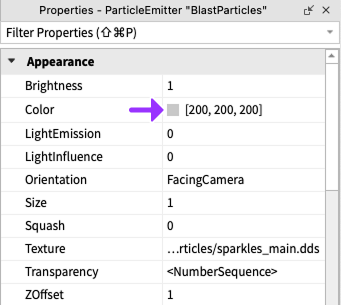
Wählen Sie im Farben-Fenster eine Farbe aus und klicken Sie dann auf die OK-Schaltfläche. Wenn Sie beispielsweise die Farbe-Eigenschaft auf 202, 210, 20 einstellen, sehen Ihre Partikel wie das folgende Bild aus.


Textur
Die Texture-Eigenschaft eines Partikelsystems sagt dem Partikelsystem, welches Bild, auch als Texturen bezeichnet, in die Umgebung emittiert werden soll. Texturen können jedes 2D-Bild sein, das Sie möchten, wie ein Symbol oder sogar etwas, das Sie gezeichnet haben. Zum Beispiel zeigt das folgende Video, wie das Ändern der Textur eines Partikelsystems völlig unterschiedliche Effekte erzeugt.
Um die Partikel des Laserstrahls auf eine neue Textur einzustellen:
Wählen Sie eines der folgenden Bilder aus, das Sie als Textur des Partikelsystems verwenden möchten, und kopieren Sie dann die AssetID-Nummer unter dem Bild. Sie können zu diesem Starterpaket von Texturen zurückkehren, wenn Sie bereit sind, die Explosion anzupassen.

rbxassetid://5860841663 
rbxassetid://5857851812 
rbxassetid://5857851618 
rbxassetid://6711256324 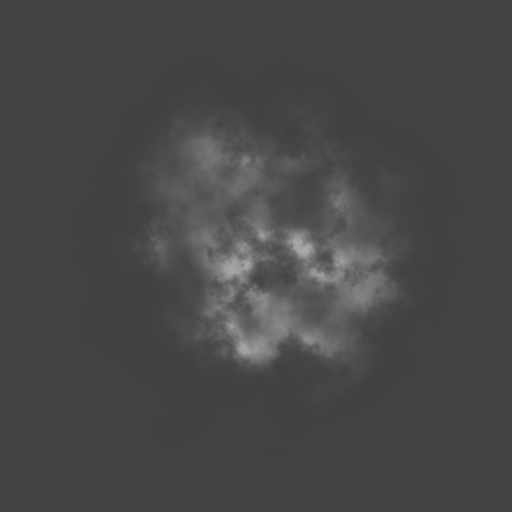
rbxassetid://5833235272 
rbxassetid://6772783963 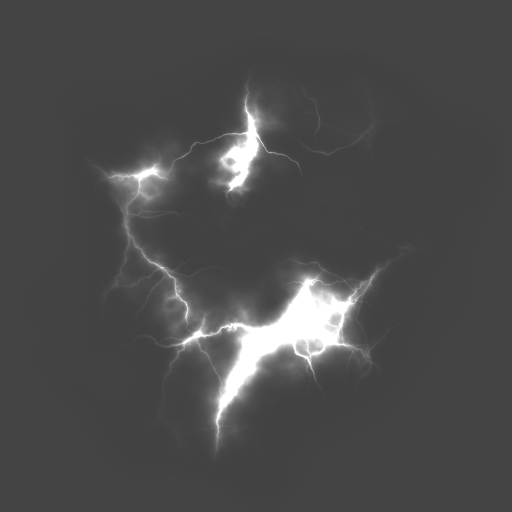
rbxassetid://5833323391 
rbxassetid://5857892330 
rbxassetid://5857892405 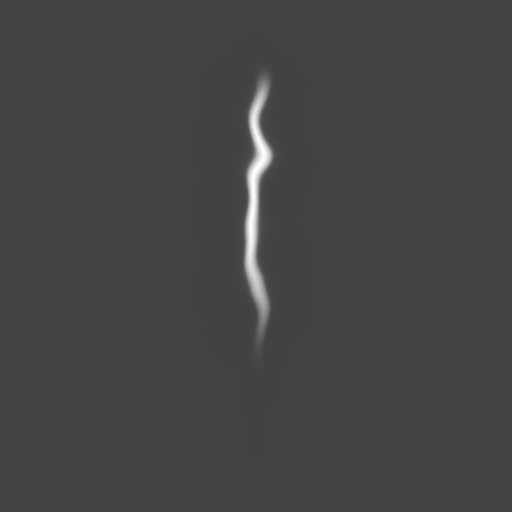
rbxassetid://5857931724 
rbxassetid://5857851618 
rbxassetid://5860841737 Suchen Sie im Eigenschaften-Fenster die Textur-Eigenschaft und klicken Sie darauf, um den Text hervorzuheben.

Fügen Sie die AssetID Ihrer Textur ein, indem Sie CtrlV oder ⌘V drücken, je nach Ihrem Computer, und drücken Sie dann Enter. Ihr Partikelsystem emittiert jetzt Partikel, die wie Ihre Textur aussehen. Wenn Sie beispielsweise die Textur 5833323391 verwenden, sehen Ihre Partikel wie das Beispiel unten aus.


Explosion anpassen
Jetzt, da Sie eine benutzerdefinierte VFX-Kunst für Ihren Laserstrahl haben, können Sie mit der Anpassung der Explosion fortfahren, wann immer der Laserstrahl einen bösen Schleim oder einen gespenstischen Geist trifft. Um sicherzustellen, dass Sie die Eigenschaften der Explosion anpassen und nicht die des Laserstrahls, stellen Sie sicher, dass Sie das Partikelsystem für die Explosion auswählen, damit das Eigenschaften-Fenster mit seinen spezifischen Eigenschaften aktualisiert wird:
Gehen Sie im Explorer-Fenster zur Suchleiste und geben Sie ExplosionParticles ein.
Klicken Sie in Ihren Suchergebnissen auf das Partikelsystem-Ergebnis.


Größe
Die Size-Eigenschaft eines Partikelsystems ändert die Größe der Textur jedes Partikels auf eine bestimmte Größe oder eine Größe, die sich von dem Zeitpunkt, an dem sie emittiert wird, bis zu dem Zeitpunkt, an dem sie verblasst, ändert. Diese Lektion konzentriert sich darauf, Partikel auf eine bestimmte Größe einzustellen, aber Sie können mehr darüber erfahren, wie Sie sie auf eine sich ändernde Größe einstellen, im Partikelsysteme Leitfaden, nachdem Sie das Tutorial abgeschlossen haben.
Um die Partikel der Explosion auf eine neue Größe einzustellen:
Suchen Sie im Eigenschaften-Fenster die Größe-Eigenschaft.
Für die besten Ergebnisse setzen Sie die Größe auf eine Zahl zwischen 1 und 10.
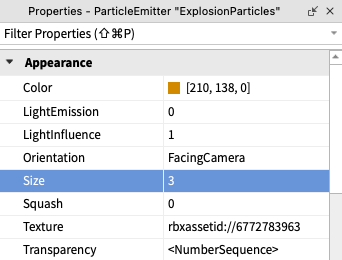

Wenn es um Partikel geht, gibt es keine "Einheitsgröße"; verschiedene Partikeltexturen sehen in verschiedenen Größen besser aus. Um dies zu demonstrieren, sehen Sie sich das folgende Video an, um zu sehen, wie sich eine Sterntextur verändert, während der Wert der Size-Eigenschaft steigt.
Geschwindigkeit
Die Speed-Eigenschaft eines Partikelsystems ändert die Rate, mit der Partikel aus dem Partikelsystem emittiert werden. Mit anderen Worten, Sie können diese Eigenschaft ändern, um sicherzustellen, dass Partikel entweder schnell herausplatzen oder langsam herauskriechen.
Um die Partikel der Explosion auf eine neue Geschwindigkeit einzustellen:
Suchen Sie im Eigenschaften-Fenster die Geschwindigkeit-Eigenschaft und setzen Sie sie auf eine Zahl zwischen 10 (langsam) und 100 (schnell).
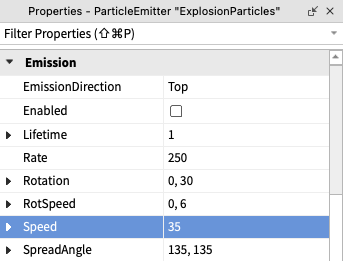
Verwenden Sie Ihr Wissen aus dem vorherigen Kapitel, um das Spiel zu testen und Ihre Partikel in Aktion zu sehen. Wenn etwas nicht richtig aussieht, können Sie zurückgehen und Änderungen an Ihrem Design vornehmen.

Zusätzliche Eigenschaften
Ihre VFX-Kunst für den Laserstrahl und die Explosion ist fast fertig! Während Sie einige Eigenschaften des Partikelsystems angepasst haben, gibt es viele weitere, die Sie modifizieren können, um Ihre Arbeit zu personalisieren. Die folgenden Abschnitte heben einige hervor, aber fühlen Sie sich frei, auch mit anderen zu experimentieren, die hier nicht aufgeführt sind.
Lichtemission
Die LightEmission-Eigenschaft lässt Partikel leuchten. Höhere Werte dieser Eigenschaft können Partikel sogar in Umgebungen mit schwacher Beleuchtung zum Leuchten bringen.


Rotationsgeschwindigkeit
Die RotSpeed-Eigenschaft lässt Partikel im Laufe der Zeit rotieren. Um zu demonstrieren, wie dies funktioniert, sehen Sie sich das folgende Video an, um zu sehen, wie sich die Rotation der geraden Linien-Textur der Partikel ändert, während der Wert der RotSpeed-Eigenschaft steigt.
Lebensdauer
Die Lifetime-Eigenschaft ändert, wie lange in Sekunden Partikel sichtbar sind, nachdem sie aus dem Partikelsystem emittiert wurden. Je nach Ihrer VFX-Kunst möchten Sie möglicherweise, dass Ihre Partikel nur für einen Moment (0.5 Sekunden) sichtbar sind oder dass sie in der Luft verweilen (2 Sekunden).
Zufällige Zahlen
Die Randomisierung von Eigenschaften kann dazu führen, dass Partikel weniger repetitiv wirken. Sie können einige Eigenschaften von Partikelsystemen, wie Lifetime und RotSpeed, randomisieren, indem Sie einen minimalen und maximalen Wertebereich für die jeweilige Eigenschaft hinzufügen.
Um Zahlen zu randomisieren:
Klicken Sie auf den kleinen Pfeil neben dem Namen der Eigenschaft. Die Eigenschaft wird erweitert.
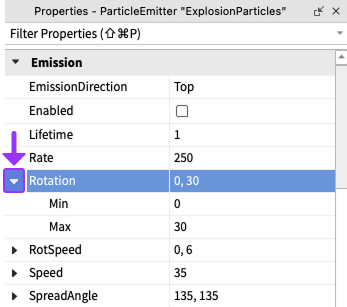
Setzen Sie Min auf den minimalen Wert, den Sie für Ihre Partikel haben möchten.
Setzen Sie Max auf den maximalen Wert, den Sie für Ihre Partikel haben möchten.

Nutzen Sie Ihr neues Wissen über Partikelsysteme, um Ihre VFX-Kunst zu verbessern. Wenn Sie bereit sind, fahren Sie mit dem nächsten Abschnitt fort, um mehr über das Testen des Spiels und das Speichern Ihrer Arbeit in Roblox zu erfahren.