Roblox Studio verfügt über einen integrierten Skripteditor zum Bearbeiten des Codes in Ihrem Roblox-Projekt. Der Editor umfasst wichtige Funktionen wie Linting, Typüberprüfung, Autovervollständigung und kollaboratives Bearbeiten.
Viele Entwickler haben jedoch einen bevorzugten Texteditor oder eine integrierte Entwicklungsumgebung (IDE), wie Visual Studio Code, Cursor, Sublime Text oder Notepad++. Beliebte Entwicklungsumgebungen bieten oft Funktionen oder Plugins, die in Studio nicht vorhanden sind. Um einen externen Editor oder eine IDE mit Studio zu verwenden, aktivieren Sie die Funktion Skriptsynchronisierung.
Die Skriptsynchronisierung funktioniert, indem sie die Skripte in Ihrem Datenmodell mit Textdateien auf Ihrer lokalen Festplatte synchronisiert. Änderungen, die an den Luau-Dateien auf der Festplatte vorgenommen werden, werden auf die Skripte in Studio angewendet und umgekehrt. Diese Synchronisierung bedeutet, dass Sie ein Skript in einem externen Editor wie VS Code bearbeiten und die Änderung sofort in Studio sehen können.
Wann Sie die Skriptsynchronisierung verwenden sollten
Wenn Sie Ihren bevorzugten Texteditor verwenden oder Code in die Versionskontrolle einpflegen möchten, aber Studio für alles andere nutzen, ist die Skriptsynchronisierung eine gute Wahl. Sie funktioniert auch mit den integrierten Kollaborationstools von Roblox, die von Drittanbieter-Tools oft nicht unterstützt werden.
Die Skriptsynchronisierung funktioniert gut mit bestehenden Roblox-Projekten, da sie eine zusätzliche Funktion ist und keinen vollständigen Wechsel in der Projektverwaltung erfordert.
Wenn Sie Ihr gesamtes Projekt (nicht nur den Code) in die Versionskontrolle einpflegen oder Ihr Dateisystem als Quelle der Wahrheit für Ihr Projekt verwenden möchten, sind Drittanbieter-Tools wie Rojo die bessere Wahl.
Skriptsynchronisierung einrichten
Wählen Sie im Explorer einen oder mehrere Ordner aus, die Sie synchronisieren möchten.
Klicken Sie mit der rechten Maustaste und wählen Sie Synchronisieren mit….
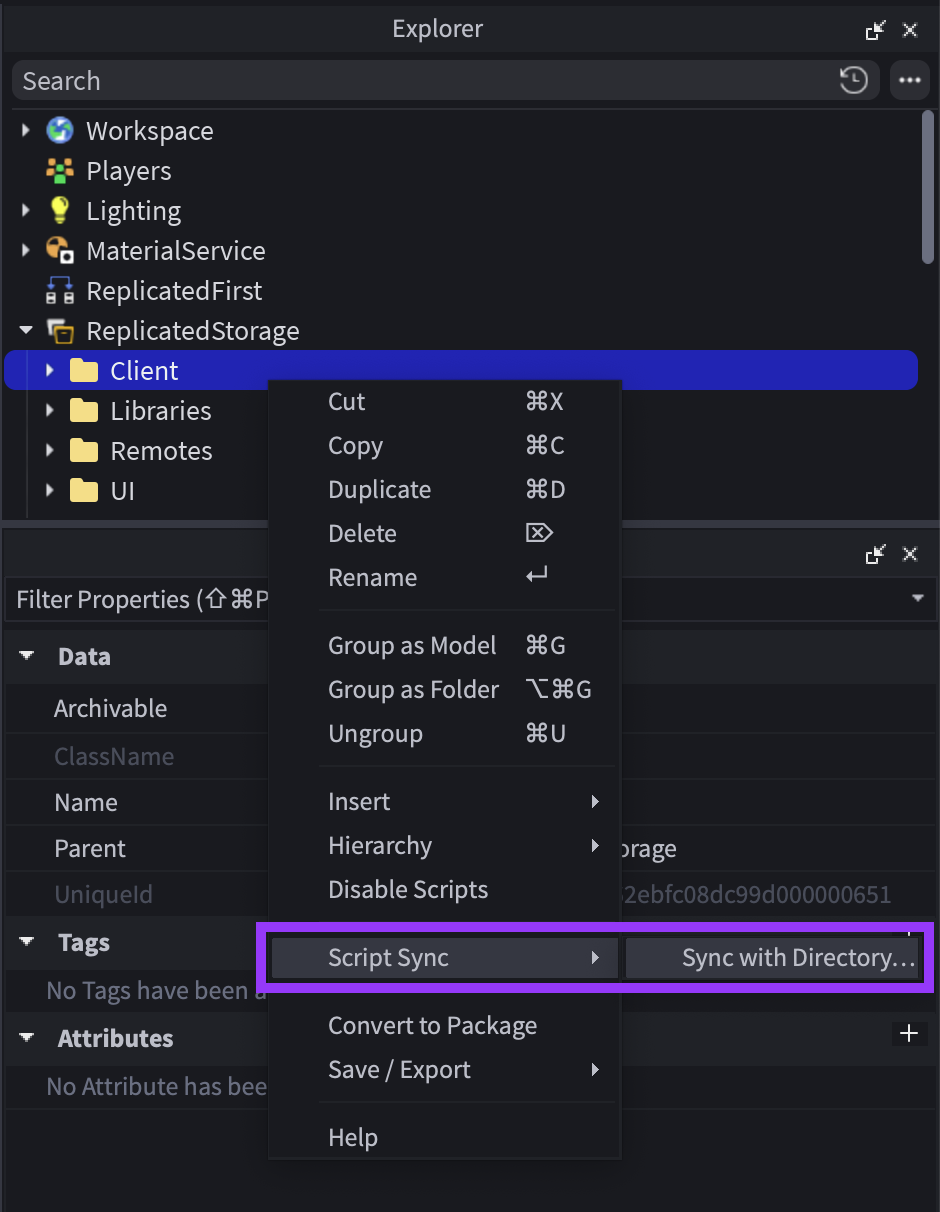
Wählen Sie ein Verzeichnis auf Ihrem Computer (oder erstellen Sie ein neues) und klicken Sie auf Speichern.
Klicken Sie in Studio erneut mit der rechten Maustaste auf den Ordner und wählen Sie Skriptsynchronisierung ⟩ Im Explorer anzeigen (Windows) oder Im Finder anzeigen (macOS).
Öffnen Sie das Verzeichnis in Ihrem bevorzugten Texteditor.
Alternativ können Sie mit der rechten Maustaste auf ein einzelnes Skript in Studio klicken und In externem Editor öffnen auswählen.

Sie können einzelne Skripte synchronisieren, aber wir empfehlen dringend, Ordner zu synchronisieren; wenn Sie einen Ordner synchronisieren, synchronisiert die Skriptsynchronisierung automatisch seine untergeordneten Ordner und Skripte, was es Ihnen ermöglicht, Skripte zu erstellen, zu löschen und umzubenennen, ohne die Synchronisierung jedes Mal aktivieren zu müssen.
Nachdem Sie die Skriptsynchronisierung eingerichtet haben, möchten Sie wahrscheinlich eine LSP-Erweiterung hinzufügen zu Ihrem Texteditor. Für Hinweise zur Organisation Ihres Codes siehe Skripttypen und -standorte.
Einschränkungen
Die Skriptsynchronisierung unterstützt bis zu 10.000 Skripte pro oberster synchronisierter Instanz und bis zu 128 oberste synchronisierte Instanzen, sodass sie sich für große Codebasen skalieren lässt.
Konfliktlösung
Beim Starten oder Fortsetzen der Synchronisierung, wenn es Unterschiede zwischen Studio und Ihren Dateien auf der Festplatte gibt, zeigt die Skriptsynchronisierung einen detaillierten Auflösungsdialog an. Der Dialog listet auf, welche Skripte auf jeder Seite hinzugefügt, geändert oder gelöscht werden, damit Sie die Auswirkungen der Auswahl von Studio beibehalten oder Festplatte beibehalten verstehen können.
Selektives Löschen
Wenn Sie ein synchronisiertes Skript oder einen Ordner in Studio oder auf der Festplatte löschen, entfernt die Skriptsynchronisierung nur Luau-Skripte und unterstützte Dateien. Sie löscht keine nicht-Luau-Dateien oder -Ordner, die sie nicht verwaltet; Nicht-Skript-Assets wie Modelle und Teile bleiben erhalten, selbst wenn Sie synchronisierte Elemente um sie herum entfernen oder reorganisieren.
Team Create
Die Skriptsynchronisierung funktioniert mit Team Create. Der Explorer zeigt ein Symbol für Instanzen an, die ein Mitwirkender derzeit synchronisiert. Um doppelte Namen zu vermeiden, fügt die Skriptsynchronisierung automatisch eine numerische Endung zum Namen jeder neuen Instanz hinzu, die unter einem Baum hinzugefügt wird, den Sie oder ein Mitwirkender synchronisieren.
Vermeiden Sie Arbeitsabläufe, bei denen mehrere Personen dasselbe Skript synchronisieren und die Dateien gleichzeitig bearbeiten. Die Skriptsynchronisierung funktioniert weiterhin, aber Mitwirkende können die Änderungen des jeweils anderen überschreiben.
Wichtige Tipps
Die Skriptsynchronisierung synchronisiert nur Script, LocalScript, ModuleScript und Folder Instanzen. Alle anderen Instanzen in einem synchronisierten Ordner werden ignoriert. Vermeiden Sie es, Ordner zu synchronisieren, die Skripte zusammen mit anderen Instanzen enthalten.
Sie können Pakete synchronisieren, obwohl das PackageLink selbst nicht auf die Festplatte geschrieben wird.
Synchronisieren Sie keine Skripte, die Attribute oder Tags haben. Die Skriptsynchronisierung ignoriert diese, was zu Datenverlust führen kann, wenn Sie Skripte erstellen oder löschen oder mit einer älteren Version Ihrer Dateien auf der Festplatte zu synchronisieren beginnen.
Die Skriptsynchronisierung erfordert, dass die Namen der Skripte mit Ihrem Dateisystem kompatibel sind – keine doppelten Namen oder nicht unterstützten Zeichen. Wenn Studio auf eines dieser Probleme stößt, wird ein Fehler ausgegeben und Sie werden aufgefordert, die Situation zu klären, bevor die Synchronisierung fortgesetzt wird.
Wenn sich während des Schließens von Studio Dateien oder Ordner ändern, fragt Studio Sie, wie Sie die Situation beim erneuten Öffnen des Platzes klären möchten.
Das Löschen einer obersten (oder "Wurzel") Instanz – der Instanz, die Sie ursprünglich synchronisiert haben – auf Ihrer lokalen Festplatte kann dazu führen, dass Studio einen Fehler ausgibt. Um eine oberste Instanz zu löschen:
- Klicken Sie in Studio mit der rechten Maustaste auf das Skript oder den Ordner und wählen Sie Skriptsynchronisierung ⟩ Synchronisierung stoppen.
- Wählen Sie die Option Datei(en) löschen oder Ordner löschen, um die Instanz von Ihrer lokalen Festplatte zu löschen.
- Löschen Sie das Skript oder den Ordner in Studio.
Sie können untergeordnete Instanzen in Studio oder auf Ihrer lokalen Festplatte löschen, ohne die Synchronisierung zu deaktivieren, und die Löschung wird wie erwartet synchronisiert.
Einen Sprachserver einrichten
Sprachserver bieten Ihrem Texteditor sprachspezifische Funktionen wie Autovervollständigung, Typüberprüfung, "Gehe zu Definition" und mehr. Für VS Code empfehlen wir den Luau Language Server.
Erweiterungen des Sprachserverprotokolls (LSP) müssen die Hierarchie des Datenmodells eines Projekts verstehen, um ordnungsgemäß zu funktionieren. Die VS Code-Erweiterung wird mit einem Begleitplugin für Studio (Luau Language Server Companion) geliefert, das diese Daten bereitstellt.
Wir empfehlen dringend, beide zu installieren. Wenn Sie die VS Code-Erweiterung und das Begleitplugin für Studio verwenden, funktionieren die Sprachfunktionen in VS Code korrekt, während Sie die Skriptsynchronisierung verwenden.
Empfohlene Erweiterungen
- Roblox Luau LSP und Luau Language Server Companion - Sprachfunktionen (siehe oben)
- selene - Statische Codeanalyse (Linting)
- StyLua - Automatische Codeformatierung
Synchronisierungsregeln
Beim Synchronisieren einer Instanz mit untergeordneten Elementen mit einem Verzeichnis auf der Festplatte synchronisiert Studio automatisch Erstell-, Umbenenn-, Verschiebe- und Löschvorgänge an untergeordneten Elementen mit den entsprechenden Dateien und Ordnern auf der Festplatte. Dieser Ansatz ermöglicht es Ihnen, Ihren Code zu verwalten, ohne die Synchronisierung manuell für einzelne Skripte zu stoppen und zu starten.
Auf der Festplatte verwendet die Skriptsynchronisierung die folgenden Regeln, um die verschiedenen Skripttypen voneinander zu unterscheiden.
| Namenskonvention auf der Festplatte | Instanztyp in Studio |
|---|---|
| name.luau | ModuleScript |
| name.server.luau | Skript mit Server Script.RunContext |
| name.client.luau | Skript mit Client Script.RunContext |
| name.local.luau | LocalScript |
| name.legacy.luau | Skript mit Legacy Script.RunContext |
| name.plugin.luau | Skript mit Plugin Script.RunContext |
| name/ (Verzeichnis) | Folder |
| name/init.*.luau | Skriptinstanz mit untergeordneten Elementen. Typ (*) wird durch die obigen Regeln bestimmt. |
Einstellungen
Die Skriptsynchronisierung hat mehrere Einstellungen im Fenster Studio-Einstellungen (AltS oder ⌥S). Die Standardoptionen sind für die meisten Anwendungsfälle gut geeignet.
| Einstellung | Beschreibung |
|---|---|
| Automatisches Fortsetzen der Synchronisierung beim Öffnen des Platzes | Ob Studio die Synchronisierung fortsetzen soll, wenn Sie einen Platz öffnen. Das Deaktivieren dieser Einstellung verringert die Nützlichkeit der Skriptsynchronisierung erheblich. |
| Fortsetzen der konfliktbehafteten Synchronisierung beim Öffnen des Platzes | Wie Studio mit Konflikten umgehen soll, wenn Sie einen Platz öffnen. Die Standardoption Nicht fortsetzen zwingt Sie, Konflikte manuell zu lösen, um Datenverlust zu vermeiden. Sie können auch wählen, die Version auf der Festplatte oder die Version in Studio zu bevorzugen. |
| Lokale Dateien/Verzeichnisse nach der Synchronisierung behalten | Wie mit Dateien auf der Festplatte umgegangen werden soll, nachdem Sie in Studio Skriptsynchronisierung > Synchronisierung stoppen ausgewählt haben. |
| Dateierweiterung | Die zu verwendende Dateierweiterung für Skripte auf der Festplatte. |