Realistic الإضاءة هي الأكثر تقدمًا وقوة LightingStyle التي يمكنك استخدامها لتقديم البيئة ثلاثية الأبعاد داخل ألعابك. إنها تقدم انبعاث ضوء دقيق، وظلال مفصلة، وومضات لامعة تحاكي الإضاءة في العالم الحقيقي لكل من المساحات الداخلية والخارجية.
باستخدام Lighting Indoors - Start ملف .rbxl كنقطة انطلاق و Lighting Indoors - Complete كمرجع، يوضح هذا الدليل كيفية استخدام الإضاءة الواقعية مع تكوينات استراتيجية لمصادر الضوء العالمية والمحلية لإنتاج سلوك إضاءة داخلية واقعية وغامرة توجه اللاعبين نحو مخرج الكابينة، بما في ذلك الإرشادات حول:
- ضمان أن الأسطح اللامعة تحتوي على انعكاسات دقيقة تتحدث بشكل دوري مع تغير البيئة ديناميكيًا.
- تحريك الشمس والأرض إلى مواقع جديدة لتوجيه ضوء الشمس من النوافذ إلى أسطح معينة.
- تخصيص لون وكثافة الإضاءة المحيطة.
- اختيار مصادر الضوء لحل القضايا البيئية الفريدة مع مراعاة الأداء والتحسين.
- موازنة مصادر الضوء الخاصة بك مع كيفية إدراك الكاميرا لسلوك الإضاءة الخاصة بها.
إذا واجهت أي صعوبة في العملية، يمكنك استخدام Lighting Indoors - Complete كمرجع لمقارنة تقدمك.


تكوين الإضاءة العالمية
الإضاءة العالمية هي الإضاءة الناتجة عن الشمس أو القمر في اللعبة. بينما يركز هذا الدليل على تحسين الإضاءة داخل الكابينة المحمية من الشمس، من المهم تكوين الإضاءة العالمية لأنها تؤثر على جزيئات الهواء داخل الغلاف الجوي العام للعبة، بغض النظر عما إذا كانت داخلية أو خارجية.
من خلال ضبط بعض الخصائص الافتراضية الرئيسية في خدمة Lighting وطفلها Atmosphere، يمكنك تغيير كيفية ظهور كل من الغلاف الجوي وضوء الشمس المتدفق من النافذة للاعبين، بالإضافة إلى كيفية تفاعل هذه الإضاءة مع أي كائن آخر تضعه في اللعبة.
تفعيل الإضاءة الواقعية
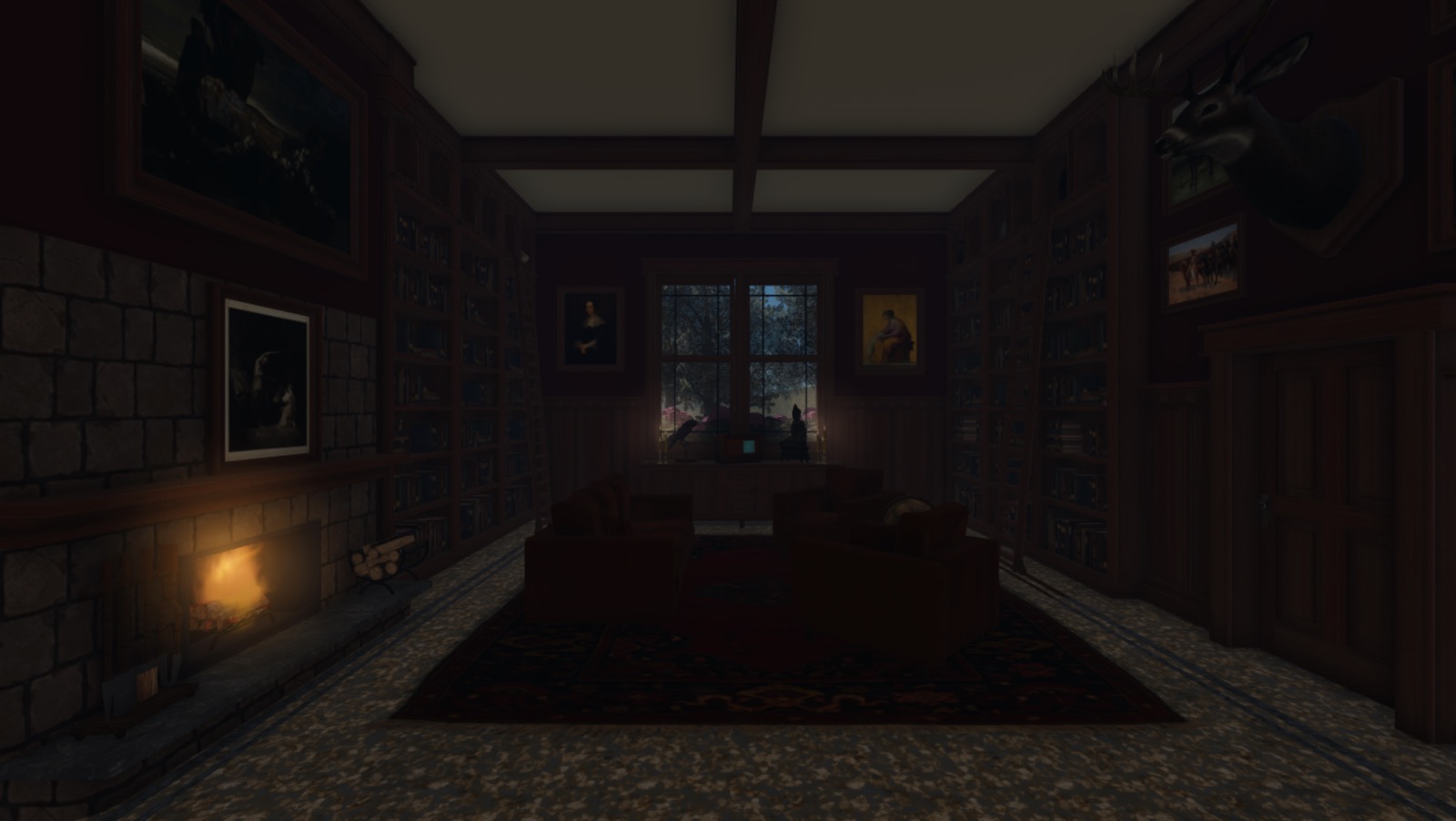
تحدد خاصية LightingStyle سلوك كل من الإضاءة العالمية والمحلية في لعبتك. يبدأ الاستوديو كل لعبة بإضاءة Soft التي تقدم مظهرًا أكثر تسطحًا مع أضواء وظلال أكثر نعومة. ومع ذلك، لتعزيز البيئة وتمكين مصادر الضوء المحلية لديك من إنتاج ظلال دقيقة، وإضاءة، وومضات لامعة، يجب عليك تفعيل إضاءة Realistic.
تسمح لك هذه التكوينات الضوئية بأن تعمل كل من الإضاءة العالمية والمحلية معًا وتوفر مرئيات أكثر واقعية وغامرة. لتوضيح ذلك، راجع كيف يتغير سلوك الإضاءة للراديو عندما تستخدم Lighting Indoors - Complete أنماط إضاءة مختلفة. الإضاءة المحلية من ضوء الشموع والراديو مع نمط الإضاءة Soft لا تنتج ظلالًا مثل الإضاءة العالمية من الشمس، وتفاصيل مواد الراديو الجلدية والخشبية تختفي.


من المهم ملاحظة أنه بسبب الطريقة التي يكتشف بها نظام الإضاءة Realistic المساحات الداخلية لحساب ورسم الظلال المناسبة، من الأفضل إحاطة المساحات الداخلية بأجسام Part بسمك لا يقل عن 1 ستود لمنع تسرب الضوء الخارجي غير المرغوب فيه إلى الكابينة. على سبيل المثال، لتجنب مزج الإضاءة الداخلية والخارجية، تستخدم عينة Lighting Indoors - Start أجزاء بسمك لا يقل عن 2.5 ستود لإحاطة جميع جدران MeshPart وأجسام السقف دون حجب النافذة بحيث يمكن لضوء الشمس أن يتألق في الغرفة.


لتفعيل الإضاءة الواقعية:
في نافذة Explorer، اختر Lighting.
في نافذة Properties، انقر على قائمة LightingStyle المنسدلة، ثم اختر Realistic.

تعزيز انعكاسات المعادن
ميزة أساسية لاستخدام الإضاءة الواقعية هي قدرتها على إنتاج وميض لامع على الأسطح المعدنية اللامعة. هذا يزيد من واقعية البيئات الداخلية لأنه يحاكي سلوك الإضاءة في العالم الحقيقي، ويعطي إحساسًا بالعمق للأشياء في الفضاء ثلاثي الأبعاد.
بشكل افتراضي، تستخدم جميع المواد التصيير القائم على الفيزياء (PBR) التي تسمح لك بعرض أسطح واقعية في سيناريوهات إضاءة مختلفة باستخدام خرائط نسيج متعددة على كائن واحد. هذا يعني أنه عند استخدام المواد المدمجة في الاستوديو:
- تم تعريف المعدن والخشونة لسطح معين مسبقًا دون أي خطوات إضافية.
- تتفاعل الكائنات مع المواد المدمجة في الاستوديو بشكل أكثر دقة مع الإضاءة في بيئتك مع انعكاسات واقعية.
يمكنك تعزيز هذا التأثير مع نمط الإضاءة الواقعية عن طريق زيادة خصائص Lighting.EnvironmentDiffuseScale و Lighting.EnvironmentSpecularScale للإضاءة العالمية، خاصة عندما تضبط كل خاصية على 1. هذه الخطوة مهمة بشكل خاص في هذا الدليل لأنها تضمن أن أي خرائط نسيج PBR في اللعبة، بما في ذلك تلك من MaterialVariants أو SurfaceAppearance، تبدو في أفضل حالاتها وتعكس محيطها بدقة.
لتوضيح هذا المفهوم، افحص قواعد المعادن في الشموع مع قيم خصائص Lighting.EnvironmentDiffuseScale و Lighting.EnvironmentSpecularScale مختلفة. عندما تزيد هذه القيم، يصبح المعدن يعكس الإضاءة من كل من مصادر الضوء العالمية والمحلية بشكل أكثر دقة، مما يسمح للمادة بأن تكون أكثر ملموسة للاعبين أثناء استكشافهم للبيئة.


لإعادة إنشاء انعكاسات المعادن في عينة Lighting Indoors - Complete ملف المكان:
- في نافذة Explorer، اختر Lighting.
- في نافذة Properties، تأكد من أن EnvironmentalDiffuseScale و EnvironmentSpecularScale مضبوطتان على 1. إذا كان الأمر كذلك، فإن المعدن في اللعبة يعكس بدقة.
تغيير وقت اليوم
بالإضافة إلى تخصيص الغلاف الجوي العام للفضاء ثلاثي الأبعاد، تعتبر الإضاءة العالمية أداة قوية في إنشاء نقاط اهتمام داخل البيئة التي تريد من اللاعبين استكشافها. عندما تقترن هذه التقنية بمصادر الضوء المحلية، يمكنك توجيه اللاعبين بشكل غير مباشر إلى كل قسم من منطقة اللعب ومنعهم من تفويت أي شيء مهم.
لتوضيح هذه العملية، تعيد عينة Lighting Indoors - Complete وضع الشمس بشكل استراتيجي بحيث يتألق ضوءها في الكابينة بزاوية، مما يبرز الباب الوحيد في الكابينة. بينما يقوم اللاعبون بمسح الغرفة، كل مصدر ضوء يجذب انتباه اللاعب بشكل غير مباشر ويسحبهم في اتجاه عقارب الساعة: أولاً نحو مصدر الضوء المحلي من المدفأة، ثم نحو مصادر الضوء العالمية والمحلية بالقرب من النافذة، وأخيرًا نحو مصدر الضوء العالمي الذي يتألق على المخرج.

لإعادة إنشاء وقت اليوم في عينة Lighting Indoors - Complete ملف المكان:
في نافذة Explorer، اختر Lighting.
في نافذة Properties،
- اضبط ClockTime على 15.6. تتحرك الشمس إلى الموقع التقريبي الذي ستكون فيه في الساعة 3:45 مساءً.
- اختيارياضبط GeographicLatitude على 323.


تضخيم أشعة الشمس
الآن بعد أن أصبحت الشمس في موقع مثالي في السماء لتسليط ضوءها من خلال النافذة وإنشاء نقطة اهتمام، يمكنك استخدام كائن SunRays التابع لخدمة Lighting لتضخيم إضاءة الشمس عن طريق زيادة أشعة الشمس الفردية. على عكس التأثيرات الجوية الثابتة الأخرى، تتغير أشعة الشمس ديناميكيًا في الشكل عندما تأتي الكائنات بين كاميرا اللاعب والشمس، مما يخلق مرئيات واقعية للضوء والظل.
لتوضيح ذلك، راجع كيف يتغير شكل أشعة الشمس عندما تزيد من شدتها وانتشارها. بينما تقترب أشعة الشمس باستخدام التكوين الافتراضي برفق من النافذة، تتألق أشعة الشمس باستخدام التكوين المخصص في الكابينة. بالإضافة إلى تحسين المرئيات الخاصة بك، فإن هذا التأثير يحسن أيضًا تأثير كثافة جزيئات الهواء لاحقًا في الدليل لأن أشعة الشمس تبرز جزيئات الهواء الكثيفة من كل زاوية تقريبًا بينما يستكشف اللاعبون الفضاء.


لإعادة إنشاء أشعة الشمس في الغلاف الجوي في عينة Lighting Indoors - Complete ملف المكان:
- في نافذة Explorer، اختر كائن SunRays التابع لخدمة Lighting.
- في نافذة Properties،
- اضبط Intensity على 0.023 لزيادة كثافة هالة الشمس.
- اضبط Spread على 0.266 لتوسيع انتشار أشعة الشمس عبر السماء.
ضبط لون الضوء المحيط
تخصيص لون الضوء المحيط، أو الضوء العام غير المباشر في الفضاء ثلاثي الأبعاد، هو طريقة شائعة لتحديد مزاج البيئة وتحديد ما إذا كانت إضاءتها دافئة أو باردة. هناك خاصيتان من Lighting تتحكمان في لون الإضاءة المحيطة:
- Lighting.OutdoorAmbient تتحكم في الإضاءة المحيطة حيث يكون السماء مرئيًا.
- Lighting.Ambient تتحكم في الإضاءة المحيطة داخل المساحات التي تحجب فيها أي شيء السماء، مثل البيئات الداخلية.
بشكل افتراضي، يتم تعيين كلا الخاصيتين لإنتاج لون رمادي بارد، لكن هذا لا يتناسب مع مصادر الضوء داخل الكابينة. لحل هذه المشكلة، تعدل عينة Lighting Indoors - Complete خاصية Lighting.Ambient لإنتاج لون دافئ برتقالي يتناسب مع دفء النار في المدفأة والشموع، بالإضافة إلى توهج الشمس الغاربة. بينما يكون هذا التغيير طفيفًا، يمكنك رؤية الفرق بشكل كبير في المناطق المضيئة بشكل غير مباشر، مثل الظلال على الأرض.


لإعادة إنشاء لون الإضاءة المحيطة في عينة Lighting Indoors - Complete ملف المكان:
في نافذة Explorer، اختر Lighting.
في نافذة Properties، اضبط Ambient على 83, 70, 57. تتغير الإضاءة المحيطة إلى لون برتقالي دافئ ومظلم أكثر.


اختيار سماء مكملة
تحتوي خدمة Lighting على كائن Sky مع ست خصائص فردية تشكل معًا السماء التي تشكل سماء اللعبة. يمكن أن يكون للسماء تأثير كبير على مظهر وإحساس ما هو في بيئتك، لذا من المهم التفكير بعناية في كيفية اختيار سماء تعزز الجودة البصرية للعبتك، خاصة لأنها تؤثر على الغلاف الجوي العام الذي يتسرب إلى المساحات الداخلية.
نظرًا لأن عينة Lighting Indoors - Complete تتطلب غلافًا جويًا دافئًا، فإنها تستخدم سماء تعطي الأولوية في الغالب للألوان الدافئة بالقرب من خط الأفق، مثل الأصفر الساطع، والبرتقالي النابض، وبعض الأخضر الفاتح. لمزيد من المعلومات حول كيفية إنشاء وتخصيص السماء، راجع Skyboxes.


لإعادة إنشاء السماء في عينة Lighting Indoors - Complete ملف المكان:
في نافذة Explorer، اختر كائن Sky التابع لخدمة Lighting.
في نافذة Properties،
- اضبط SkyboxBk على rbxassetid://162001887.
- اضبط SkyboxDn على rbxassetid://161998893.
- اضبط SkyboxFt على rbxassetid://162001897.
- اضبط SkyboxLf على rbxassetid://162001904.
- اضبط SkyboxRt على rbxassetid://162001919.
- اضبط SkyboxUp على rbxassetid://162001926.


زيادة كثافة جزيئات الهواء
تحتوي خدمة Lighting على كائن Atmosphere مع خصائص تسمح لك بمحاكاة بيئات واقعية عن طريق تشتيت ضوء الشمس بطرق فريدة. بينما تكون بعض هذه الخصائص أكثر وضوحًا في البيئات الخارجية، مثل تلك التي تؤثر على الشكل والدمج للأشياء البعيدة بالقرب من خط الأفق، تؤثر أخرى على كثافة ولون جزيئات الهواء الموجودة في جميع أنحاء الفضاء ثلاثي الأبعاد، بغض النظر عما إذا كانت داخلية أو خارجية.
على سبيل المثال، تتحكم خاصية Atmosphere.Density في عدد الجزيئات الموجودة في هواء لعبتك. عندما تزيد هذه الخاصية، فإن الكمية الإضافية من الجزيئات تخلق إحساسًا بالسمك والوزن في الفضاء ثلاثي الأبعاد الذي يكون ملموسًا للاعبين الذين يستكشفون عالمك. هذا مفيد لإضافة نسيج وإضاءة غير مباشرة إلى بيئة دون كائنات إضاءة محلية مميزة.
لتوضيح هذه التقنية، راجع الصورتين التاليتين لكابينة Lighting Indoors - Complete مع كثافات جزيئات هواء مختلفة. عندما تكون Atmosphere.Density مضبوطة على 0، تكون الكابينة باردة ومظلمة على الرغم من وجود مصادر ضوء محلية، ولكن عندما تكون Atmosphere.Density مضبوطة على 0.5، تكون الكابينة دافئة وضبابية. هذا التأثير له تأثير خاص لأنه يضيف كائن Atmosphere لونًا برتقاليًا دافئًا لجزيئات الهواء بناءً على ألوان سمائها.


لإعادة إنشاء كثافة جزيئات الهواء في عينة Lighting Indoors - Complete ملف المكان:
في نافذة Explorer، اختر كائن Atmosphere التابع لخدمة Lighting.
في نافذة Properties، اضبط Density على 0.5. يصبح الهواء ضبابيًا.


تكوين الإضاءة المحلية
الإضاءة المحلية هي الإضاءة الناتجة عن مصادر الضوء المحلية في لعبتك، مثل كائنات PointLight و SpotLight و SurfaceLight. بعد تكوين إضاءة العالمية لتلبية متطلبات الإضاءة والغلاف الجوي العامة للعبة، من المهم استخدام هذه المصادر الضوئية المحلية لتلبية الاحتياجات الإضائية المحددة لأي شيء في المشهد تريد إضاءته داخل الفضاء ثلاثي الأبعاد.
توضح الأقسام التالية كيفية إنشاء كل نوع من مصادر الضوء المحلية وضبط بعض خصائصها الافتراضية لتغيير كيفية تكامل الإضاءة المحلية مع الإضاءة العالمية والتفاعل مع البيئة العامة.
إضاءة الشموع
أول الكائنات في المشهد التي تحتاج إلى إضاءة المساحة هي مجموعات الشموع على المنضدة بالقرب من النافذة. تتضمن تكوينها الافتراضي في عينة Lighting Indoors - Start كائنات ParticleEmitter لإضافة حركة لطيفة إلى لهبها:
- CandleFire - تنتج جزيئات ضوء مدببة لمحاكاة لهب الشمعة.
- CandleSmoke - تنتج جزيئات مدببة داكنة لمحاكاة دخان الشمعة.
- CandleFillLight - تنتج جزيئات دائرية لمحاكاة توهج الشمعة الناعم.
بينما يعد هذا بداية ممتازة، لا تزال الشموع لا تنتج سلوك إضاءة واقعي يضيء المنطقة المجاورة بالكامل أو يرتد عن الكائنات المحيطة. لحل هذه الحاجة للإضاءة، تقدم عينة Lighting Indoors - Complete كائن PointLight في وسط مجموعة الشموع.
تبعث كائنات PointLight الضوء بشكل كروي من نقطة واحدة في جميع الاتجاهات، مشابهة لشمس صغيرة. يجعل هذا السلوك الإضائي منها مفيدة للكائنات التي تنتج ضوءًا متعدد الاتجاهات، مثل المصابيح غير المغطاة، والمشاعل، وضوء الشموع. لتوضيح ذلك، راجع الصورتين التاليتين حول كيفية تغير المشهد مع وبدون نقطة ضوء. ينتج المشهد بدون نقطة ضوء إضاءة ناعمة تضيء فقط الشمعة نفسها، ولكن المشهد مع نقطة ضوء ينتج إضاءة أقوى تضيء الشمعة والجدران المجاورة وتفاصيل التمثال الدقيقة.


يمكن أن تكون نقاط الضوء أكثر استهلاكًا للأداء على الأجهزة ذات القدرات المنخفضة مقارنة بمصادر الضوء المحلية الأخرى لأن نقاط الضوء تسلط الضوء في كل الاتجاهات. لتحسين لعبتك، ضع في اعتبارك عدد نقاط الضوء اللازمة دون المساس بسلوك الإضاءة المثالي لديك. على سبيل المثال، تضع العينة نقطة ضوء واحدة فقط في وسط الشمعة لأن لهب كل شمعة صغير بما يكفي بحيث لا تعزز نقاط الضوء الفردية المرئيات بشكل ملحوظ داخل منطقة اللعب.
لإعادة إنشاء إضاءة الشموع المحلية في عينة Lighting Indoors - Complete ملف المكان:
أدخل نقطة ضوء في واحدة من مجموعات الشموع.
- في نافذة Explorer، قم بتوسيع نموذج Candle_Group_A.
- مرر فوق جزء FillLight، ثم انقر على أيقونة ⊕. تظهر قائمة سياقية.
- من القائمة السياقية، أدخل PointLight.
اختر نقطة الضوء الجديدة، ثم في نافذة Properties،
- اضبط Brightness على 0.7 لتقليل شدة الضوء لتكون أكثر توافقًا مع ضوء الشموع.
- اضبط Color على 255, 202, 156 لتلوين الضوء بلون خوخي وتكرار دفء مصدر الشمعة.
- قم بتمكين Shadows للسماح لضوء الشمعة بإنتاج ظلال.
كرر هذه العملية لـ Candle_Group_B.
- اختياريباستخدام نفس التقنية من الخطوات السابقة، أضف نقطة ضوء مع تكوينك الخاص لإضاءة النار المشتعلة في المدفأة.
تشغيل مصباح المكتب
الكائن الثاني في المشهد الذي يحتاج إلى إضاءة المساحة هو مصباح المكتب بالقرب من الزاوية الخلفية للكابينة. عند اتخاذ قرار بشأن أي كائن ضوء محلي تريد استخدامه، من المهم مراجعة كيف يؤثر نوع وشكل مصدر الضوء على كيفية تسليط الضوء في العالم الحقيقي. على سبيل المثال، نظرًا لأن مصباح المكتب في عينة Lighting Indoors - Start يتضمن مصباحًا أبيض تحت غطاء منحني داكن، يجب أن ينتج المصباح نوعين مختلفين من الضوء:
- ضوء أبيض ساطع يضيء فقط في اتجاه المكتب.
- ضوء أخضر خفيف يتسرب من خلال الغطاء الداكن في جميع الاتجاهات الأخرى بخلاف الضوء الأبيض الساطع.
لحل الحاجة الأولى للإضاءة، تقدم عينة Lighting Indoors - Complete كائن SpotLight في مصباح المكتب لتسليط الضوء للخارج من حيث لا يغطيه غطاء المصباح. تصدر كائنات SpotLight الضوء في اتجاه واحد على شكل مخروط مع قاعدة كروية، وتتضمن خاصية Face التي تحدد أي وجه/محور يصدر الضوء منه. يجعل سلوك الإضاءة الخاص بها مفيدًا للكائنات التي تنتج ضوءًا اتجاهيًا، مثل مصابيح الشوارع، والمصابيح اليدوية، ومصابيح السيارات.
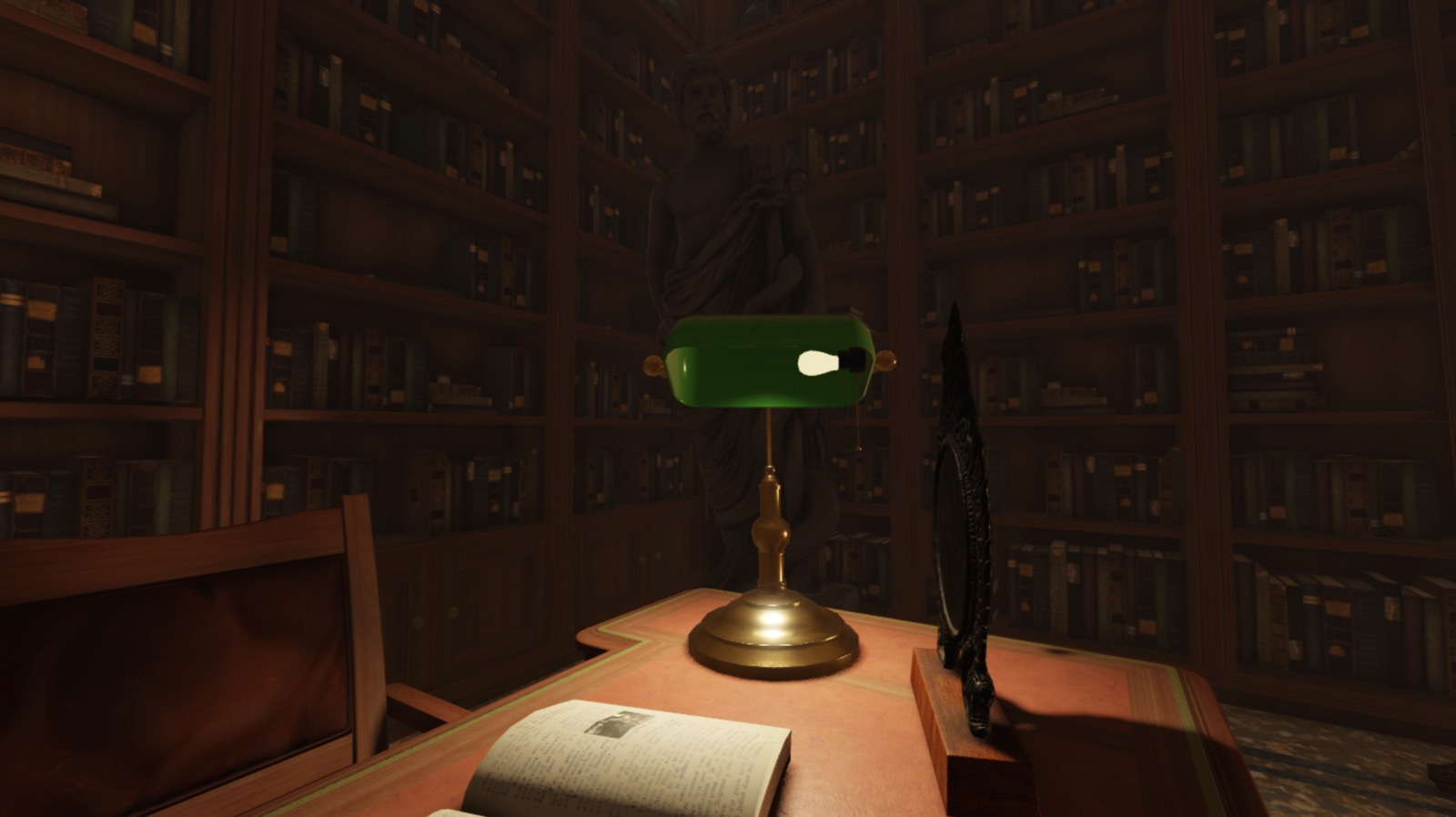
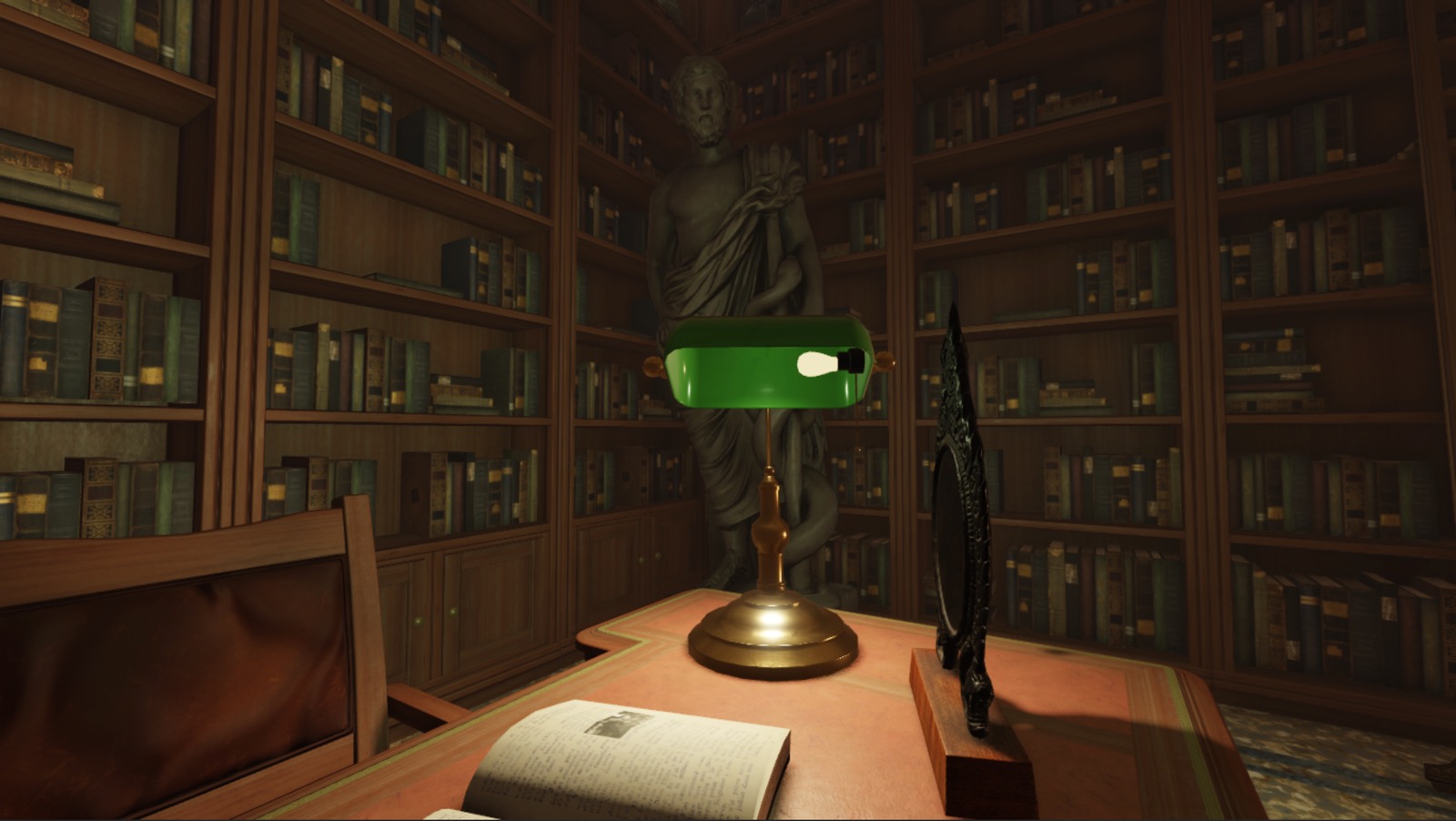
لحل الحاجة الثانية للإضاءة، تستخدم العينة نقطة ضوء PointLight التي تنتج ضوءًا أخضرًا ناعمًا يضيء الزاوية بأكملها من الكابينة دون أن يكون ملحوظًا بشكل كبير ضمن الضوء الأبيض الساطع. لتوضيح ذلك، راجع الصورتين التاليتين حول كيفية تغير المشهد مع وبدون نقطة ضوء إضافية. تتضمن كلا المشهدين ضوءًا أبيض ساطعًا قابلًا للمقارنة، ولكن المشهد مع نقطة الضوء يخلق سلوك إضاءة واقعي يرتد عن التمثال القريب ورفوف الكتب لجعل زاوية الكابينة مرئية ونقطة اهتمام.


لإعادة إنشاء إضاءة المصباح المحلي في عينة Lighting Indoors - Complete ملف المكان:
أدخل نقطة ضوء في واحدة من مجموعات الشموع.
- في نافذة Explorer، قم بتوسيع نموذج Bankers_Lamp، ثم شبكة Lamp_Hood.
- مرر فوق شبكة Lightbulb، ثم انقر على أيقونة ⊕. تظهر قائمة سياقية.
- من القائمة السياقية، أدخل SpotLight.

اختر نقطة الضوء الجديدة، ثم في نافذة Properties،
- اضبط Face على Bottom لتسليط الضوء نحو المكتب.
- اضبط Angle على 140 لإسقاط الضوء على شكل نصف كرة بدلاً من شكل مخروط.
- اضبط Brightness على 4 لزيادة شدة الضوء.
- اضبط Color على 255, 238, 202 لتلوين الضوء بلون تان فاتح وتكرار دفء مصدر المصباح.
- اضبط Range على 12 لتقليل حجم المنطقة التي يضيء فيها المصباح بحيث تلمس الأرض.
- قم بتمكين Shadows للسماح لضوء المصباح بإنتاج ظلال وتأثير درامي.
أدخل نقطة ضوء تحاكي الإضاءة الخضراء غير المباشرة من غطاء المصباح.
- في نافذة Explorer، مرر فوق جزء FillLight، ثم انقر على أيقونة ⊕. تظهر قائمة سياقية.
- من القائمة السياقية، أدخل PointLight.

اختر نقطة الضوء الجديدة، ثم في نافذة Properties،
- اضبط Range على 12 لزيادة حجم المنطقة التي يضيء فيها نقطة الضوء بحيث يمكنها إضاءة الجدران خلف المكتب.
- اضبط Color على 142, 157, 125 لتلوين الضوء بلون أخضر طحلب فاتح وتقليل سطوعه بشكل غير مباشر.


إضاءة شاشة الراديو
الكائن الأخير في المشهد الذي يحتاج إلى إضاءة المساحة هو الراديو الكلاسيكي في وسط التماثيل على المنضدة. مشابهة للقسم السابق، عند اتخاذ قرار بشأن أي كائن ضوء محلي تريد استخدامه، من المهم مراجعة كيف يؤثر نوع وشكل مصدر الضوء لا يصدر الضوء في العالم الحقيقي. على سبيل المثال، لا تعمل أي من كائنات الضوء المحلية السابقة مع هذا الراديو لأن شاشته لن تصدر الضوء في كل الاتجاهات مثل كائن PointLight، ولا من نقطة واحدة في اتجاه واحد مثل كائن SpotLight.


بدلاً من ذلك، لحل هذه الإضاءة، تقدم عينة Lighting Indoors - Complete كائن SurfaceLight في الراديو لتسليط الضوء للخارج من السطح بالكامل لشاشته. تصدر كائنات SurfaceLight الضوء من Attachment أو وجه من BasePart، وتتضمن خاصية Face التي تحدد أي وجه/محور يصدر الضوء منه. يجعل سلوك الإضاءة الخاص بها مفيدًا للكائنات التي تنتج ضوءًا اتجاهيًا من سطح قريب من المسطح، مثل شاشات التلفاز أو الكمبيوتر، واللوحات الإعلانية، والألواح الفلورية.
من المهم ملاحظة أنه على الرغم من أن كل من الأضواء السطحية والمصابيح تستخدم خاصية Face لتحديد أي سطح مكعب لإصدار الضوء، فإن الأضواء السطحية تختلف عن المصابيح لأن انبعاث الضوء الخاص بها يتغير وفقًا لحجم السطح الخاص بكائنها الأم. لتوضيح ذلك، راجع الصور التالية لترى كيف تغير الضوء السطحي كيفية انبعاث الضوء بالنسبة لحجم جزء الكتلة الأم.


لإعادة إنشاء ضوء السطح للراديو في عينة Lighting Indoors - Complete ملف المكان:
أدخل ضوءًا سطحيًا في شاشة الراديو.
- في نافذة Explorer، قم بتوسيع نموذج Radio_Noise، ثم نموذج Radio الخاص به.
- مرر فوق شبكة Radio_Backglow، ثم انقر على أيقونة ⊕. تظهر قائمة سياقية.
- من القائمة السياقية، أدخل SurfaceLight.

اختر الضوء السطحي الجديد، ثم في نافذة Properties،
- اضبط Face على Left لتسليط الضوء بعيدًا عن سطح الساعة.
- اضبط Brightness على 2 لزيادة شدة الضوء قليلاً.
- اضبط Color على 146, 255, 251 لتلوين الضوء بلون أزرق فيروزي.
- اضبط Range على 4 لتقليل حجم المنطقة التي يضيء فيها الضوء السطحي بحيث تلمس فقط المكتب.


موازنة مصادر الضوء
إضاءة البيئة هي توازن بين مصادر الضوء الخاصة بك وإدراك الكاميرا لسلوك الإضاءة الخاصة بها. حتى إذا كانت مصادر الضوء لديك تحتوي على إعدادات مناسبة لكيفية إضاءتها للمساحة في العالم الحقيقي، قد تحتاج إلى ضبط وإعادة توازن كيفية إدراك الكاميرا لتلك الإضاءة من أجل تحقيق سلوك الإضاءة المثالي لديك.
على سبيل المثال، المشهد في حالته الحالية يحتوي على توهج دافئ متعمد في جميع أنحاء الكابينة، لكن ألوانه وظلاله تبدو باهتة وغير مشبعة. لحل هذه المشكلة، تعدل عينة Lighting Indoors - Complete إضاءتها العالمية لزيادة غناها في كاميرا اللاعب دون فقدان التفاصيل أو التباين بين الألوان الفاتحة والداكنة في الفضاء ثلاثي الأبعاد.
ضبط تعريض الضوء
مماثل لتخصيص مدة بقاء عدسة كاميرا حقيقية مفتوحة لالتقاط صورة، تسمح لك خاصية Lighting ExposureCompensation بضبط مقدار الضوء الذي يصل إلى الكاميرا. استخدام هذه الخاصية فريد من نوعه عن ضبط خاصية Brightness لأن ExposureCompensation يطبق انحيازًا نحو زيادة تأثير الأجزاء الأكثر سطوعًا من البيئة.
على سبيل المثال، افحص الصور التالية لترى كيف تتغير الإضاءة اعتمادًا على ما إذا كنت تزيد سطوع الكابينة عن طريق زيادة خاصية Brightness أو خاصية ExposureCompensation. تزيد الكابينة ذات خاصية Brightness الأعلى من سطوع كل المساحة، بما في ذلك السطوع داخل الظلال، مما يؤدي إلى غموض غير مقصود في الكابينة. على العكس، الكابينة ذات خاصية ExposureCompensation الأعلى لا تزيد من سطوع الضوء والظلال بالتساوي، مما يسمح للمساحة بالظهور أكثر سطوعًا دون أن تغسل تمامًا ألوانها الداكنة.


لإعادة إنشاء مستويات التعريض في عينة Lighting Indoors - Complete ملف المكان:
في نافذة Explorer، اختر Lighting.
في نافذة Properties، اضبط ExposureCompensation على 0.5 لتطبيق تعريض إضافي على المشهد.


ضبط تباين الألوان
مماثل لتطبيق فلتر على كاميرا، يمكنك إضافة كائن ColorCorrectionEffect لمعالجة ما بعد الإنتاج إلى خدمة Lighting لضبط كيفية إدراك الكاميرا للألوان. هذا مفيد عندما تريد إجراء تعديلات لونية تؤثر على البيئة بأكملها بدلاً من مجرد كائن واحد أو منطقة لعب واحدة.
تستخدم عينة Lighting Indoors - Complete ColorCorrectionEffect لزيادة الحيوية والتباين بين جميع الألوان الداكنة والفاتحة. هذا مفيد لإنشاء مساحة دافئة ومشبعة تدعو اللاعبين.
لإعادة إنشاء كيفية إدراك الكاميرا للألوان في عينة Lighting Indoors - Complete ملف المكان:
في نافذة Explorer، مرر فوق خدمة Lighting، ثم انقر على أيقونة ⊕. تظهر قائمة سياقية.
من القائمة السياقية، أدخل ColorCorrectionEffect.
اختر التأثير الجديد لمعالجة ما بعد الإنتاج، ثم في نافذة Properties،
- اضبط Contrast على 0.05 لزيادة التباين بين الألوان الداكنة والفاتحة.
- اضبط Saturation على 0.1 لجعل جميع الألوان أكثر حيوية.

