動畫編輯器 讓你像操作動作人偶一樣移動和旋轉角色的身體部位,將其擺成獨特的姿勢,並在動畫的不同關鍵幀中進行設置。然後,Studio 會自動在這些姿勢之間創建關鍵幀,使角色看起來像是在移動。
在本章中,讓我們探索如何打開 動畫編輯器,自定義設置以幫助擺姿勢,並創建一個包含兩個獨特姿勢的動畫,讓 Studio 將其流暢地結合在一起,使角色看起來像是在水中游泳。
打開動畫編輯器
動畫編輯器 是 Studio 的主要動畫工具。雖然它具有許多功能,例如 動畫捕捉 和 反向運動學 工具,但本課程專注於其基本工具,以幫助你入門學習如何創建動畫。
- 在工具欄的頂部,轉到 Avatar 標籤。
- 點擊 Clip Editor 按鈕。動畫編輯器 將顯示在 Studio 的底部。
準備裝置
動畫編輯器 需要一個 裝置,或可擺姿勢的模型,來創建角色動畫,因為裝置包含了你需要的內部結構,以便將身體部位移動和旋轉到不同的姿勢。雖然你可以創建自己的裝置或通過 Rig Generator 工具訪問幾個預製的裝置,但本課程提供了一個位於遊戲基座上的裝置。

要準備你的裝置:
選擇基座上的 Figure 裝置。構成裝置身體部位的部件名稱將顯示在 動畫編輯器 中。

在工具欄中,找到對齊工具,確保 Rotate 和 Move 沒有被勾選。

使用相機控制,移動相機以獲得你想要動畫的部件的良好視角。在移動時,按住 Shift 以減慢相機的移動速度。
動作 控制 移動 W A S D 旋轉 按住右鍵以圍繞選定的物體旋轉。 縮放 使用鼠標的滾輪。 聚焦 按 F 以聚焦於選定的物體。


創建第一個姿勢
現在 動畫編輯器 已經打開,並且你的裝置準備工作已完成,現在是時候開始為你的動畫創建第一個姿勢了。本課程專注於游泳動畫,但隨意根據自己的姿勢調整學習內容。根據你想要創建的動畫,你的第一個姿勢可能會非常不同。


要為游泳動畫創建第一個姿勢:
在工具欄中,選擇 Rotate 工具,然後點擊裝置的 LeftUpperArm。一組手柄將顯示在身體部位周圍。

點擊並拖動手柄以旋轉裝置的左臂,並注意每個手柄如何以不同的方向旋轉手臂。你可以通過按 CtrlZ 或 ⌘Z(根據你的電腦)來撤消任何更改。
旋轉不同的身體部位,直到你的第一個姿勢完成。確保在工作時改變相機角度,以便從多個視角查看姿勢。

複製關鍵幀
在開始第二個姿勢之前,讓我們花點時間將第一個姿勢複製到動畫的結尾。這個過程確保你的動畫在循環時平滑重複。
要將第一個姿勢移動到動畫的結尾,你需要將標記當前關鍵幀位置的 scrubber 移動到時間軸的末尾。時間軸 是 動畫編輯器 頂部的編號線,表示你的動畫以秒為單位。


要將第一個姿勢的關鍵幀複製到動畫的結尾:
在 動畫編輯器 中,點擊時間軸頂部的 白色菱形。這個菱形代表你在時間軸 0:00 的第一個姿勢的每個身體部件的旋轉數據。注意,當你正確完成這一步時,白色菱形會顯示藍色邊框。
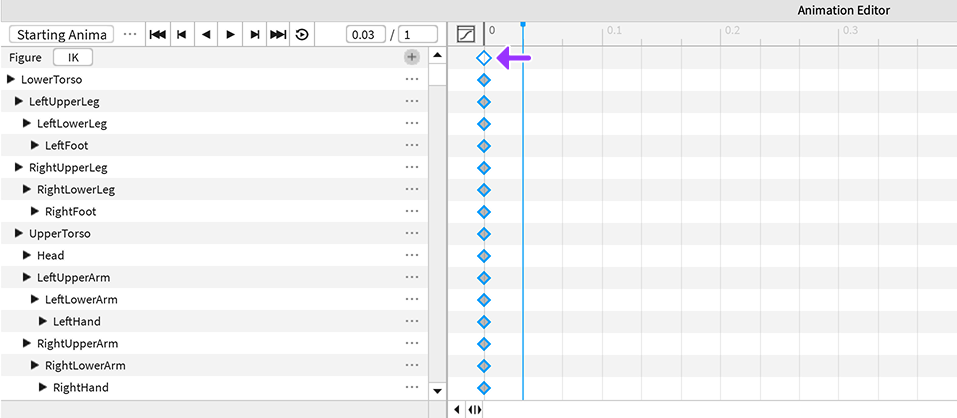
通過按 CtrlC 或 ⌘C(根據你的電腦)來複製第一個姿勢。
點擊 scrubber,然後將其拖動到時間軸 1:00 的動畫結尾。
通過按 CtrlV 或 ⌘V(根據你的電腦)在這個新的時間軸位置粘貼你的第一個姿勢。新的菱形集將顯示在結尾關鍵幀。

要循環動畫,點擊 Loop 圖標。你的動畫現在將無縫重複。



創建第二個姿勢
使用與之前課程中相同的過程,現在是時候創建你的第二個姿勢了!在你設計這個獨特姿勢後,Studio 將自動在這些姿勢之間創建關鍵幀,使角色看起來像是在游泳。
要為游泳動畫創建第二個姿勢:
將 scrubber 設置在動畫的中間。你可以將 scrubber 拖動到時間軸的中間,或者可以手動將其設置為 0.5 在時間軸左側的 位置指示器 中。
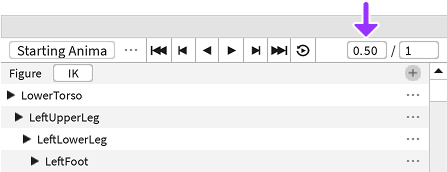
在 Rotate 工具仍然處於活動狀態的情況下,旋轉不同的身體部位,直到你的第二個姿勢完成。記得在工作時改變相機角度,以便從多個視角查看姿勢。
在 動畫編輯器 中,點擊 Play 按鈕以測試你的動畫。隨意對任一姿勢進行調整,直到看起來角色在水中平滑游泳。

恭喜你為你的第一個動畫擺好了角色姿勢!下一課將詳細介紹如何保存和導出你的動畫,以便你可以在遊戲中使用它。