Animasyon Editörü, karakterlerinizin vücut parçalarını bir aksiyon figürü gibi farklı anahtar karelerde benzersiz pozlara hareket ettirmenizi ve döndürmenizi sağlar. Studio, bu pozlar arasında akıcı bir şekilde geçiş yapan anahtar kareler oluşturur, böylece karakterlerinizin hareket ediyormuş gibi görünmesini sağlar.
Bu bölümde, Animasyon Editörü'nü nasıl açacağımızı, karakterinizi pozlamaya yardımcı olacak ayarları nasıl özelleştireceğimizi ve Studio'nun su içinde yüzüyormuş gibi görünmesini sağlamak için bir animasyon oluşturmayı keşfedeceğiz.
Animasyon Editörü'nü Açma
Animasyon Editörü, Studio'nun birincil animasyon aracıdır. animasyon yakalama ve ters kinematik araçları gibi birçok işlevsellik ile birlikte gelse de, bu ders temel araçlarına odaklanarak animasyon oluşturmayı öğrenmenize yardımcı olacaktır.
- Araç çubuğunun en üstünde, Avatar sekmesine gidin.
- Clip Editor butonuna tıklayın. Animasyon Editörü, Studio'nun alt kısmında görüntülenir.
Rig'i Hazırlama
Animasyon Editörü, karakter animasyonları oluşturmak için bir rig veya pozlanabilir figür gerektirir çünkü rig'ler, vücut parçalarını farklı pozlara hareket ettirmek ve döndürmek için gereken iç yapıyı içerir. Kendi rig'lerinizi oluşturabilir veya Rig Generator aracı aracılığıyla birkaç önceden oluşturulmuş rig'e erişebilirsiniz, ancak bu ders, oyundaki kaidenin üstündeki bir rig'i sağlar.

Rig'inizi hazırlamak için:
Kaidenin üstündeki Figure rig'ini seçin. Rig'in vücut parçalarını oluşturan parça adları Animasyon Editörü'nde görüntülenir.

Araç çubuğunda, yakalama araçlarını bulun ve Rotate ve Move seçeneklerinin işaretli olmadığından emin olun.

Kamera kontrollerini kullanarak, animasyonunuza eklemek istediğiniz parçayı iyi bir açıdan görecek şekilde kamerayı hareket ettirin. Hareket ederken, kamera hareketlerini yavaşlatmak için Shift tuşuna basılı tutun.
Eylem Kontrol Hareket W A S D Döndür Seçilen nesne etrafında döndürmek için sağ fare tuşuna basılı tutun. Yakınlaştır Fare tekerleğinizi kullanın. Odakla Seçilen nesneye odaklanmak için F tuşuna basın.


İlk Pozu Oluşturma
Artık Animasyon Editörü açık ve rig hazırlığınız tamamlandığına göre, animasyonunuzun ilk pozunu oluşturmak için karakterinizi pozlamaya başlayabilirsiniz. Bu ders bir yüzme animasyonuna odaklanıyor, ancak kendi pozlarınız için öğrenimleri ayarlamaktan çekinmeyin. Oluşturmak istediğiniz animasyona bağlı olarak, ilk pozunuz çok farklı olabilir.


Yüzme animasyonu için ilk pozunuzu oluşturmak için:
Araç çubuğunda, Rotate aracını seçin, ardından rig'in LeftUpperArm'ına tıklayın. Vücut parçasının etrafında bir dizi tutamak görüntülenir.

Tutamaklara tıklayıp sürükleyerek rig'in sol kolunu döndürün ve her bir tutamağın kolu farklı bir yönde döndürdüğünü not edin. Herhangi bir değişikliği geri almak için CtrlZ veya ⌘Z tuşlarına basabilirsiniz, bilgisayarınıza bağlı olarak.
İlk pozunuz tamamlanana kadar farklı vücut parçalarını döndürün. Çalışırken, pozunuzu birden fazla açıdan görebilmek için kamera açısını değiştirin.

Anahtar Kareleri Çoğaltma
İkinci pozunuza başlamadan önce, animasyonunuzun sonunda ilk pozunuzu çoğaltmak için bir an ayıralım. Bu işlem, animasyonunuzun döngüye girdiğinde akıcı bir şekilde tekrar etmesini sağlar.
İlk pozunuzu animasyonun sonuna taşımak için, mevcut anahtar kare konumunu işaret eden scrubber'ı zaman çizelgesinin sonuna taşımanız gerekir. Zaman çizelgesi, Animasyon Editörü'nün üst kısmındaki numaralı çizgidir ve animasyonunuzu saniyeler cinsinden temsil eder.


İlk pozunuzun anahtar karelerini animasyonun sonuna çoğaltmak için:
Animasyon Editörü'nde, zaman çizelgesinin üstündeki beyaz elmas'a tıklayın. Bu elmas, zaman çizelgesinde 0:00'da ilk pozunuz için her vücut parçasının döndürme verilerini temsil eder. Bu adımı doğru bir şekilde yaptığınızda beyaz elmasın mavi bir kenarlıkla görüntülendiğini not edin.
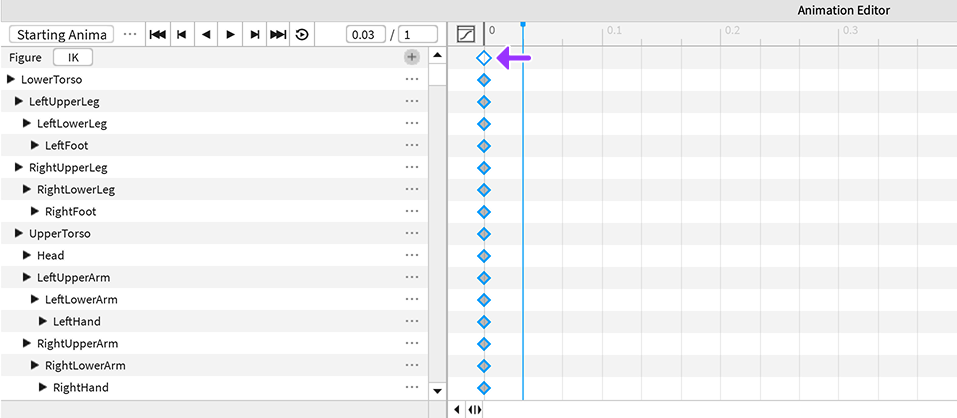
İlk pozunuzu kopyalamak için CtrlC veya ⌘C tuşlarına basın, bilgisayarınıza bağlı olarak.
Scrubber'a tıklayın, ardından zaman çizelgesinin sonunda 1:00'da sürükleyin.
Bu yeni zaman çizelgesi konumunda ilk pozunuzu yapıştırmak için CtrlV veya ⌘V tuşlarına basın, bilgisayarınıza bağlı olarak. Son anahtar karede yeni bir elmas seti görüntülenir.

Animasyonu döngüye almak için Loop simgesine tıklayın. Animasyonunuz artık kesintisiz bir şekilde tekrar edecektir.



İkinci Pozu Oluşturma
Dersin başındaki aynı süreci kullanarak, şimdi ikinci pozunuzu oluşturma zamanı! Bu benzersiz pozunuzu tasarladıktan sonra, Studio bu pozlar arasında akıcı bir geçiş sağlayacak anahtar kareler oluşturacaktır.
Yüzme animasyonu için ikinci pozunuzu oluşturmak için:
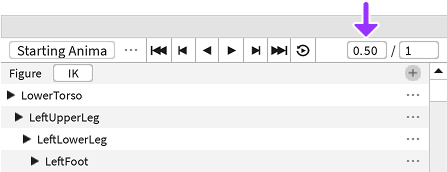
Scrubber'ı animasyonun ortasına yerleştirin. Scrubber'ı zaman çizelgesinin ortasında olacak şekilde sürükleyebilir veya zaman çizelgesinin solundaki konum göstergesine 0.5 değerini manuel olarak ayarlayabilirsiniz.
Rotate aracı hala aktifken, farklı vücut parçalarını döndürerek ikinci pozunuzu tamamlayın. Çalışırken, pozunuzu birden fazla açıdan görebilmek için kamera açısını değiştirin.
Animasyon Editörü'nde, animasyonunuzu test etmek için Oynat butonuna tıklayın. Karakterin su içinde akıcı bir şekilde yüzüyormuş gibi görünmesi için pozlarınızda ayarlamalar yapmaktan çekinmeyin.

Karakterinizi ilk animasyonunuz için pozlamayı başardınız! Bir sonraki ders, animasyonunuzu kaydetme ve dışa aktarma yöntemlerini detaylandıracaktır.