Roblox Studio, Roblox projenizdeki kodu düzenlemek için yerleşik bir betik düzenleyici içerir. Düzenleyici, linting, tür kontrolü, otomatik tamamlama ve işbirlikçi düzenleme gibi temel özellikleri içerir.
Ancak birçok geliştirici, Visual Studio Code, Cursor, Sublime Text veya Notepad++ gibi tercih ettikleri bir metin düzenleyici veya entegre geliştirme ortamına (IDE) sahiptir. Popüler geliştirme ortamları genellikle Studio'da bulunmayan özellikler veya eklentiler içerir. Studio ile harici bir düzenleyici veya IDE kullanmak için Script Senkronizasyonu özelliğini etkinleştirin.
Script Senkronizasyonu, veri modelinizdeki betikleri yerel diskinizdeki metin dosyalarıyla senkronize ederek çalışır. Diskteki Luau dosyalarında yapılan değişiklikler Studio'daki betiklere uygulanır ve tersine. Bu senkronizasyon, bir betiği VS Code gibi harici bir düzenleyicide düzenleyebileceğiniz ve değişikliği hemen Studio'da görebileceğiniz anlamına gelir.
Script Senkronizasyonunu Ne Zaman Kullanmalısınız
Tercih ettiğiniz metin düzenleyiciyi kullanmak veya kodu sürüm kontrolüne almak istiyorsanız, ancak diğer her şey için Studio'yu kullanıyorsanız, Script Senkronizasyonu iyi bir seçimdir. Ayrıca, üçüncü taraf araçların genellikle yapmadığı Roblox'un yerleşik işbirliği araçları ile de çalışır.
Script Senkronizasyonu, mevcut Roblox projeleriyle iyi çalışır, çünkü bu, projenizi yönetme şeklinizde tam bir değişiklikten ziyade ek bir özelliktir.
Projenizin tamamını (sadece kod değil) sürüm kontrolüne almak veya dosya sisteminizi projeniz için gerçek kaynak olarak kullanmak istiyorsanız, üçüncü taraf araçlar (Rojo gibi) daha iyi bir seçimdir.
Script Senkronizasyonunu Ayarlama
Explorer'da senkronize etmek istediğiniz bir veya daha fazla klasörü seçin.
Sağ tıklayın ve Senkronize Et... seçeneğini seçin.
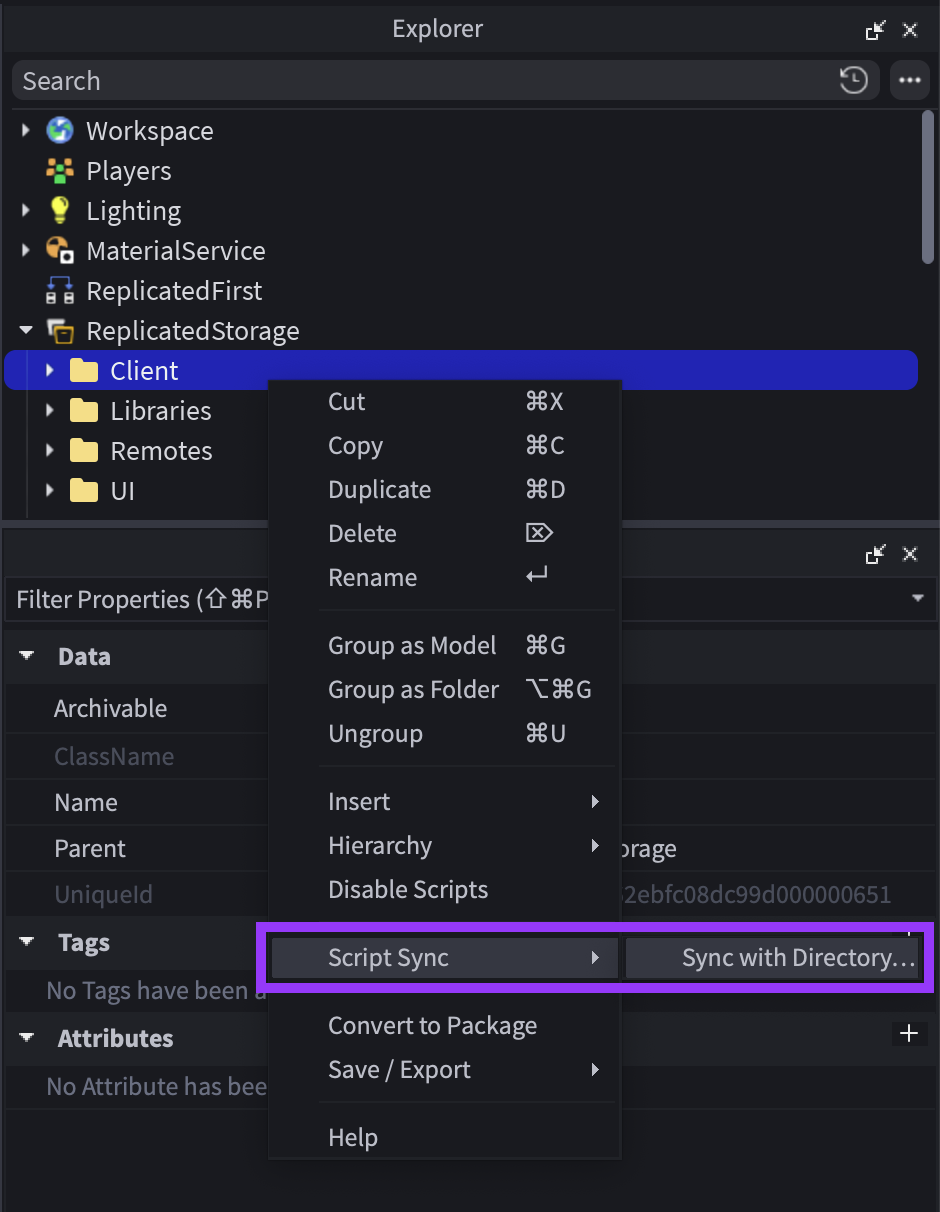
Bilgisayarınızdaki bir dizini seçin (veya yeni bir tane oluşturun) ve Kaydet'e tıklayın.
Studio'da, klasöre tekrar sağ tıklayın ve Script Senkronizasyonu ⟩ Explorer'da Göster (Windows) veya Finder'da Göster (macOS) seçeneğini seçin.
Tercih ettiğiniz metin düzenleyicide dizini açın.
Alternatif olarak, Studio'daki bireysel bir betiğe sağ tıklayın ve Harici Düzenleyicide Aç seçeneğini seçin.

Bireysel betikleri senkronize edebilirsiniz, ancak klasörleri senkronize etmeyi şiddetle öneririz; bir klasörü senkronize ederseniz, Script Senkronizasyonu otomatik olarak alt klasörlerini ve betiklerini senkronize eder, bu da betikleri her seferinde senkronize etmeyi etkinleştirmeden oluşturmanıza, silmenize ve yeniden adlandırmanıza olanak tanır.
Script Senkronizasyonunu ayarladıktan sonra, muhtemelen metin düzenleyicinize bir LSP uzantısı eklemek istersiniz. Kodunuzu düzenleme konusunda rehberlik için Betik türleri ve konumları sayfasına bakın.
Sınırlamalar
Script Senkronizasyonu, her üst düzey senkronize edilmiş örnek için 10.000 betiğe ve 128 üst düzey senkronize edilmiş örneğe kadar destekler, bu nedenle büyük kod tabanlarına ölçeklenebilir.
Çatışma Çözümü
Senkronizasyonu başlatırken veya yeniden başlatırken, Studio ile disk üzerindeki dosyalarınız arasında farklılıklar varsa, Script Senkronizasyonu ayrıntılı bir çözüm iletişim kutusu gösterir. İletişim kutusu, her iki tarafta hangi betiklerin ekleneceğini, değiştirileceğini veya silineceğini listeler, böylece Studio'yu Koruyun ile Diski Koruyun seçeneğini seçmenin etkisini anlayabilirsiniz.
Seçici Silme
Studio'da veya disk üzerinde senkronize edilmiş bir betiği veya klasörü sildiğinizde, Script Senkronizasyonu yalnızca Luau betiklerini ve desteklenen dosyaları kaldırır. Yönetmediği Luau dışı dosyaları veya klasörleri silmez; modeller ve parçalar gibi betik olmayan varlıklar, senkronize edilmiş öğeleri etraflarında kaldırdığınızda veya yeniden düzenlediğinizde bile korunur.
Takım Oluşturma
Script Senkronizasyonu, Takım Oluşturma ile çalışır. Explorer, bir işbirlikçinin şu anda senkronize ettiği örneklerde bir simge gösterir. Aynı isimlerin çakışmasını önlemek için, Script Senkronizasyonu, sizin veya bir işbirlikçinin senkronize ettiği bir ağaç altında eklenen yeni örneğin adına otomatik olarak sayısal bir ek ekler.
Birden fazla kişinin aynı betiği senkronize edip dosyaları aynı anda düzenlediği iş akışlarından kaçının. Script Senkronizasyonu çalışmaya devam edecektir, ancak işbirlikçiler birbirlerinin değişikliklerini geçersiz kılabilir.
Anahtar İpuçları
Script Senkronizasyonu yalnızca Script, LocalScript, ModuleScript ve Folder örneklerini senkronize eder. Senkronize bir klasördeki diğer tüm örnekler göz ardı edilir. Betiklerin yanı sıra diğer örnekleri içeren klasörleri senkronize etmekten kaçının.
Paketleri senkronize edebilirsiniz, ancak PackageLink kendisi diske yazılmaz.
Özellikleri veya etiketleri olan betikleri senkronize etmeyin. Script Senkronizasyonu bunları göz ardı eder, bu da disk üzerindeki dosyalarınızın daha eski bir sürümüyle senkronize etmeye başladığınızda veri kaybına yol açabilir.
Script Senkronizasyonu, betiklerin adlarının dosya sisteminizle uyumlu olmasını gerektirir—aynı isimler veya desteklenmeyen karakterler olmamalıdır. Studio bu sorunlardan herhangi biriyle karşılaşırsa, bir hata fırlatır ve senkronizasyonu yeniden başlatmadan önce durumu çözmenizi ister.
Studio kapalıyken senkronize edilmiş dosya veya klasörlerden herhangi biri değişirse, yerinizi yeniden açtığınızda Studio, durumu nasıl çözmek istediğinizi sorar.
Yerel diskinizdeki üst düzey (veya "kök") bir örneği—ilk senkronize ettiğiniz örneği—silmek, Studio'nun bir hata fırlatmasına neden olabilir. Üst düzey bir örneği silmek için:
- Studio'da, betiğe veya klasöre sağ tıklayın ve Script Senkronizasyonu ⟩ Senkronizasyonu Durdur seçeneğini seçin.
- Yerel diskinizden örneği silmek için Dosyayı Sil veya Klasörü Sil seçeneğini seçin.
- Studio'da betiği veya klasörü silin.
Senkronizasyonu devre dışı bırakmadan Studio'da veya yerel diskinizde alt örnekleri silebilirsiniz ve silme, beklediğiniz gibi senkronize edilir.
Bir dil sunucusu ayarlama
Dil sunucuları, metin düzenleyicinize otomatik tamamlama, tür kontrolü, "tanıma git" ve daha fazlası gibi dil spesifik özellikler sağlar. VS Code için, Luau Dil Sunucusu'nu öneriyoruz.
Dil sunucusu protokolü (LSP) uzantıları, düzgün çalışabilmesi için bir projenin veri modeli hiyerarşisini anlamalıdır. VS Code uzantısı, bu verileri sağlayan bir Studio eklentisiyle birlikte gelir (Luau Dil Sunucusu Companion).
Her ikisini de yüklemenizi şiddetle öneririz. VS Code uzantısını ve companion Studio eklentisini kullanıyorsanız, Script Senkronizasyonu kullanırken dil özellikleri VS Code'da doğru çalışacaktır.
Önerilen uzantılar
- Roblox Luau LSP ve Luau Dil Sunucusu Companion - Dil özellikleri (yukarıya bakın)
- selene - Statik kod analizi (linting)
- StyLua - Otomatik kod biçimlendirme
Senkronizasyon kuralları
Bir örneği çocuklarıyla birlikte disk üzerindeki bir dizinle senkronize ederken, Studio otomatik olarak çocuklardaki oluşturma, yeniden adlandırma, taşıma ve silme işlemlerini disk üzerindeki karşılık gelen dosya ve klasörlerle senkronize eder. Bu yaklaşım, bireysel betikler üzerinde manuel olarak senkronizasyonu durdurup başlatmadan kodunuzu korumanıza olanak tanır.
Diskte, Script Senkronizasyonu, farklı betik türlerini birbirinden ayırt etmek için aşağıdaki kuralları kullanır.
| Diskteki adlandırma kuralı | Studio'daki örnek türü |
|---|---|
| name.luau | ModuleScript |
| name.server.luau | Server Script.RunContext ile betik |
| name.client.luau | Client Script.RunContext ile betik |
| name.local.luau | LocalScript |
| name.legacy.luau | Legacy Script.RunContext ile betik |
| name.plugin.luau | Plugin Script.RunContext ile betik |
| name/ (dizin) | Folder |
| name/init.*.luau | Çocukları olan betik örneği. Tür (*) yukarıdaki kurallara göre belirlenir. |
Ayarlar
Script Senkronizasyonu, Studio Ayarları penceresinde birkaç ayara sahiptir (AltS veya ⌥S). Varsayılan seçenekler, çoğu kullanım durumu için iyi bir uyum sağlar.
| Ayar | Açıklama |
|---|---|
| Yer açıldığında senkronizasyonu otomatik olarak devam ettir | Studio'nun bir yeri açtığınızda senkronizasyonu devam ettirip ettirmemesi. Bu ayarı devre dışı bırakmak, Script Senkronizasyonu'nun faydasını önemli ölçüde azaltır. |
| Yer açıldığında çatışmalı senkronizasyonu devam ettir | Studio'nun bir yeri açtığınızda çatışmaları nasıl ele alması gerektiği. Varsayılan seçenek, Devam Ettirme, veri kaybını önlemek için çatışmaları manuel olarak çözmenizi zorlar. Ayrıca diskteki sürümü veya Studio'daki sürümü tercih etmeyi seçebilirsiniz. |
| Senkronizasyondan sonra yerel dosyaları/klasörleri koru | Studio'da Script Senkronizasyonu > Senkronizasyonu Durdur seçeneğini seçtikten sonra disk üzerindeki dosyaları nasıl ele alacağınız. |
| Dosya uzantısı | Diskteki betikler için kullanılacak dosya uzantısı. |