Karakterinizi test etmek için dışa aktarıyorsanız veya Blender'dan son bir dışa aktarma yapıyorsanız, Blender'ın doğru karakter verilerini dışa aktarmasını sağlamak için uygun dışa aktarma ayarlarını uygulamanız gerekir.
Doku haritalarını dışa aktar
Varsayılan PBR dokularını içeren şablon karakteriniz, yüzey görünümünü oluşturan dört ayrı görüntü haritası içerir. İş akışınıza bağlı olarak, görüntü haritalarını dışa aktarma dosyanıza gömmeyi veya dokuları ayrı görüntü dosyaları olarak dışa aktarmayı seçebilirsiniz. Her iki yöntemin de avantajları vardır:
- Dokuları gömmek, tüm dokularınızı tek bir .fbx dosyası içinde paketleyerek dışa aktarmanızı basitleştirir.
- Doku görüntülerini dışa aktarmak doğrudan görüntü dokularına erişim sağlar, böylece bunları daha hızlı test edebilir ve değiştirebilirsiniz.
Dokuları gömme
Doku haritalarını .fbx dışa aktarmanıza gömmek, Blender dışa aktarma ve Studio içe aktarma sürecini basitleştirebilir. Roblox'un şablon dosyalarıyla dokularınızı gömerken, Blender dosyasındaki özel cilt tonu shader düğümlerinde hızlı bir ayarlama yapmanız gerekir.


Dokularınızı dışa aktarma ile gömmek için hazırlamak için:
Nesne modunda, karakterin herhangi bir parçasını seçin.
Gölgeleme sekmesine gidin, ardından düğüm editöründe Shader Type'ı Nesne olarak ayarlayın.

Principled BSDF'nin Base Color düğümüne bağlanan düğümü bulun.

Düğümü ayırmak için Base Color'dan çıkan hattı tıklayıp sürükleyin.

Renk doku haritasına sahip file26 düğümünü bulun ve Color'ı Principled BSDF'nin Base Color düğümüne tıklayıp sürükleyin.
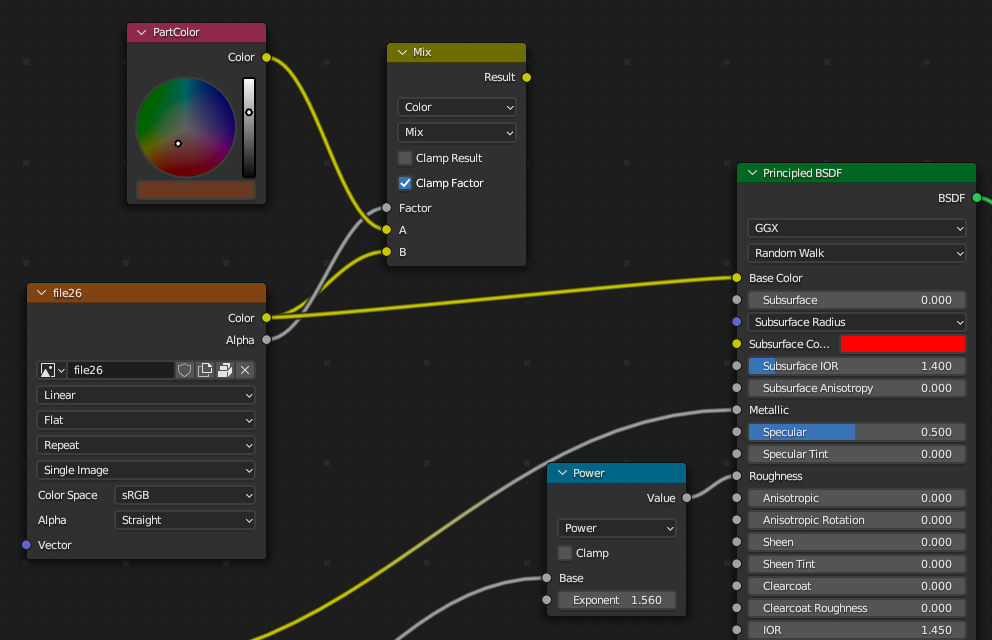


Görüntü dosyalarını ayırma
Dokuları gömmek yerine, doku dosyalarınızı ayrı .png görüntü dosyaları olarak dışa aktarabilirsiniz; bu, görüntü doku haritalarına hızlı erişim ve değiştirme imkanı sağlar.
Doku görüntü dosyalarınızı dışa aktarmak için:
Dosya > Dış Veri > Kaynakları Ayır yolunu izleyin.
Projenizle aynı dizine kaydetmek için Mevcut dizindeki dosyaları kullan seçeneğini seçin. Blender, görüntü dosyalarınızı projenizin üst dizinindeki bir dokular dizinine dışa aktarır.

