ตัวปล่อยอนุภาค สร้างเอฟเฟกต์พิเศษโดยการปล่อยภาพ 2D ซึ่งเรียกว่าอนุภาคเข้าสู่โลก 3D โดยการปรับแต่งลักษณะและพฤติกรรมของอนุภาคเมื่อมันปล่อยเข้าสู่สภาพแวดล้อม คุณสามารถสร้างศิลปะภาพที่ทำให้เกมของคุณรู้สึกเป็นเอกลักษณ์และดึงดูดผู้เล่นที่มีศักยภาพ
เพื่อแสดงให้เห็น ตัวอย่าง Mansion of Wonder ใช้ภาพสามภาพต่อไปนี้เพื่อสร้างศิลปะ VFX ในพื้นที่ต่างๆ ของการนั่งรถงานรื่นเริง:


โดยใช้เทคนิคเดียวกัน ในบทนี้เราจะสำรวจวิธีการค้นหาตัวปล่อยอนุภาคของการระเบิดเลเซอร์และการระเบิดจากการนั่งรถงานรื่นเริง จากนั้นปรับแต่งคุณสมบัติของพวกมันจนกว่าคุณจะเปลี่ยนอนุภาคเริ่มต้นที่น่าเบื่อให้กลายเป็นการสร้าง VFX ของคุณเอง
ค้นหาตัวปล่อยอนุภาคตัวอย่าง
เทมเพลตของบทเรียนนี้มีตัวปล่อยอนุภาคพื้นฐานสองตัวที่ผู้เล่นมีปฏิสัมพันธ์ด้วยระหว่างการนั่งรถงานรื่นเริง:
- หนึ่งสำหรับ การระเบิดเลเซอร์ ที่บินผ่านอากาศเมื่อผู้เล่นยิงปืนเลเซอร์ของพวกเขา
- อีกหนึ่งสำหรับ การระเบิด เมื่อการระเบิดเลเซอร์ชนกับศัตรูผีหรือสไลม์
ทั้งสองตัวปล่อยอนุภาคเริ่มต้นด้วยอนุภาคสีขาวง่ายๆ เพื่อให้คุณเห็นความก้าวหน้าของคุณในเวลาจริงเมื่อคุณปรับแต่งลักษณะและพฤติกรรมของพวกมันตลอดบทนี้
ในการค้นหาตัวปล่อยอนุภาคตัวอย่าง:
ใช้การควบคุมกล้องต่อไปนี้ เคลื่อนกล้องของคุณเพื่อให้มุมมองที่ดีของสองขาตั้งตัวปล่อยอนุภาคใกล้กับด้านหน้าของแมนชั่น ตัวปล่อยอนุภาคแรกที่คุณจะปรับแต่งคือ ตัวปล่อยอนุภาคการระเบิดเลเซอร์ทางด้านซ้ายที่มีประกายสีขาว
การกระทำ การควบคุม เคลื่อนที่ W A S D หมุน กดปุ่มเมาส์ขวาเพื่อหมุนรอบวัตถุที่เลือก ซูม ใช้ล้อเลื่อนของเมาส์ โฟกัส กด F เพื่อโฟกัสไปที่วัตถุที่เลือก 
ค้นหาตัวปล่อยอนุภาคการระเบิดเลเซอร์
- ในหน้าต่าง Explorer ไปที่แถบค้นหาแล้วพิมพ์ BlastParticles
- ในผลการค้นหาของคุณ คลิกที่ผลตัวปล่อยอนุภาค


ปรับแต่งการระเบิดเลเซอร์
เมื่อใดก็ตามที่คุณเลือกบางสิ่งในมุมมอง 3D หรือหน้าต่าง Explorer หน้าต่าง Properties จะอัปเดตเพื่อแสดงคุณสมบัติทั้งหมดที่คุณสามารถปรับแต่งได้โดยตรงภายในอินเทอร์เฟซของ Studio ตัวอย่างเช่น เมื่อคุณเลือกตัวปล่อยอนุภาค BlastParticles ในส่วนก่อนหน้า หน้าต่าง Properties จะอัปเดตด้วยคุณสมบัติทั้งหมดสำหรับตัวปล่อยอนุภาคเฉพาะนั้น
เพื่อแนะนำคุณในการปรับแต่งคุณสมบัติ เรามาเริ่มด้วยการปรับแต่งสีและภาพของอนุภาคการระเบิดเลเซอร์ เมื่อคุณรู้สึกสบายใจกับกระบวนการนี้มากขึ้น คุณสามารถทดลองกับคุณสมบัติมากขึ้น
สี
คุณสมบัติ Color ของตัวปล่อยอนุภาคจะทำให้สีของพื้นผิวของอนุภาคแต่ละตัวมีสีที่เฉพาะเจาะจงหรือเป็นเกรเดียนต์ของสีตั้งแต่เวลาที่มันปล่อยออกไปจนถึงเวลาที่มันจางหาย บทเรียนนี้มุ่งเน้นไปที่การตั้งค่าอนุภาคให้มีสีเฉพาะเจาะจง แต่คุณสามารถเรียนรู้เพิ่มเติมเกี่ยวกับวิธีการตั้งค่าให้เป็นเกรเดียนต์ในคู่มือ ตัวปล่อยอนุภาค หลังจากที่คุณเสร็จสิ้นการสอน
เพื่อทำให้อนุภาคการระเบิดเลเซอร์มีสีใหม่:
ในหน้าต่าง Properties ค้นหาคุณสมบัติ Color จากนั้นดับเบิลคลิกที่กล่องสีเทาอ่อนทางด้านขวา หน้าต่าง Colors จะปรากฏขึ้น
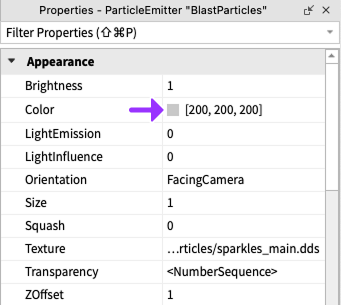
ในหน้าต่าง Colors เลือกสีแล้วคลิกที่ปุ่ม OK ตัวอย่างเช่น หากคุณตั้งค่าคุณสมบัติ Color เป็น 202, 210, 20 อนุภาคของคุณจะมีลักษณะเหมือนภาพด้านล่าง


พื้นผิว
คุณสมบัติ Texture ของตัวปล่อยอนุภาคบอกตัวปล่อยอนุภาคว่าภาพใดที่เรียกว่า พื้นผิว จะถูกปล่อยเข้าสู่สภาพแวดล้อม พื้นผิวสามารถเป็นภาพ 2D ใดๆ ที่คุณต้องการ เช่น สัญลักษณ์หรือแม้แต่สิ่งที่คุณวาดขึ้น ตัวอย่างเช่น วิดีโอต่อไปนี้แสดงให้เห็นว่าการเปลี่ยนพื้นผิวของตัวปล่อยอนุภาคสร้างเอฟเฟกต์ที่แตกต่างกันอย่างสิ้นเชิง
เพื่อกำหนดอนุภาคการระเบิดเลเซอร์ให้มีพื้นผิวใหม่:
เลือกหนึ่งในภาพต่อไปนี้เพื่อใช้เป็นพื้นผิวของตัวปล่อยอนุภาค จากนั้นคัดลอกหมายเลข assetID ที่อยู่ใต้ภาพ คุณสามารถกลับไปที่ชุดพื้นผิวเริ่มต้นนี้เมื่อคุณพร้อมที่จะปรับแต่งการระเบิด

rbxassetid://5860841663 
rbxassetid://5857851812 
rbxassetid://5857851618 
rbxassetid://6711256324 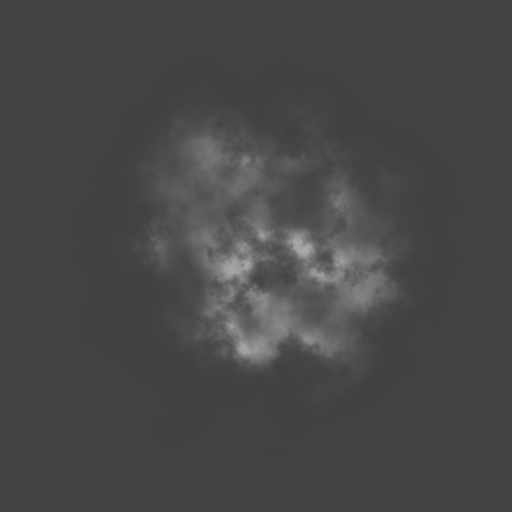
rbxassetid://5833235272 
rbxassetid://6772783963 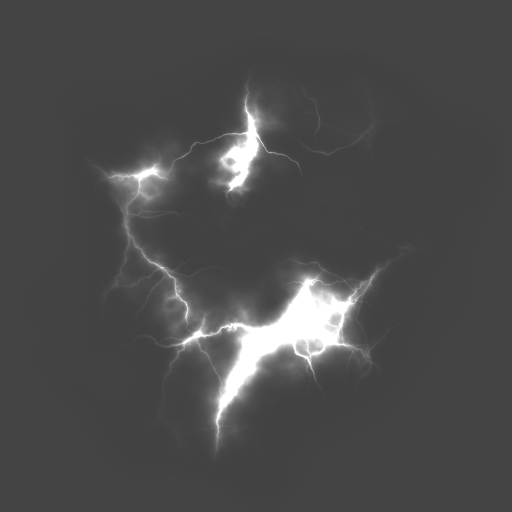
rbxassetid://5833323391 
rbxassetid://5857892330 
rbxassetid://5857892405 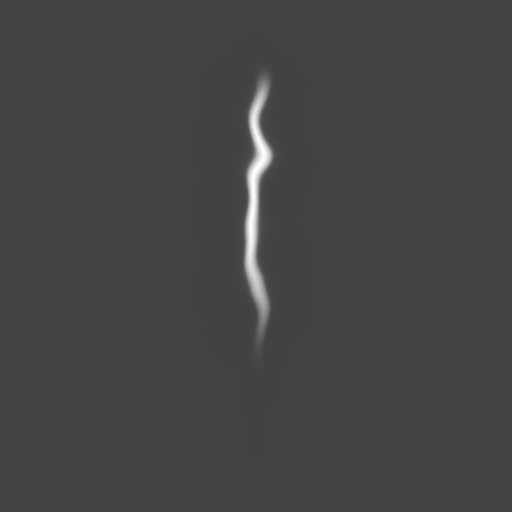
rbxassetid://5857931724 
rbxassetid://5857851618 
rbxassetid://5860841737 ในหน้าต่าง Properties ค้นหาคุณสมบัติ Texture จากนั้นคลิกที่มันเพื่อเน้นข้อความ

วาง assetID ของพื้นผิวของคุณโดยการกด CtrlV หรือ ⌘V ขึ้นอยู่กับคอมพิวเตอร์ของคุณ จากนั้นกด Enter ตัวปล่อยอนุภาคของคุณจะปล่อยอนุภาคที่มีลักษณะเหมือนพื้นผิวของคุณ ตัวอย่างเช่น หากคุณใช้พื้นผิว 5833323391 อนุภาคของคุณจะมีลักษณะเหมือนตัวอย่างด้านล่าง


ปรับแต่งการระเบิด
ตอนนี้คุณมีศิลปะ VFX ที่ปรับแต่งสำหรับการระเบิดเลเซอร์แล้ว คุณสามารถไปที่การปรับแต่งการระเบิดเมื่อใดก็ตามที่การระเบิดเลเซอร์ชนกับสไลม์ชั่วร้ายหรือผีที่น่าสยดสยอง เพื่อยืนยันว่าคุณกำลังปรับแต่งคุณสมบัติของการระเบิดแทนที่จะเป็นการระเบิดเลเซอร์ ให้แน่ใจว่าคุณเลือกตัวปล่อยอนุภาคการระเบิดเพื่อให้หน้าต่าง Properties อัปเดตด้วยคุณสมบัติเฉพาะของมัน:
ในหน้าต่าง Explorer ไปที่แถบค้นหาแล้วพิมพ์ ExplosionParticles
ในผลการค้นหาของคุณ คลิกที่ผลตัวปล่อยอนุภาค


ขนาด
คุณสมบัติ Size ของตัวปล่อยอนุภาคจะเปลี่ยนขนาดของพื้นผิวของอนุภาคแต่ละตัวให้มีขนาดเฉพาะเจาะจงหรือขนาดที่เปลี่ยนแปลงตั้งแต่เวลาที่มันปล่อยออกไปจนถึงเวลาที่มันจางหาย บทเรียนนี้มุ่งเน้นไปที่การตั้งค่าอนุภาคให้มีขนาดเฉพาะเจาะจง แต่คุณสามารถเรียนรู้เพิ่มเติมเกี่ยวกับวิธีการตั้งค่าให้มีขนาดที่เปลี่ยนแปลงในคู่มือ ตัวปล่อยอนุภาค หลังจากที่คุณเสร็จสิ้นการสอน
เพื่อกำหนดอนุภาคการระเบิดให้มีขนาดใหม่:
ในหน้าต่าง Properties ค้นหาคุณสมบัติ Size
เพื่อผลลัพธ์ที่ดีที่สุด ตั้งค่า Size เป็นหมายเลขระหว่าง 1 ถึง 10
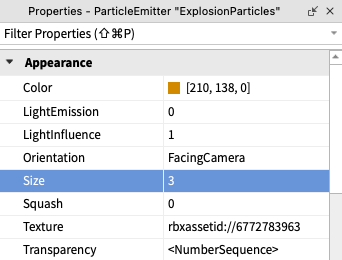

เมื่อพูดถึงอนุภาค ไม่มี "ขนาดเดียวที่เหมาะกับทุกคน"; พื้นผิวอนุภาคที่แตกต่างกันดูดีกว่าในขนาดที่แตกต่างกัน เพื่อแสดงให้เห็น ดูวิดีโอต่อไปนี้เพื่อดูว่าพื้นผิวดาวเปลี่ยนแปลงอย่างไรเมื่อค่า Size เพิ่มขึ้น
ความเร็ว
คุณสมบัติ Speed ของตัวปล่อยอนุภาคจะเปลี่ยนอัตราที่อนุภาคปล่อยออกจากตัวปล่อยอนุภาค กล่าวอีกนัยหนึ่ง คุณสามารถเปลี่ยนคุณสมบัตินี้เพื่อให้แน่ใจว่าอนุภาคจะระเบิดออกมาอย่างรวดเร็วหรือค่อยๆ ออกมาอย่างช้าๆ
เพื่อกำหนดอนุภาคการระเบิดให้มีความเร็วใหม่:
ในหน้าต่าง Properties ค้นหาคุณสมบัติ Speed จากนั้นตั้งค่าเป็นหมายเลขระหว่าง 10 (ช้า) ถึง 100 (เร็ว)
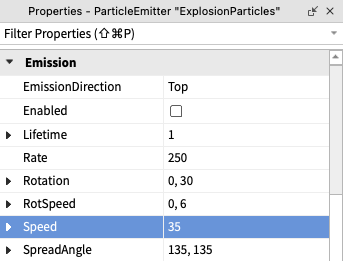
ใช้ความรู้ที่คุณได้เรียนรู้จากบทก่อนหน้า ทดสอบเกมเพื่อดูอนุภาคของคุณในแอ็คชั่น หากมีสิ่งใดที่ดูไม่ถูกต้อง คุณสามารถกลับไปและทำการเปลี่ยนแปลงในการออกแบบของคุณ

คุณสมบัติเพิ่มเติม
ศิลปะ VFX ของการระเบิดเลเซอร์และการระเบิดของคุณเกือบเสร็จแล้ว! ในขณะที่คุณได้ปรับแต่งคุณสมบัติตัวปล่อยอนุภาคบางอย่างแล้ว ยังมีอีกมากมายที่คุณสามารถปรับเปลี่ยนเพื่อทำให้ผลงานของคุณเป็นเอกลักษณ์ ส่วนถัดไปจะเน้นคุณสมบัติบางอย่าง แต่คุณสามารถทดลองกับคุณสมบัติใดๆ ที่ไม่ได้ระบุไว้ที่นี่ได้เช่นกัน
LightEmission
คุณสมบัติ LightEmission ทำให้อนุภาคเปล่งแสง ค่าที่สูงขึ้นของคุณสมบัตินี้สามารถทำให้อนุภาคเปล่งแสงแม้ในสภาพแวดล้อมที่มีแสงน้อย


RotSpeed
คุณสมบัติ RotSpeed ทำให้อนุภาคหมุนไปตามเวลา เพื่อแสดงให้เห็นว่านี่ทำงานอย่างไร ให้ดูวิดีโอต่อไปนี้เพื่อดูว่าพื้นผิวอนุภาคที่เป็นเส้นตรงเปลี่ยนการหมุนอย่างไรเมื่อคุณสมบัติ RotSpeed เพิ่มขึ้น
อายุการใช้งาน
คุณสมบัติ Lifetime เปลี่ยนระยะเวลาที่อนุภาคมองเห็นได้ในวินาทีเมื่อมันปล่อยออกจากตัวปล่อยอนุภาค ขึ้นอยู่กับศิลปะ VFX ของคุณ คุณอาจต้องการให้อนุภาคของคุณมองเห็นได้เพียงชั่วขณะ (0.5 วินาที) หรือให้มันลอยอยู่ในอากาศ (2 วินาที)
ตัวเลขแบบสุ่ม
การสุ่มคุณสมบัติสามารถทำให้อนุภาครู้สึกไม่ซ้ำซาก คุณสามารถเพิ่มการสุ่มให้กับคุณสมบัติตัวปล่อยอนุภาคบางอย่าง เช่น Lifetime และ RotSpeed โดยการเพิ่มช่วงค่าต่ำสุดและค่าสูงสุดสำหรับคุณสมบัตินั้น
เพื่อสุ่มตัวเลข:
คลิกที่ลูกศรเล็กๆ ข้างชื่อคุณสมบัติ คุณสมบัติจะขยายออก
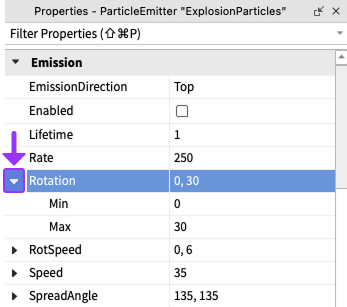
ตั้งค่า Min เป็นค่าต่ำสุดที่คุณต้องการให้อนุภาคของคุณมี
ตั้งค่า Max เป็นค่าสูงสุดที่คุณต้องการให้อนุภาคของคุณมี

ใช้ความรู้ใหม่ของคุณเกี่ยวกับตัวปล่อยอนุภาค ใช้เวลาในการปรับปรุงศิลปะ VFX ของคุณ เมื่อคุณพร้อมแล้ว ให้ดำเนินการไปยังส่วนถัดไปเพื่อเรียนรู้เพิ่มเติมเกี่ยวกับการทดสอบการเล่นและวิธีการบันทึกผลงานของคุณไปยัง Roblox