Animation Editor ช่วยให้คุณสามารถเคลื่อนที่และหมุนร่างกายของตัวละครของคุณเหมือนกับของเล่นแอคชั่นในท่าทางที่ไม่ซ้ำกันในคีย์เฟรมต่างๆ ของอนิเมชัน Studio จะสร้างคีย์เฟรมโดยอัตโนมัติในระหว่างท่าทางเหล่านั้นที่ไหลเข้าด้วยกันทำให้ตัวละครของคุณดูเหมือนกำลังเคลื่อนไหว
ในบทนี้เราจะสำรวจวิธีการเปิด Animation Editor ปรับแต่งการตั้งค่าของคุณเพื่อช่วยในการจัดท่าทางตัวละครของคุณ และสร้างอนิเมชันที่มีท่าทางที่ไม่ซ้ำกันสองท่าทางที่ Studio ไหลเข้าด้วยกันทำให้ดูเหมือนว่าตัวละครกำลังว่ายน้ำในน้ำ
เปิด Animation Editor
Animation Editor เป็นเครื่องมืออนิเมชันหลักของ Studio แม้ว่าจะมาพร้อมกับฟังก์ชันการทำงานมากมาย เช่น การจับอนิเมชัน และ อิทธิพลย้อนกลับ เครื่องมือ บทเรียนนี้มุ่งเน้นไปที่เครื่องมือพื้นฐานเพื่อช่วยให้คุณเริ่มต้นเรียนรู้วิธีการสร้างอนิเมชัน
- ที่ด้านบนของแถบเครื่องมือ ไปที่แท็บ Avatar
- คลิกปุ่ม Clip Editor Animation Editor จะแสดงที่ด้านล่างของ Studio
เตรียม rig
Animation Editor ต้องการ rig หรือรูปแบบที่สามารถจัดท่าทางได้เพื่อสร้างอนิเมชันตัวละคร เนื่องจาก rig รวมถึงโครงสร้างภายในที่คุณต้องการในการเคลื่อนที่และหมุนร่างกายไปในท่าทางที่แตกต่างกัน ในขณะที่คุณสามารถสร้าง rig ของคุณเองหรือเข้าถึง rig ที่สร้างไว้ล่วงหน้าหลายตัวผ่านเครื่องมือ Rig Generator บทเรียนนี้มี rig ที่อยู่บนฐานในเกม

เพื่อเตรียม rig ของคุณ:
เลือกรูปแบบ Figure ที่อยู่บนฐาน ชื่อส่วนที่ประกอบขึ้นเป็นร่างกายของ rig จะแสดงใน Animation Editor

ในแถบเครื่องมือ ค้นหาเครื่องมือการจับและตรวจสอบให้แน่ใจว่า Rotate และ Move ไม่ถูกเลือก

ใช้การควบคุมกล้อง เคลื่อนกล้องเพื่อให้ได้มุมมองที่ดีของส่วนที่คุณต้องการอนิเมท ขณะเคลื่อนที่ ให้กด Shift เพื่อชะลอการเคลื่อนไหวของกล้อง
การกระทำ การควบคุม เคลื่อนที่ W A S D หมุน กดปุ่มเมาส์ขวาเพื่อหมุนรอบวัตถุที่เลือก ซูม ใช้ล้อเลื่อนของเมาส์ โฟกัส กด F เพื่อโฟกัสไปที่วัตถุที่เลือก


สร้างท่าทางแรก
ตอนนี้ Animation Editor เปิดอยู่และการเตรียม rig ของคุณเสร็จสิ้นแล้ว ถึงเวลาที่จะเริ่มจัดท่าทางตัวละครของคุณสำหรับท่าทางแรกของอนิเมชันของคุณ บทเรียนนี้มุ่งเน้นไปที่อนิเมชันว่ายน้ำ แต่คุณสามารถปรับการเรียนรู้ให้เหมาะกับท่าทางของคุณเองได้ ขึ้นอยู่กับอนิเมชันที่คุณต้องการสร้าง ท่าทางแรกของคุณอาจแตกต่างออกไปมาก


เพื่อสร้างท่าทางแรกของคุณสำหรับอนิเมชันว่ายน้ำ:
กลับไปที่แถบเครื่องมือ เลือกเครื่องมือ Rotate จากนั้นคลิกที่ LeftUpperArm ของ rig จะมีชุดของด้ามจับแสดงรอบส่วนของร่างกาย

คลิกและลากด้ามจับเพื่อหมุนแขนซ้ายของ rig และสังเกตว่าด้ามจับแต่ละอันหมุนแขนในทิศทางที่แตกต่างกัน คุณสามารถยกเลิกการเปลี่ยนแปลงใด ๆ โดยการกด CtrlZ หรือ ⌘Z ขึ้นอยู่กับคอมพิวเตอร์ของคุณ
หมุนส่วนต่างๆ ของร่างกายจนกว่าท่าทางแรกของคุณจะเสร็จสมบูรณ์ ตรวจสอบให้แน่ใจว่าได้เปลี่ยนมุมกล้องขณะทำงานเพื่อให้คุณสามารถมองเห็นท่าทางจากหลายมุมมอง

ทำซ้ำคีย์เฟรม
ก่อนที่คุณจะเริ่มท่าทางที่สองของคุณ ให้ใช้เวลาสักครู่ในการทำซ้ำท่าทางแรกของคุณที่ปลายอนิเมชันของคุณ ขั้นตอนนี้ช่วยให้แน่ใจว่าอนิเมชันของคุณจะทำซ้ำได้อย่างราบรื่นเมื่อมันวนซ้ำ
ในการย้ายท่าทางแรกของคุณไปยังปลายอนิเมชัน คุณต้องย้าย scrubber ที่ทำเครื่องหมายตำแหน่งคีย์เฟรมปัจจุบันไปยังปลายไทม์ไลน์ ไทม์ไลน์ คือเส้นหมายเลขที่ด้านบนของ Animation Editor ที่แสดงอนิเมชันของคุณในวินาที


ในการทำซ้ำคีย์เฟรมของท่าทางแรกของคุณไปยังปลายอนิเมชัน:
ใน Animation Editor คลิกที่ เพชรสีขาว ที่ด้านบนของไทม์ไลน์ เพชรนี้แสดงข้อมูลการหมุนของส่วนต่างๆ ของร่างกายสำหรับท่าทางแรกของคุณที่ 0:00 บนไทม์ไลน์ หมายเหตุว่าเพชรสีขาวจะแสดงด้วยกรอบสีน้ำเงินเมื่อคุณทำขั้นตอนนี้ถูกต้อง
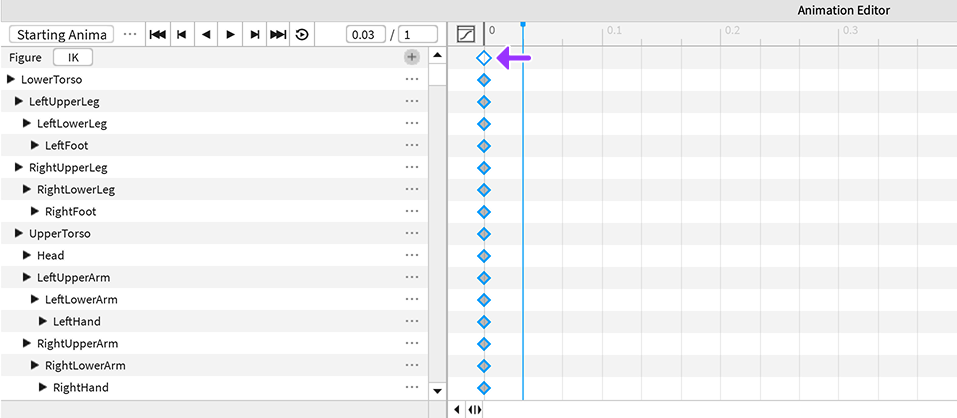
คัดลอกท่าทางแรกโดยการกด CtrlC หรือ ⌘C ขึ้นอยู่กับคอมพิวเตอร์ของคุณ
คลิกที่ scrubber จากนั้นลากไปยังปลายอนิเมชันที่ 1:00 บนไทม์ไลน์
วางท่าทางแรกของคุณที่ตำแหน่งไทม์ไลน์ใหม่นี้โดยการกด CtrlV หรือ ⌘V ขึ้นอยู่กับคอมพิวเตอร์ของคุณ ชุดใหม่ของเพชรจะแสดงที่คีย์เฟรมสุดท้าย

เพื่อวนซ้ำอนิเมชัน คลิกที่ไอคอน Loop อนิเมชันของคุณจะทำซ้ำได้อย่างราบรื่น



สร้างท่าทางที่สอง
ใช้กระบวนการเดียวกันกับที่กล่าวถึงในบทเรียน ถึงเวลาที่จะสร้างท่าทางที่สองของคุณ! หลังจากที่คุณออกแบบท่าทางที่ไม่ซ้ำกันนี้ Studio จะสร้างคีย์เฟรมโดยอัตโนมัติในระหว่างท่าทางเหล่านั้นที่ไหลเข้าด้วยกันทำให้ตัวละครของคุณดูเหมือนกำลังว่ายน้ำ
เพื่อสร้างท่าทางที่สองของคุณสำหรับอนิเมชันว่ายน้ำ:
ตั้ง scrubber ให้อยู่กลางอนิเมชัน คุณสามารถลาก scrubber ไปยังตำแหน่งกลางของไทม์ไลน์ หรือคุณสามารถตั้งค่าเป็น 0.5 ใน ตัวบ่งชี้ตำแหน่ง ที่อยู่ทางซ้ายของไทม์ไลน์
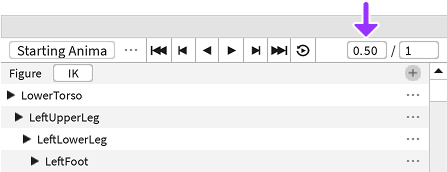
โดยที่เครื่องมือ Rotate ยังทำงานอยู่ ให้หมุนส่วนต่างๆ ของร่างกายจนกว่าท่าทางที่สองของคุณจะเสร็จสมบูรณ์ อย่าลืมเปลี่ยนมุมกล้องขณะทำงานเพื่อให้คุณสามารถมองเห็นท่าทางจากหลายมุมมอง
ใน Animation Editor คลิกที่ปุ่ม Play เพื่อลองอนิเมชันของคุณ คุณสามารถปรับเปลี่ยนท่าทางใดๆ จนกว่ามันจะดูเหมือนว่าตัวละครกำลังว่ายน้ำในน้ำอย่างราบรื่น

ขอแสดงความยินดีที่คุณได้จัดท่าทางตัวละครของคุณสำหรับอนิเมชันแรกของคุณ! บทเรียนถัดไปจะอธิบายวิธีการบันทึกและส่งออกอนิเมชันของคุณเพื่อให้คุณสามารถใช้มันในเกมได้