O Editor de Animação permite que você mova e gire as partes do corpo dos seus personagens como uma figura de ação em poses únicas em diferentes quadros-chave de uma animação. O Studio então cria automaticamente quadros-chave entre essas poses que se conectam para fazer seus personagens parecerem que estão se movendo.
Neste capítulo, vamos explorar como abrir o Editor de Animação, personalizar suas configurações para ajudar na pose do seu personagem e criar uma animação com duas poses únicas que o Studio conecta para fazer parecer que o personagem está nadando na água.
Abrir o Editor de Animação
O Editor de Animação é a principal ferramenta de animação do Studio. Embora venha com muitas funcionalidades, como captura de animação e ferramentas de cinemática inversa, esta lição se concentra em suas ferramentas básicas para ajudar você a começar a aprender como criar animações.
- Na parte superior da barra de ferramentas, vá para a aba Avatar.
- Clique no botão Clip Editor. O Editor de Animação é exibido na parte inferior do Studio.
Preparar o rig
O Editor de Animação requer um rig, ou figura posável, para criar animações de personagens, pois os rigs incluem a estrutura interna necessária para mover e girar partes do corpo em diferentes poses. Embora você possa criar seus próprios rigs ou acessar vários rigs pré-construídos através da ferramenta Rig Generator, esta lição fornece um rig em cima do pedestal no jogo.

Para preparar seu rig:
Selecione o rig Figure em cima do pedestal. Os nomes das partes que compõem as partes do corpo do rig são exibidos no Editor de Animação.

Na barra de ferramentas, encontre as ferramentas de encaixe e certifique-se de que Rotate e Move não estão marcadas.

Usando os controles da câmera, mova a câmera para obter uma boa visão da parte que você deseja animar. Enquanto se move, segure Shift para desacelerar os movimentos da câmera.
Ação Controle Mover W A S D Rotacionar Segure o botão direito do mouse para girar em torno do objeto selecionado. Zoom Use a roda de rolagem do seu mouse. Focar Pressione F para focar no objeto selecionado.


Criar a primeira pose
Agora que o Editor de Animação está aberto e a preparação do seu rig está completa, é hora de começar a posar seu personagem para a primeira pose da sua animação. Esta lição se concentra em uma animação de natação, mas sinta-se à vontade para ajustar os aprendizados para suas próprias poses. Dependendo da animação que você deseja criar, sua primeira pose pode ser muito diferente.


Para criar sua primeira pose para uma animação de natação:
De volta à barra de ferramentas, selecione a ferramenta Rotate, em seguida, clique no LeftUpperArm do rig. Um conjunto de alças é exibido ao redor da parte do corpo.

Clique e arraste as alças para girar o braço esquerdo do rig, e note como cada alça gira o braço em uma direção diferente. Você pode desfazer qualquer alteração pressionando CtrlZ ou ⌘Z, dependendo do seu computador.
Gire diferentes partes do corpo até que sua primeira pose esteja completa. Certifique-se de mudar o ângulo da câmera enquanto trabalha para que você possa ver a pose de vários pontos de vista.

Duplicar quadros-chave
Antes de começar sua segunda pose, vamos reservar um momento para duplicar sua primeira pose no final da sua animação. Esse processo garante que sua animação se repita suavemente enquanto loop.
Para mover sua primeira pose para o final da animação, você precisa mover o scrubber que marca a posição do quadro-chave atual para o final da linha do tempo. A linha do tempo é a linha numerada na parte superior do Editor de Animação que representa sua animação em segundos.


Para duplicar os quadros-chave da sua primeira pose para o final da animação:
No Editor de Animação, clique no diamante branco na parte superior da linha do tempo. Este diamante representa os dados de rotação de cada parte do corpo para sua primeira pose em 0:00 na linha do tempo. Note que o diamante branco é exibido com uma borda azul quando você faz este passo corretamente.
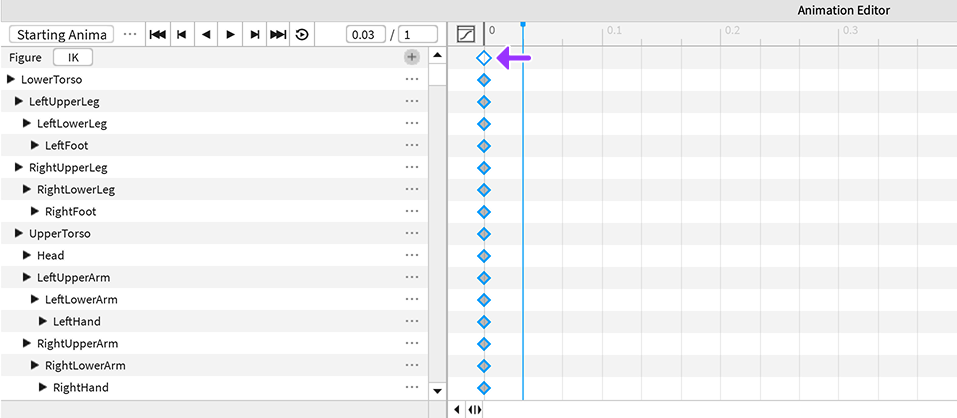
Copie a primeira pose pressionando CtrlC ou ⌘C, dependendo do seu computador.
Clique no scrubber, em seguida, arraste-o para o final da animação em 1:00 na linha do tempo.
Cole sua primeira pose nesta nova posição da linha do tempo pressionando CtrlV ou ⌘V, dependendo do seu computador. Um novo conjunto de diamantes é exibido no quadro-chave final.

Para fazer a animação em loop, clique no ícone Loop. Sua animação agora se repetirá sem costura.



Criar a segunda pose
Usando o mesmo processo que antes na lição, é hora de criar sua segunda pose! Depois de projetar esta pose única, o Studio criará automaticamente quadros-chave entre essas poses que se conectam para fazer seus personagens parecerem que estão nadando.
Para criar sua segunda pose para uma animação de natação:
Defina o scrubber no meio da animação. Você pode arrastar o scrubber para que fique aproximadamente no meio da linha do tempo, ou pode defini-lo manualmente para 0.5 no indicador de posição à esquerda da linha do tempo.
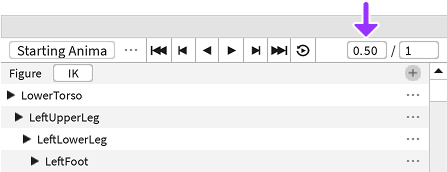
Com a ferramenta Rotate ainda ativa, gire diferentes partes do corpo até que sua segunda pose esteja completa. Lembre-se de mudar o ângulo da câmera enquanto trabalha para que você possa ver a pose de vários pontos de vista.
No Editor de Animação, clique no botão Play para testar sua animação. Sinta-se à vontade para fazer ajustes em qualquer uma de suas poses até que pareça que o personagem está nadando suavemente na água.

Parabéns por posar seu personagem para sua primeira animação! A próxima lição detalha como salvar e exportar sua animação para que você possa usá-la dentro dos jogos.